


คู่มือการใช้งาน
วิธีการใช้งาน ระบบภาษีมูลค่าเพิ่ม 7% (VAT) , ใบกำกับภาษี (Tax invoice) และ หักภาษี ณ ที่จ่าย (Withholding TAX)
- วิธีการใช้งาน ระบบภาษีมูลค่าเพิ่ม 7% (VAT)
ขั้นตอนที่ 1 : ไปยังเมนู ตั้งค่า > ภาษี > กดเปิดใช้งานระบบ ระบบภาษีมูลค่าเพิ่ม และกด บันทึก
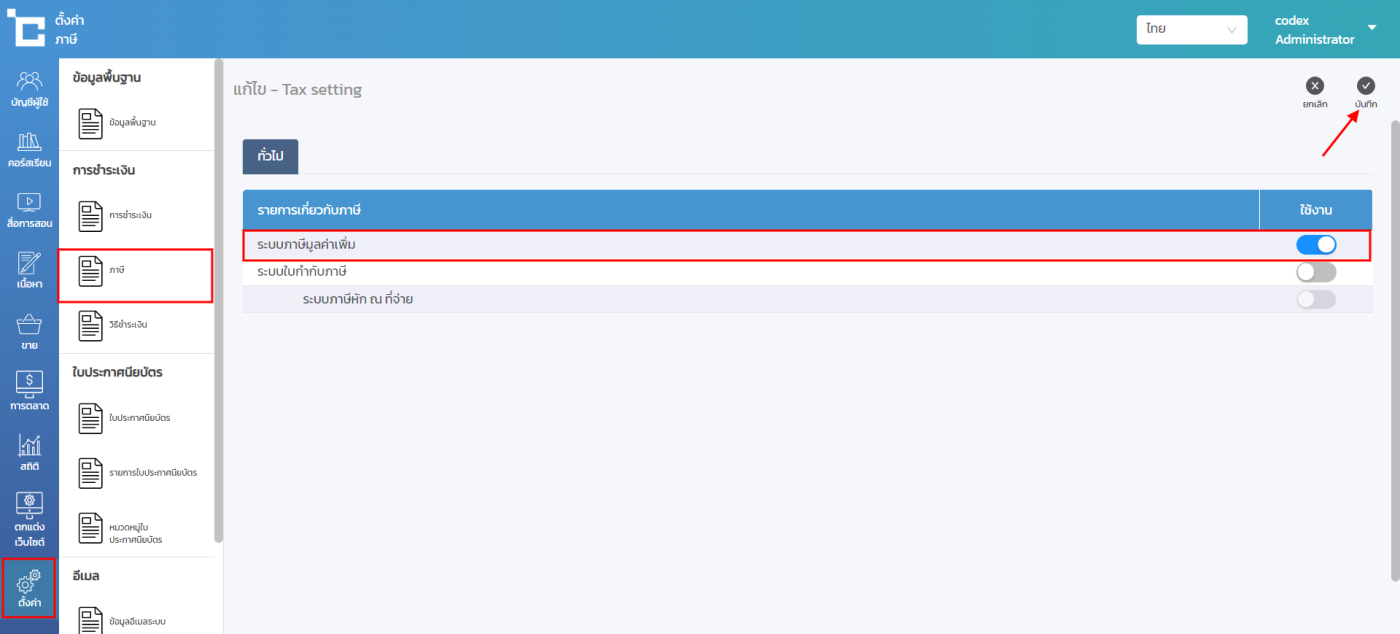
ขั้นตอนที่ 2 : เมื่อเปิดใช้งานแล้ว ให้ทำการกด F5 เพื่อทำการ Refresh หน้าเว็บไซต์
ข้อควรทราบ
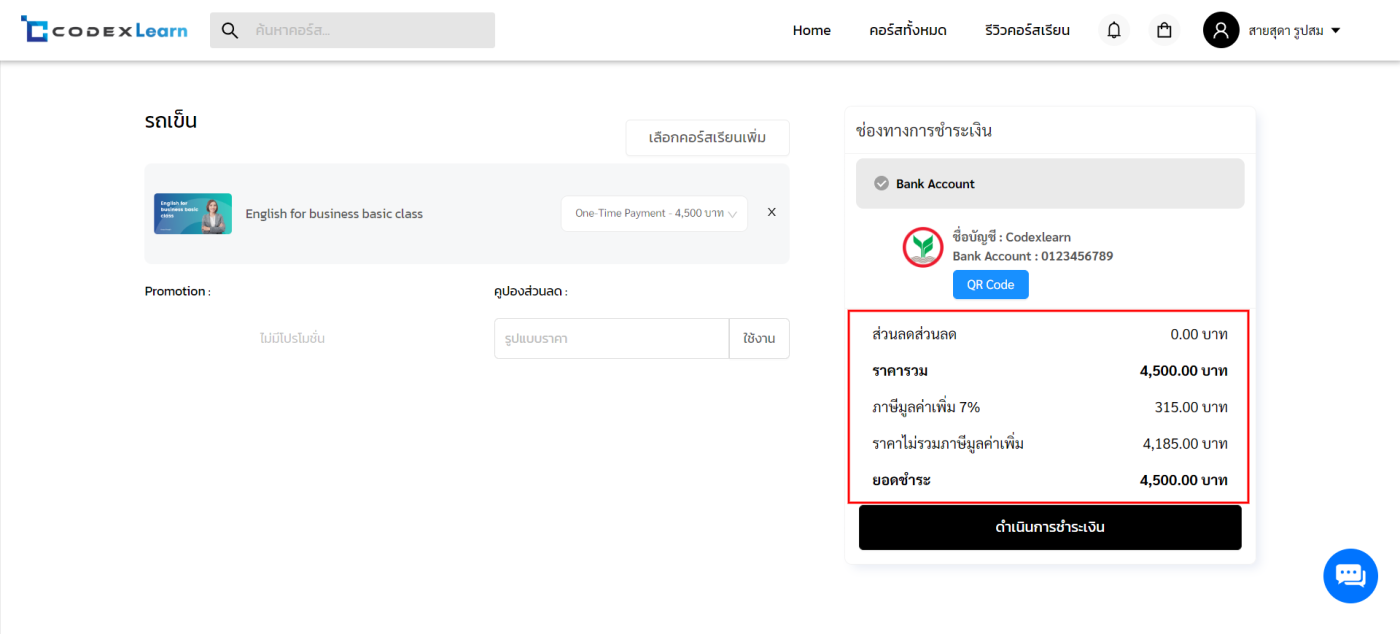
- ภาษีมูลค่าเพิ่ม 7% จะคำนวนเป็น ราคาไม่รวมภาษีมูลค่าเพิ่ม ลูกค้าจะต้องตั้งราคาคอร์สเรียน ที่เป็นราคารวมภาษีมูลค่าเพิ่มแล้ว
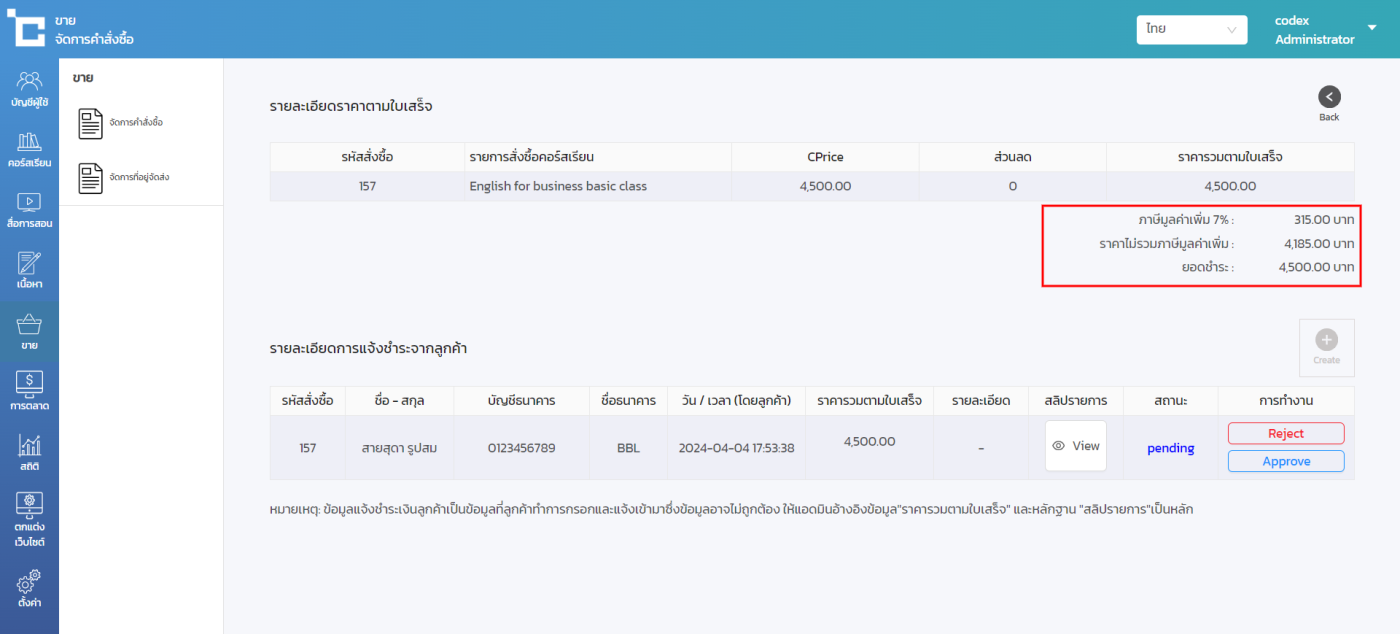
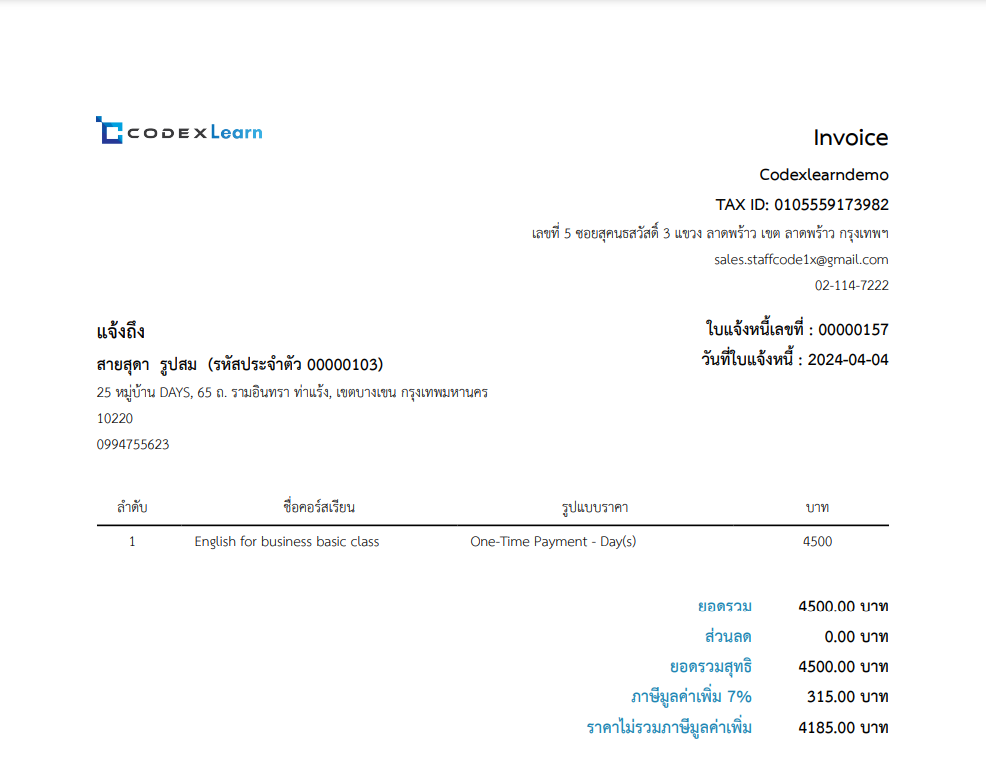
- ในกรณีที่มีการแก้ไขการตั้งค่า การแสดงผลของข้อมูลการสั่งซื้อ ในหน้าจัดการคำสั่งซื้อ , เอกสารใบแจ้งหนี้ , เอกสารใบเสร็จ ข้อมูลที่แสดงผล จะขึ้นตามการตั้งค่าในช่วงที่ซื้อ
ตัวอย่างการแสดงผล เมื่อเปิดใช้งาน ระบบภาษีมูลค่าเพิ่ม 7% (VAT)
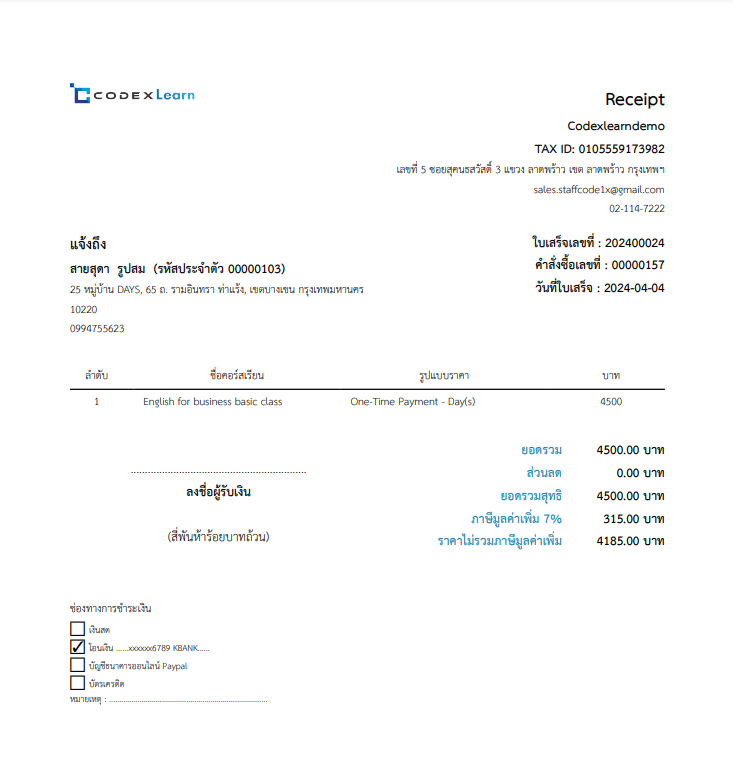
2. วิธีการใช้งาน ระบบใบกำกับภาษี (Tax invoice) *มีค่าบริการฟังก์ชั่นเพิ่มเติม ติดต่อทีมขาย
การใช้งาน หักภาษี ณ ที่จ่าย (Withholding TAX) จะมีการตั้งค่า 2 ส่วน
ส่วนที่ 1 เปิดใช้งานระบบใบกำกับภาษี
ขั้นตอนที่ 1 : ไปยังเมนู ตั้งค่า > ภาษี > กดเปิดใช้งานระบบใบกำกับภาษี
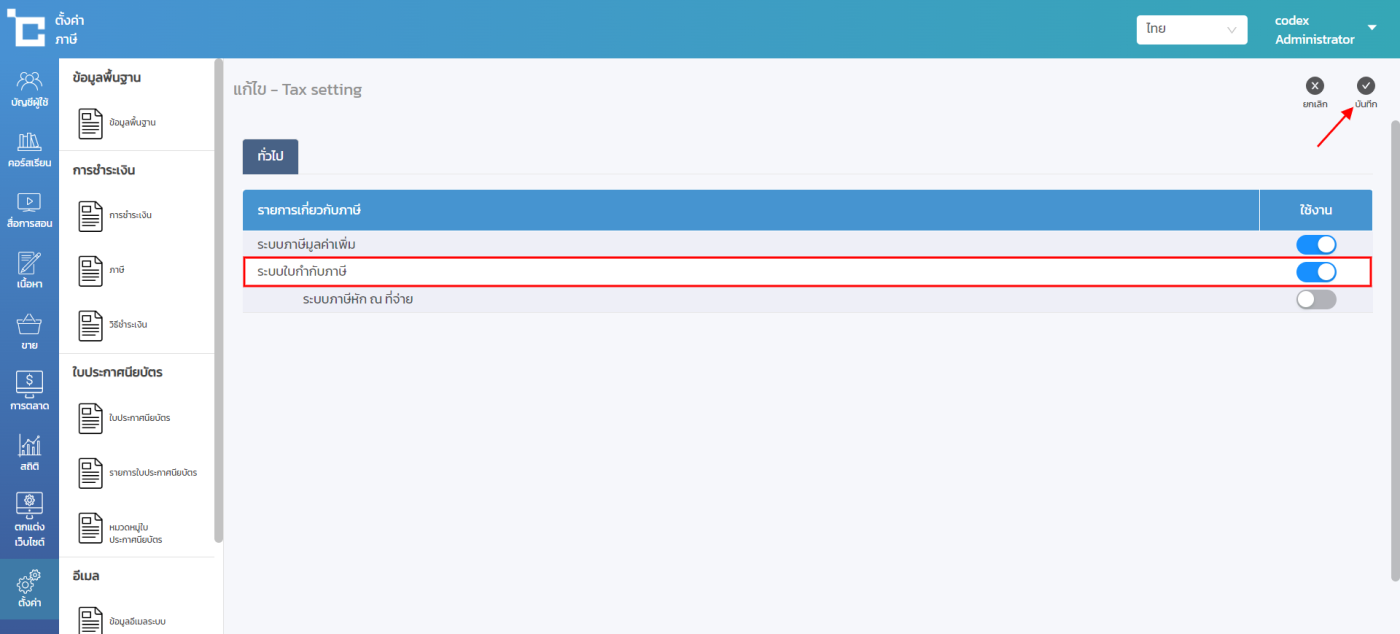
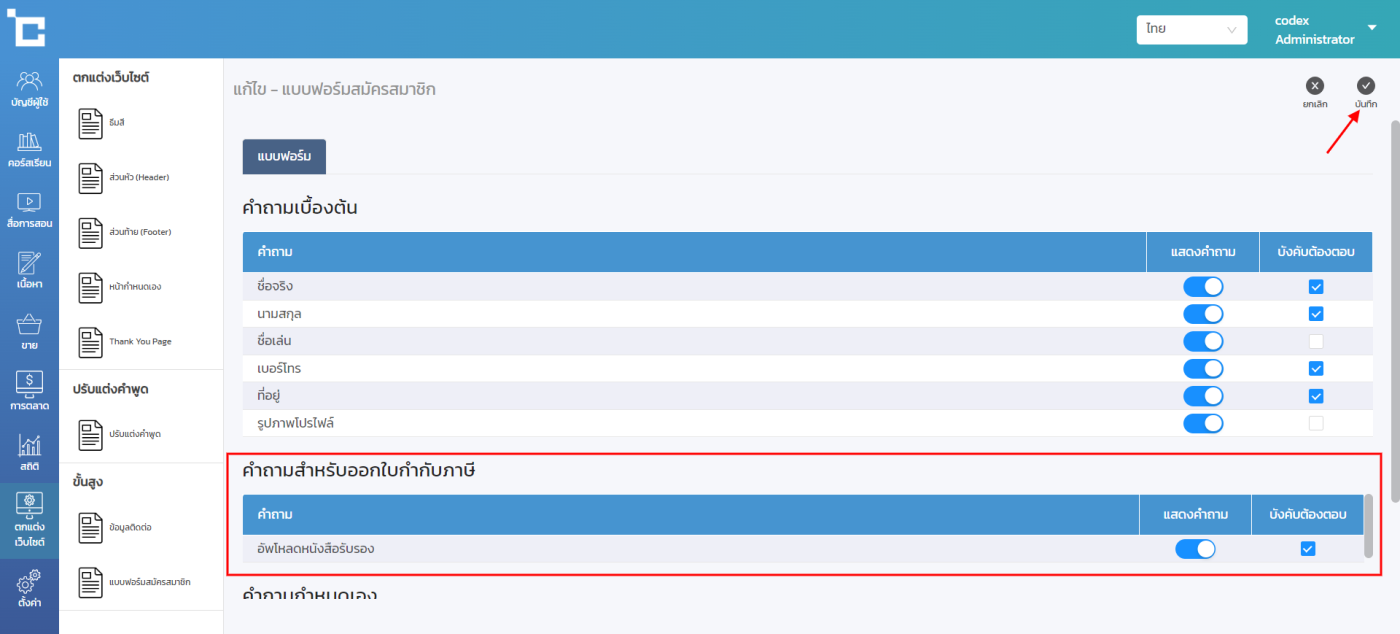
ขั้นตอนที่ 2 : ทำการตั้งค่า คําถามสําหรับออกใบกำกับภาษี เป็นการกำหนดว่าผู้ที่ต้องการใบกำกับภาษี จะต้องอัพโหลดไฟล์เอกสารรับรอง หรือไม่
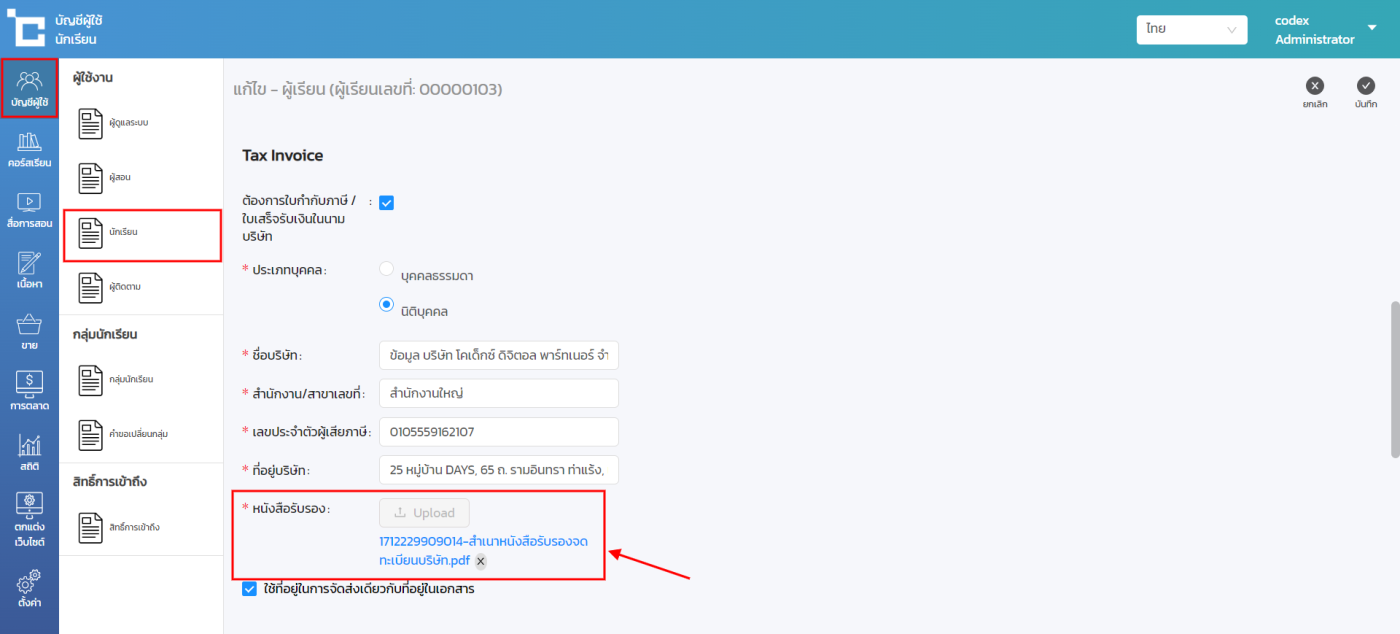
ขั้นตอนที่ 3 : การดูเอกสารรับรองที่ผู้เรียนทำการอัพโหลดเข้ามา
ไปยังเมนูบัญชีผู้ใช้ > ผู้เรียน กดคลิกที่ชื่อไฟล์ เพื่อทำการดาวน์โหลด
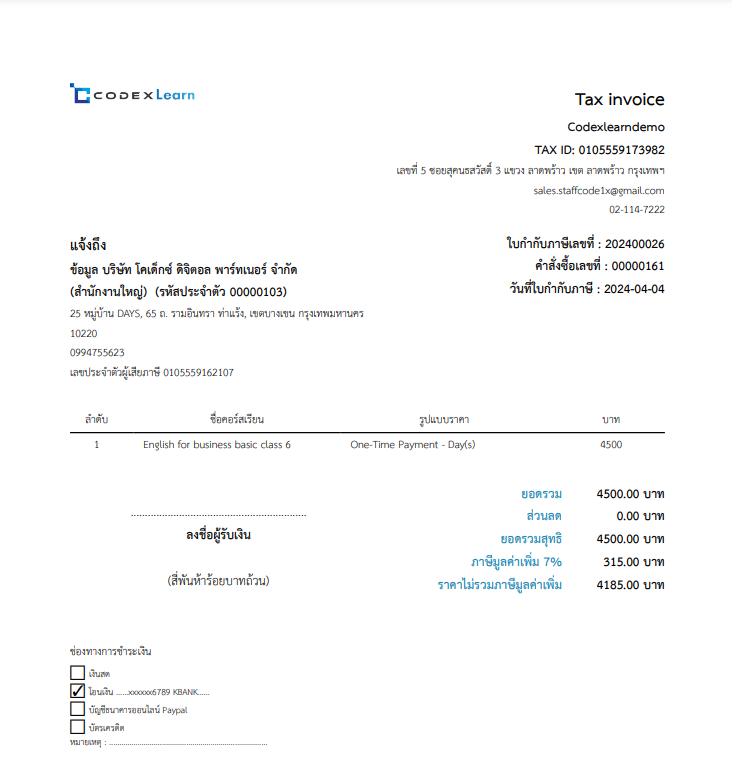
ขั้นตอนที่ 4 : ไปยังเมนู ขาย > จัดการคำสั่งซื้อ > กด พิมพ์ ที่คอลัมน์ ใบกำกับภาษี เพื่อทำการดาวน์โหลดไฟล์เอกสารใบกำกับภาษี เพื่อจัดส่งให้ผู้เรียน ตามที่อยู่ในบัญชีของผู้เรียน
*ใบกำกับภาษีผู้เรียนจะไม่สามารถทำการดาวน์โหลดเองได้จากหน้าเว็บไซต์
*จะสามารถพิมพ์ใบกำกับภาษีได้เฉพาะผู้ที่ทำการขอเท่านั้น
*หากมีการเปลี่ยนประเภทบุคคล ของใบกำกับภาษี ข้อมูลในใบกำกับภาษีจะไม่เปลี่ยนแปลง กล่าวคือ จะออกใบกำกับภาษีตามที่ขอไว้ ณ ออเดอร์นั้นๆ
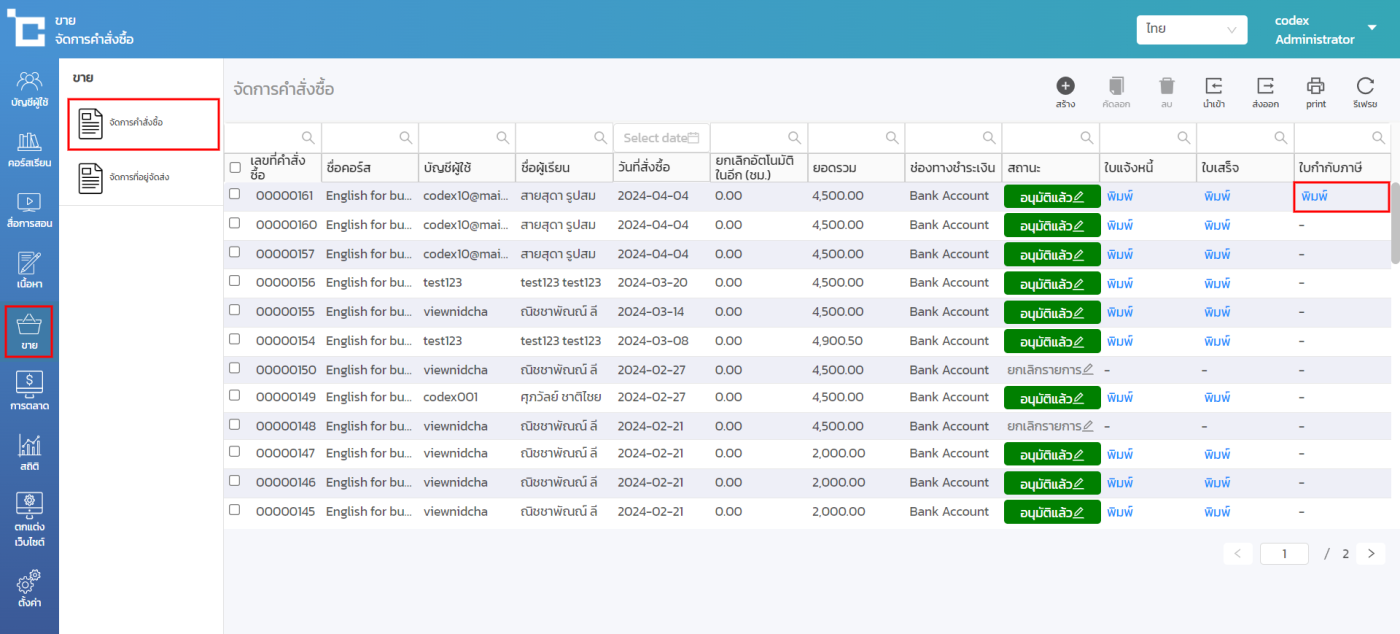
ตัวอย่างการแสดงผล เมื่อเปิดใช้งาน ระบบหักภาษี ณ ที่จ่าย (Withholding TAX)
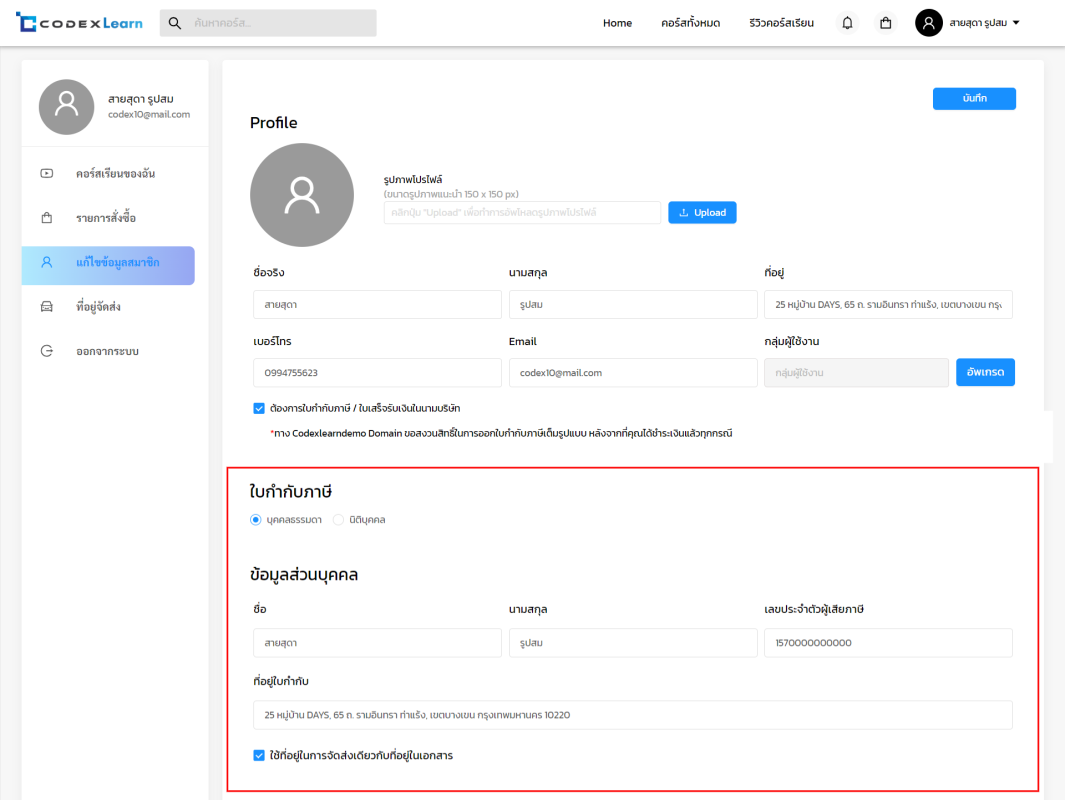
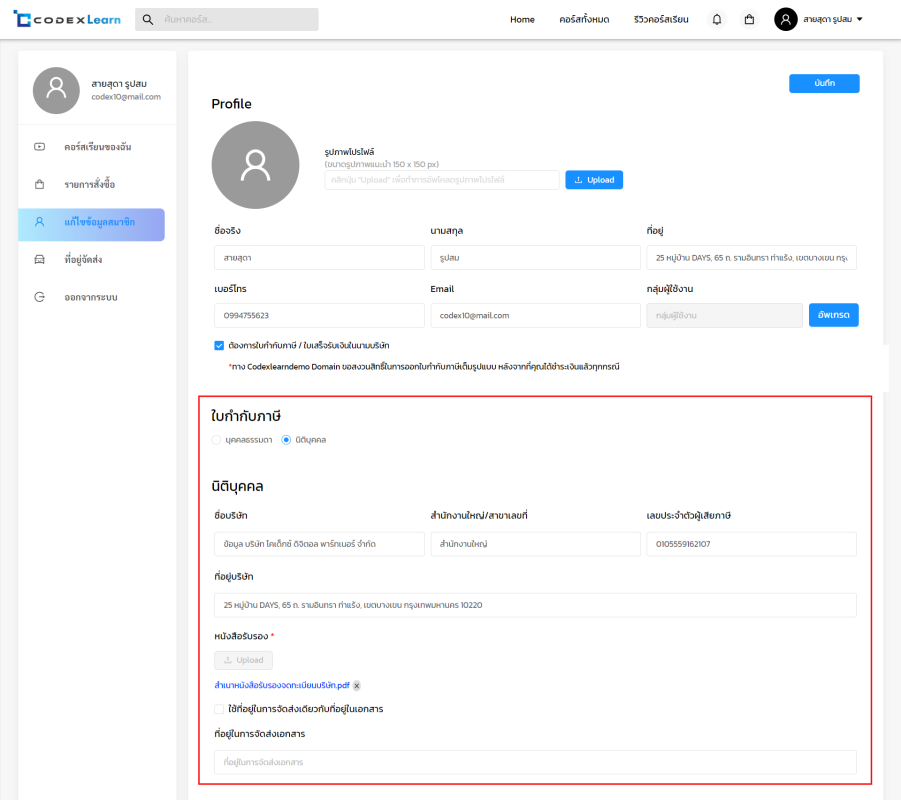
3. วิธีการใช้งาน ระบบหักภาษี ณ ที่จ่าย (Withholding TAX) *มีค่าบริการฟังก์ชั่นเพิ่มเติม ติดต่อทีมขาย
ขั้นตอนที่ 1 : เปิดการใช้งาน ระบบภาษีหัก ณ ที่จ่าย > กดบันทึก
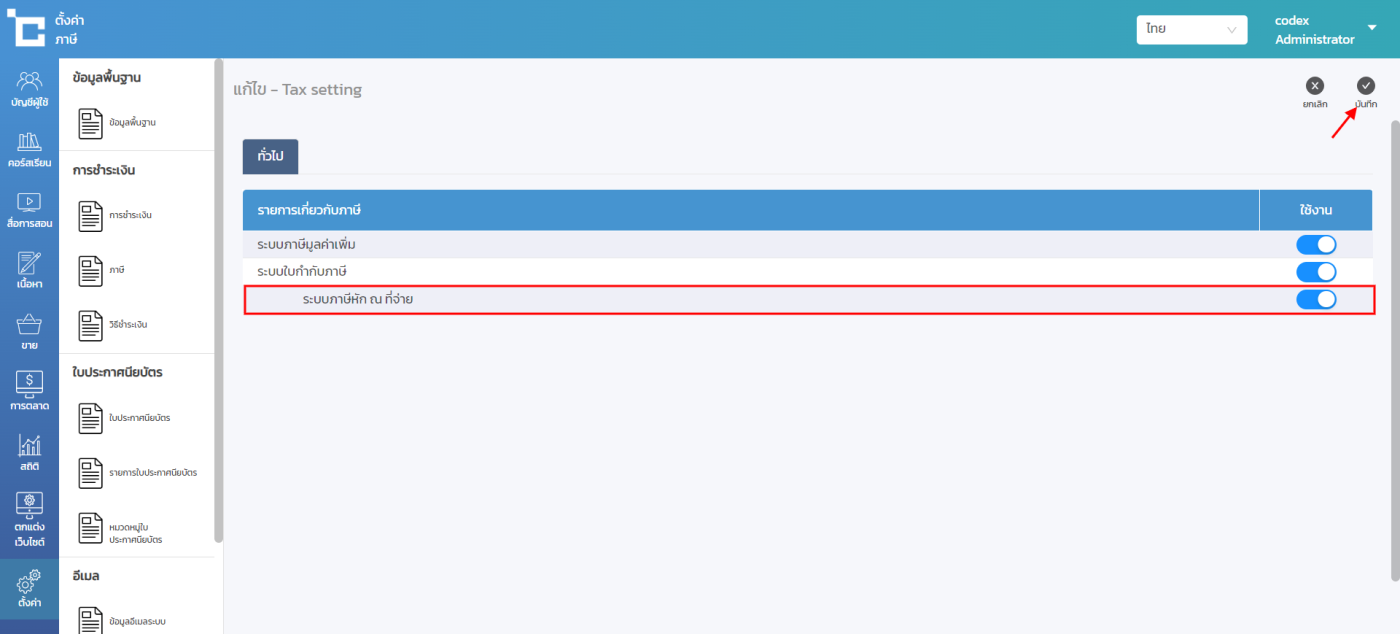
ข้อควรทราบ
- การหักภาษี ณ ที่จ่าย จะสามารถใช้ได้เฉพาะ ในนามนิติบุคคล เท่านั้น
- การหักภาษี ณ ที่จ่าย จะสามารถใช้ได้เฉพาะ ยอดที่เกิน 1,000 บาท เท่านั้น ในกรณีที่เปิดใช้งานระบบ VAT ยอดที่ไม่รวมภาษีมูลค่าเพิ่ม ต้องมากกว่า 1,000 บาท
- การหักภาษี ณ ที่จ่าย จะสามารถเลือกเปอร์เซ็นที่หักได้ 1% และ 3% เท่านั้น
ตัวอย่างการแสดงผล เมื่อเปิดใช้งาน ระบบหักภาษี ณ ที่จ่าย (Withholding TAX)
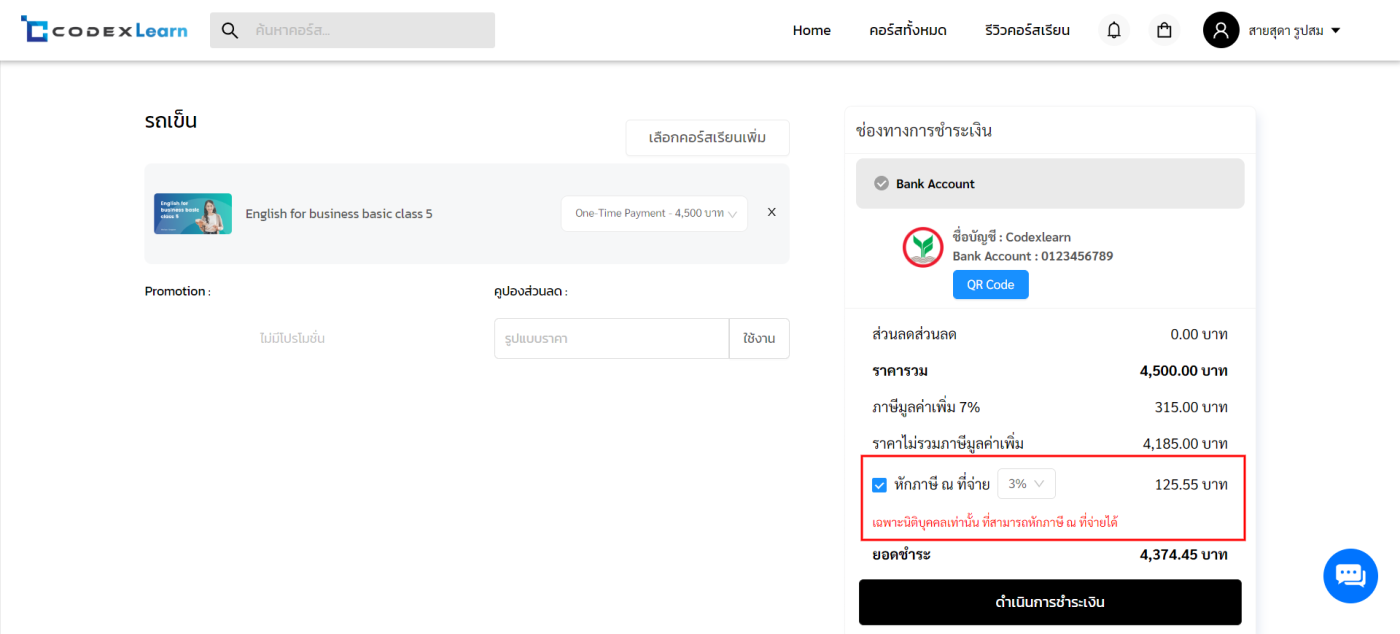
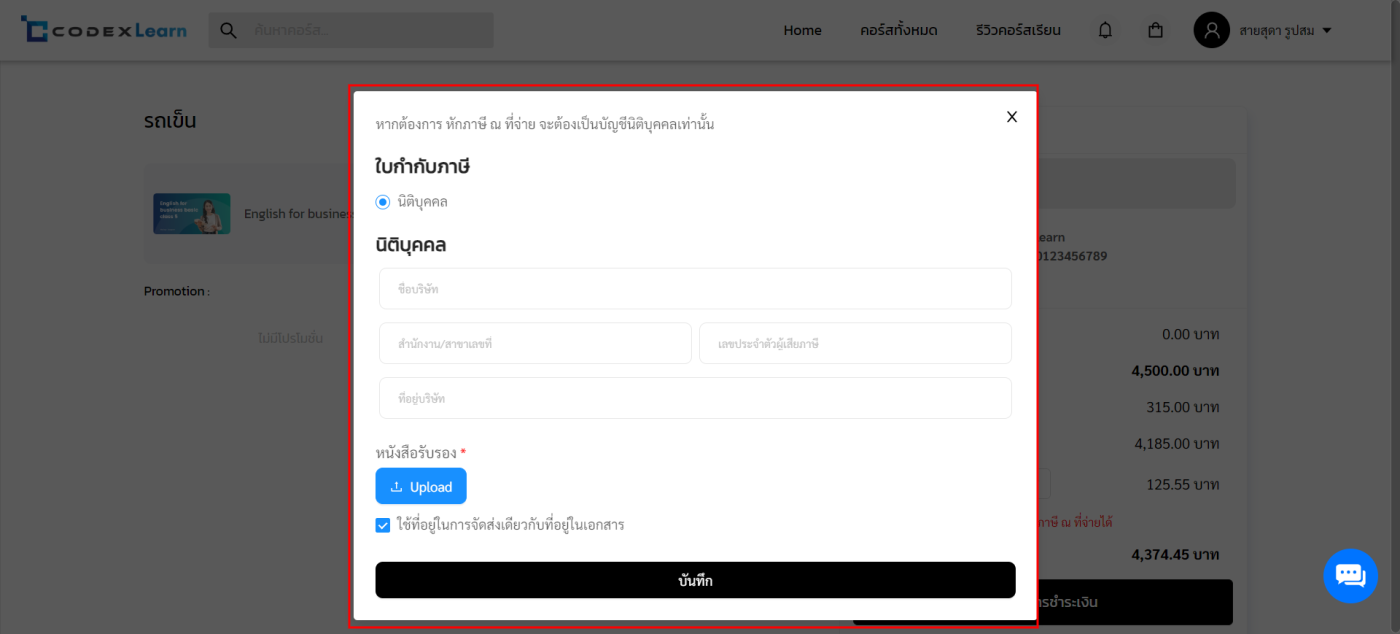
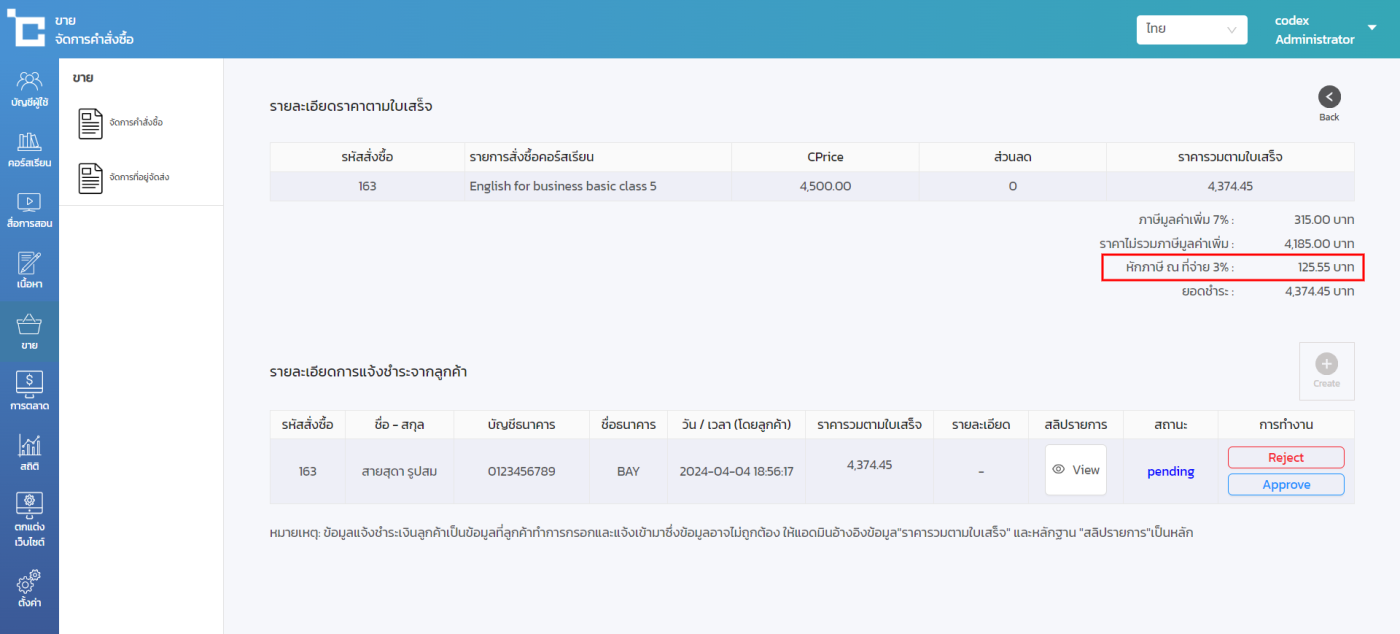
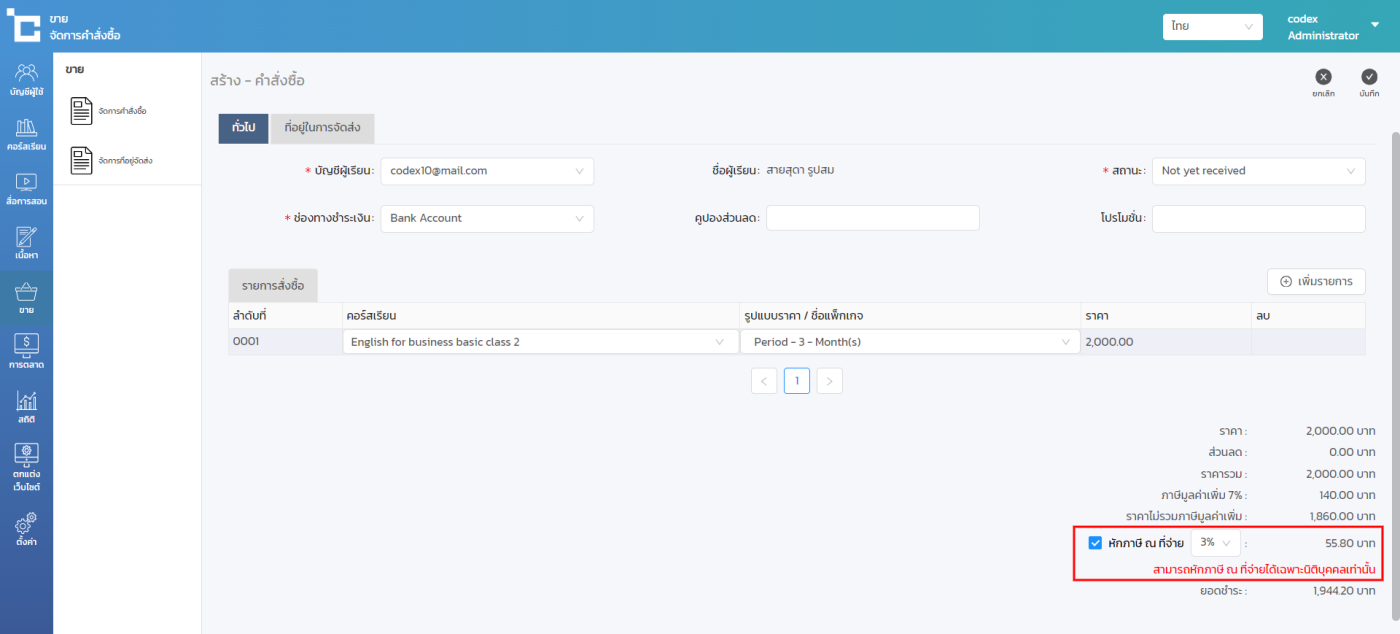
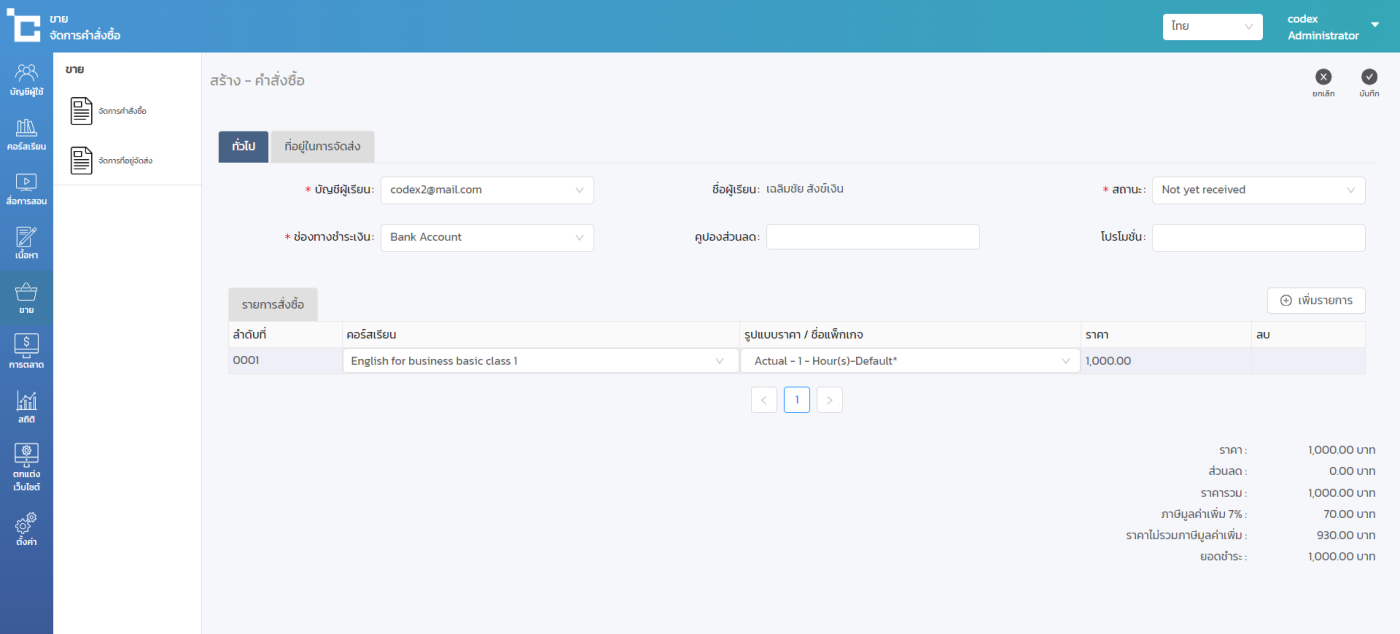
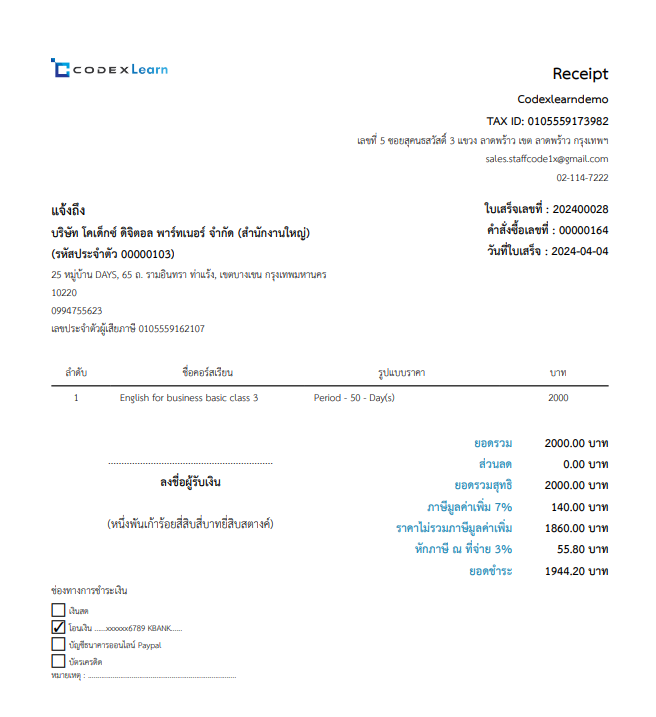
การคำนวณ หักภาษี ณ ที่จ่าย (Withholding TAX)
- การคำนวนกรณี ไม่เปิดใช้งาน VAT 7% | ยอดชําระ = ราคาหลังหักส่วนลด – (ราคาหลังหักส่วนลด x 3%)
- การคำนวนกรณี เปิดใช้งาน VAT 7% | ยอดชําระ = ราคาหลังหักส่วนลด – (ราคาไม่รวมภาษีมูลค่าเพิ่ม x 3%)
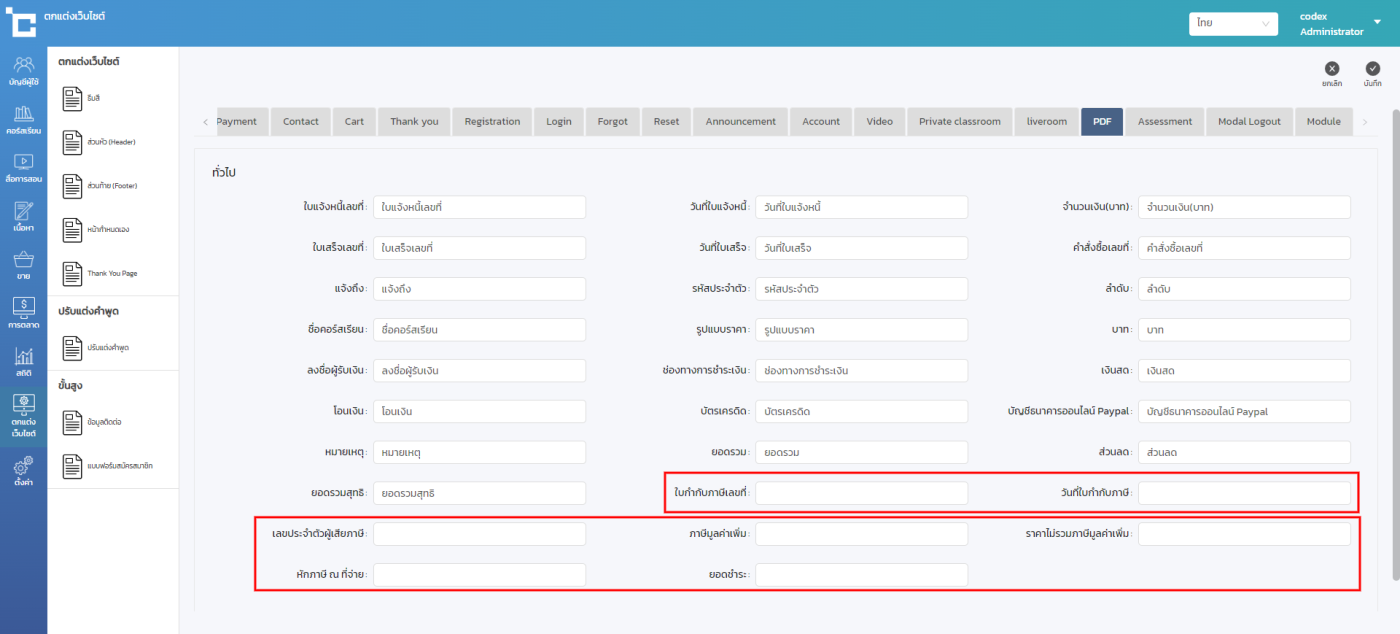
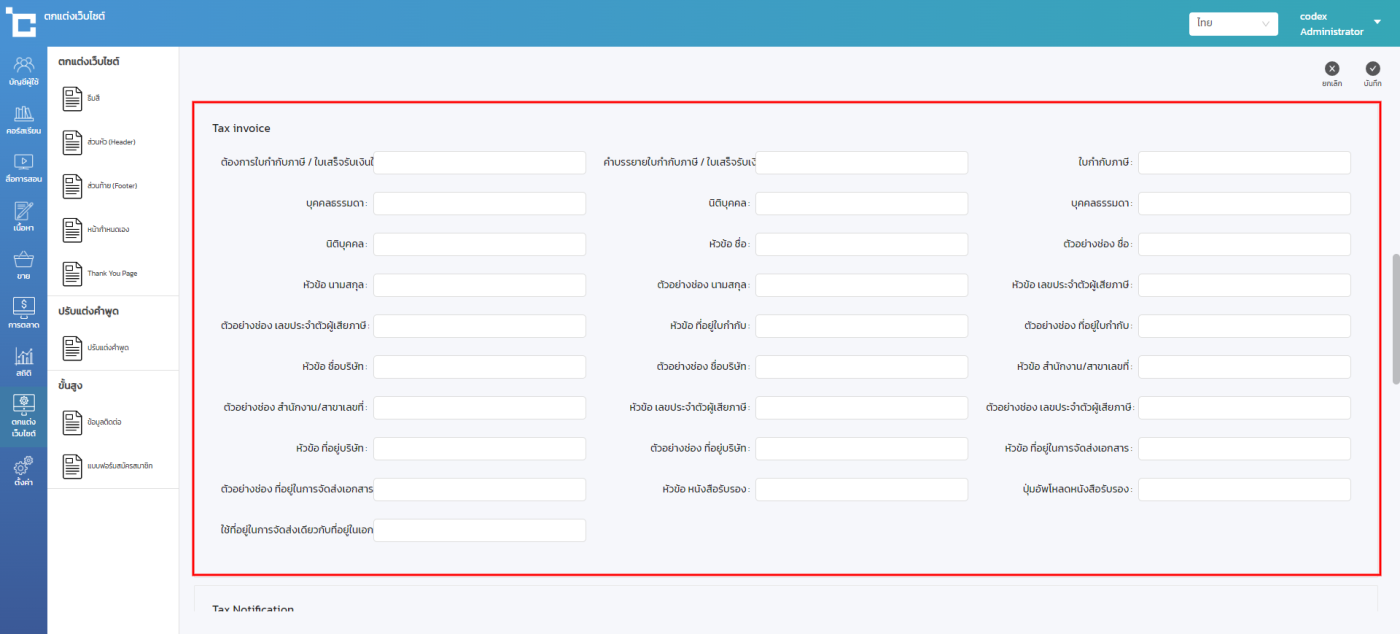
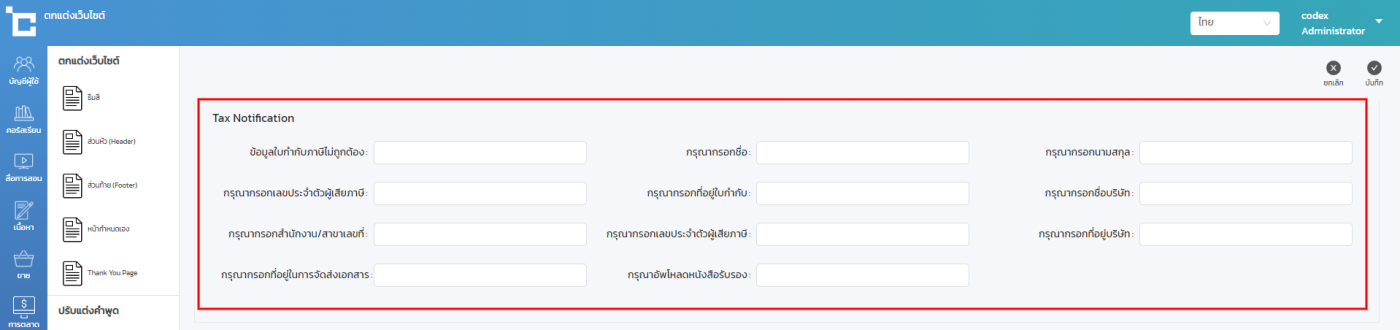
วิธีการแก้ไขข้อความในแต่ละส่วน (Custom Text)
ทำการกรอกข้อความที่ต้องการแสดงผลลงไปในกล่องข้อความ และกด บันทึก
ไม่อยากพลาด ความรู้ใหม่ๆ กดติดตามเลย!
ต้องการปรึกษา สอบถามเพิ่มเติม ติดต่อเราเลย
โทร 02-114-7246