


คู่มือการใช้งาน
วิธีการเพิ่มรูปภาพในแบบทดสอบ
เพื่อแก้ไขปัญหาของคำถาม และ ตัวเลือก ของข้อสอบ อาทิเช่น คณิตศาสตร์ , ฟิสิกส์ , เคมี หรืออื่นๆ ที่มีลักษณะของคำถาม และตัวเลือกที่รูปแบบต้องใช้สัญลักษณ์ ทีมงานจึงทำการพัฒนาระบบแบบทดสอบให้ลูกค้าสามารถเพิ่มรูปแบบในแบบทดสอบได้ ไม่ว่าจะเป็นตรงส่วนของ คำถาม หรือ ตัวเลือก โดยมีวิธีการใช้งานดังนี้
ขั้นตอนที่ 1 : ทำการกรอกข้อมูลสำหรับการสร้างชุดแบบทดสอบสอบให้เรียบร้อย
ขั้นตอนที่ 2 : ทำการเพิ่มข้อสอบ โดยเลือกรูปแบบ ที่ต้องการ
ขั้นตอนที่ 3 : ทำการใส่คำถาม และ ตัวเลือก
โดยได้มีการปรับการใช้งาน จากการกรอกข้อความธรรมดาลงในช่อง เปลี่ยนมาใช้งานเป็นรูปแบบของกล่อง Text editor เพื่อให้คุณสามารถทำการจัดวางรูปแบบตัวหนังสือ และตำแหน่งของรูปภาพได้ตามความต้องการ
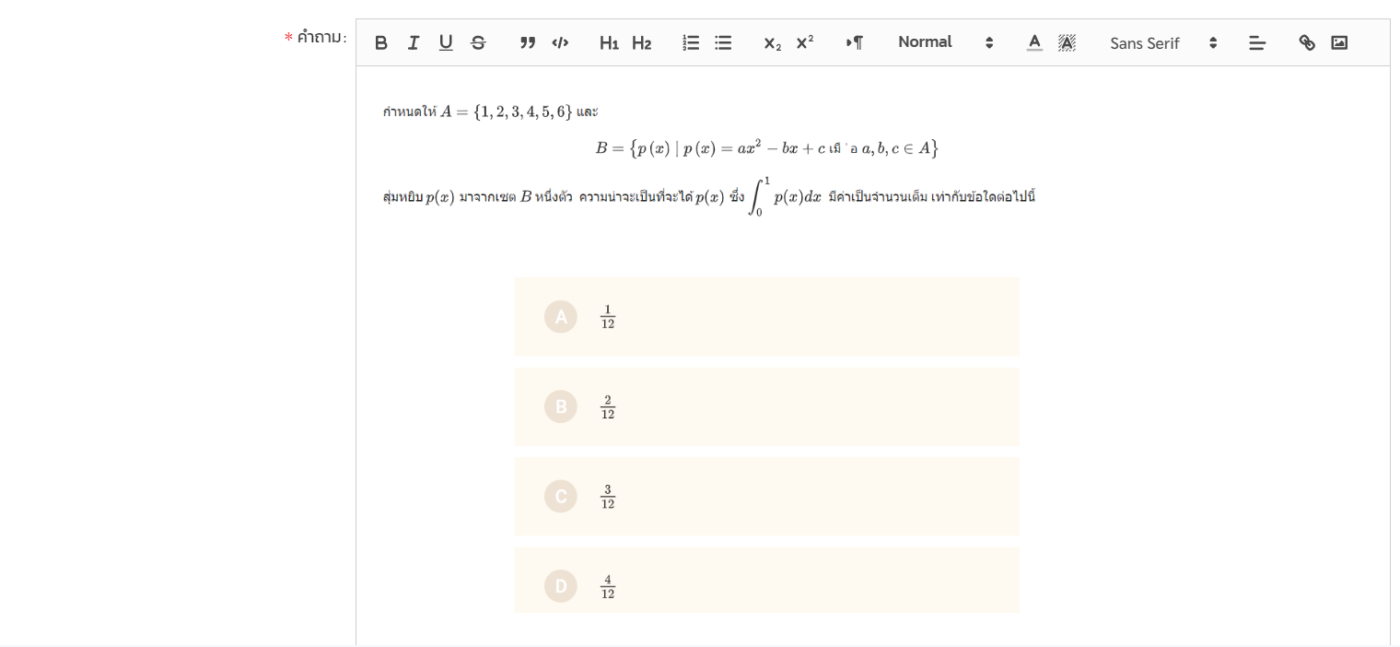
ตัวอย่างแบบที่ 1 ทำการเพิ่มรูปภาพโดยในรูปภาพประกอบด้วยคำถาม และตัวเลือก ในรูปภาพเดียว
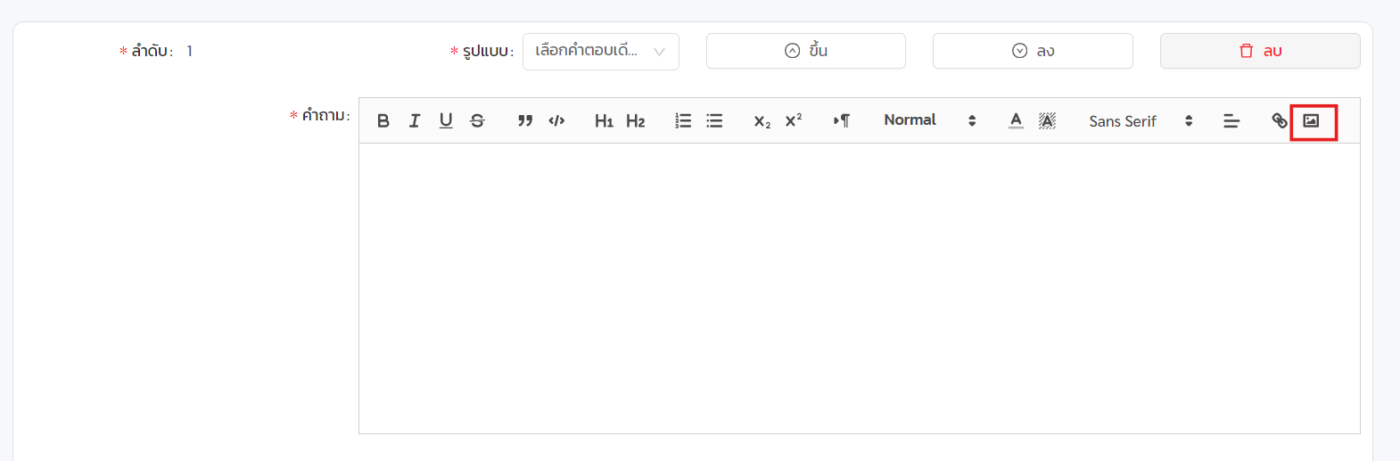
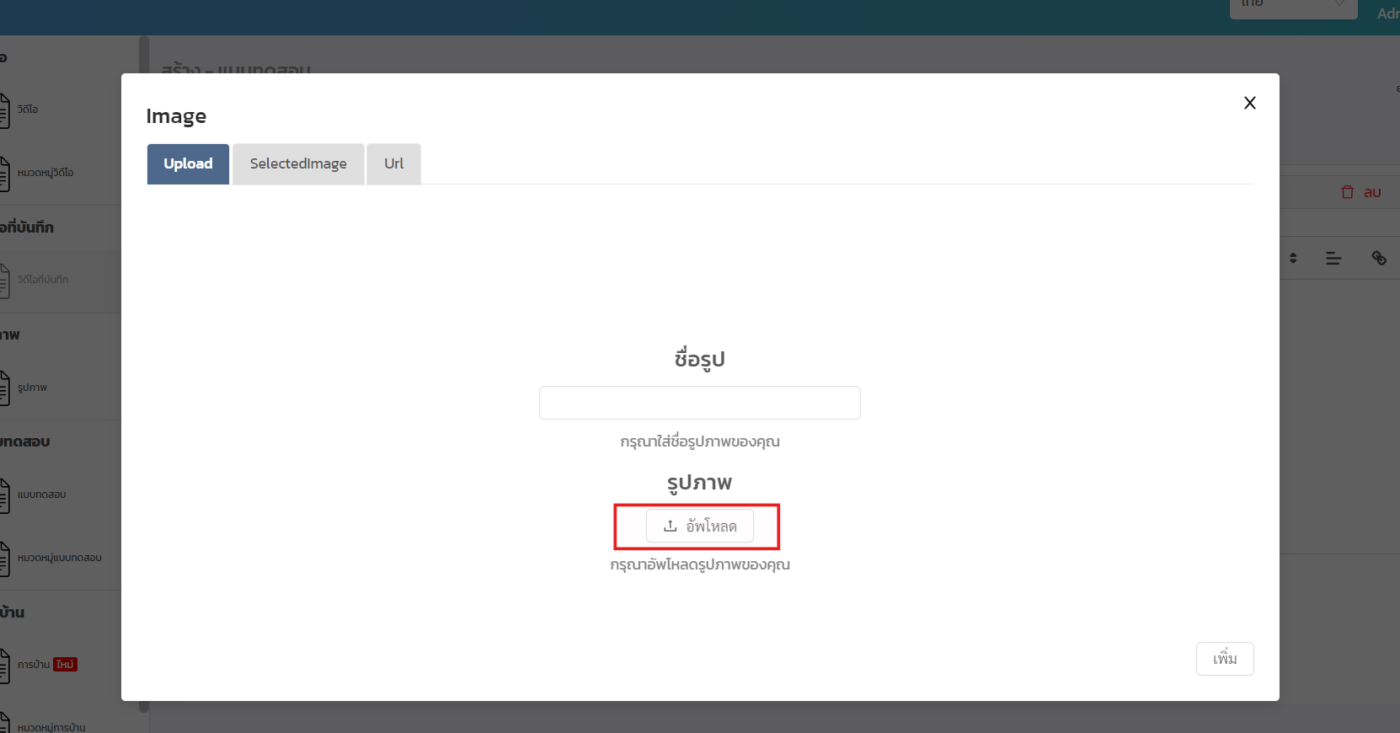
1.1. ให้ทำการกดไปยังไอคอนรูปภาพ > ทำการอัพโหลดรูป และจัดวางให้เรียบร้อย
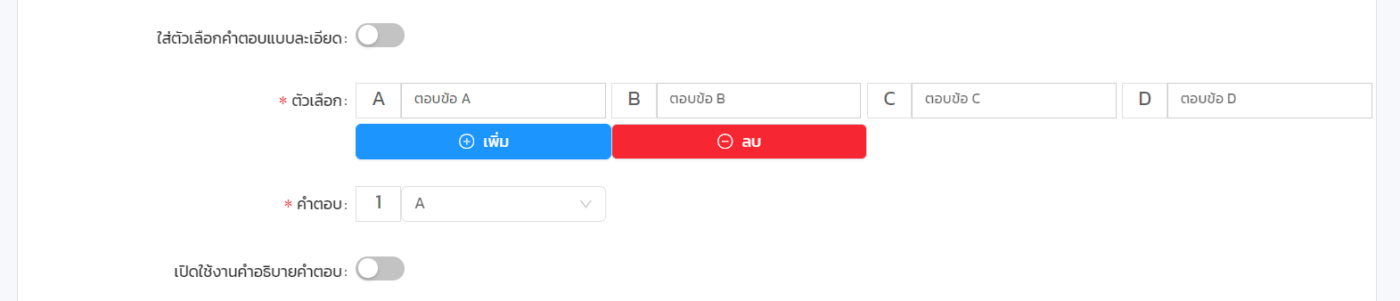
1.2. ทำการกรอกข้อมูลขอตัวเลือก ตามปกติ > เปิดใช้งานคำอธิบายคำตอบเมื่อต้องการ > กดบันทึก
การแสดงผลที่หน้าเว็บไซต์
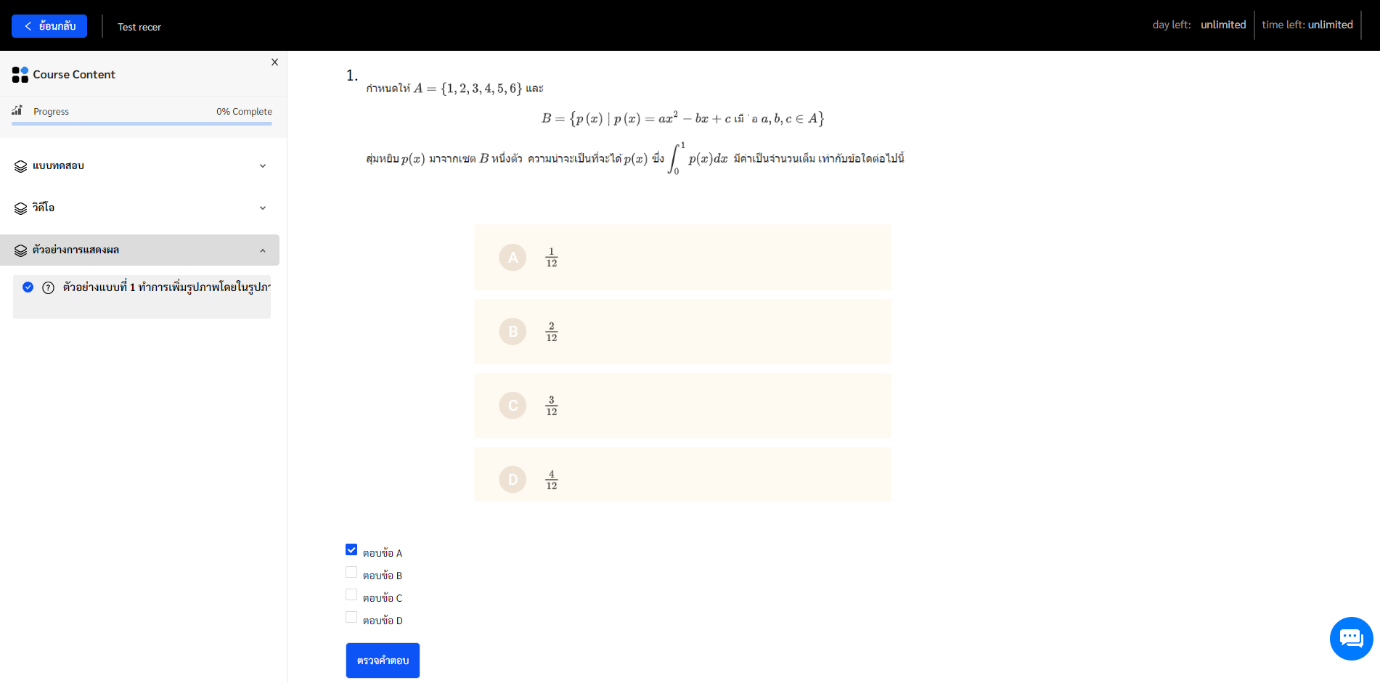
หมายเหตุ : ขนาดรูปภาพที่แสดงขึ้นอยู่กับการปรับขนาดตอนสร้างแบบทดสอบ
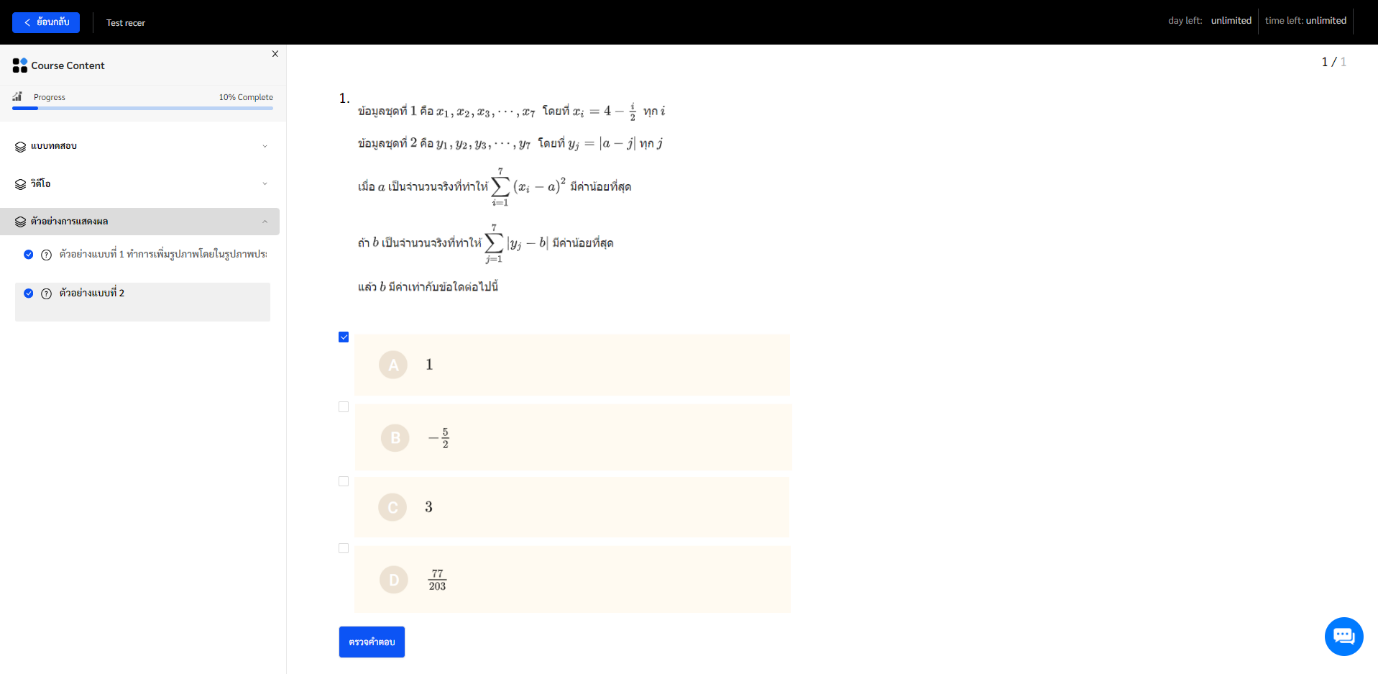
ตัวอย่างแบบที่ 2 ทำการเพิ่มรูปภาพ โดยแยกรูปภาพคำถาม และตัวเลือก ออกจากกัน
2.1. ทำการเพิ่มรูปภาพของคำถาม ตามข้อ 1.1 โดยรูปภาพจะมีเฉพาะคำถาม
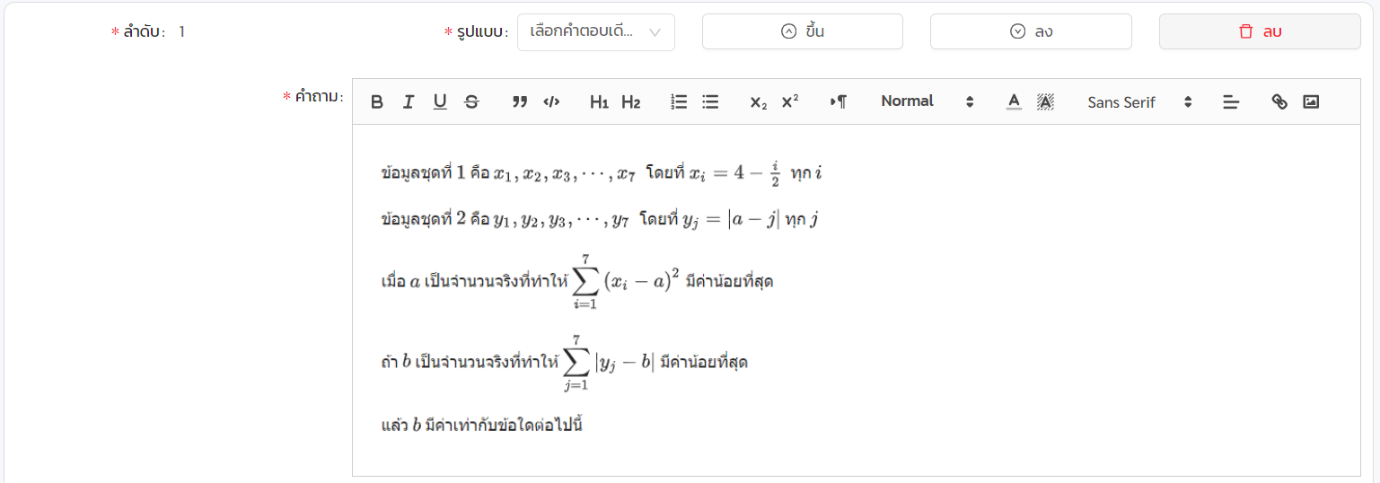
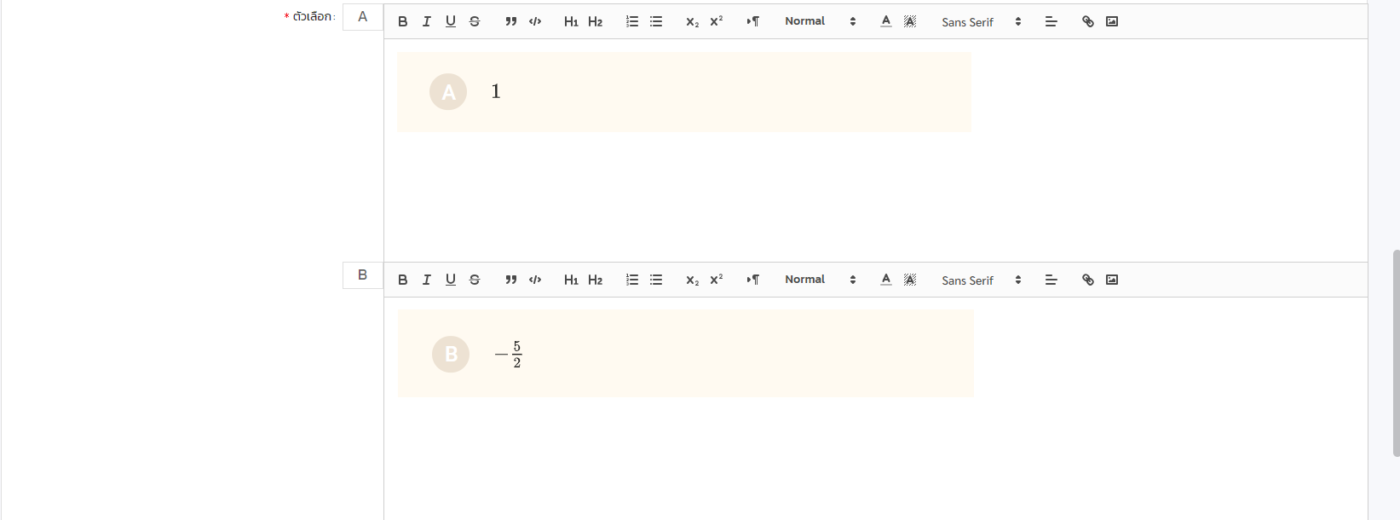
2.2 ทำการเปิดใช้งาน ใส่ตัวเลือกคำตอบแบบละเอียด เพื่อเปิดใช้กล่อง Text editor ในตัวเลือก

2.3 ทำการเพิ่มรูปภาพไปยังแต่ละตัวเลือก > เปิดใช้งานคำอธิบายคำตอบเมื่อต้องการ > กดบันทึก
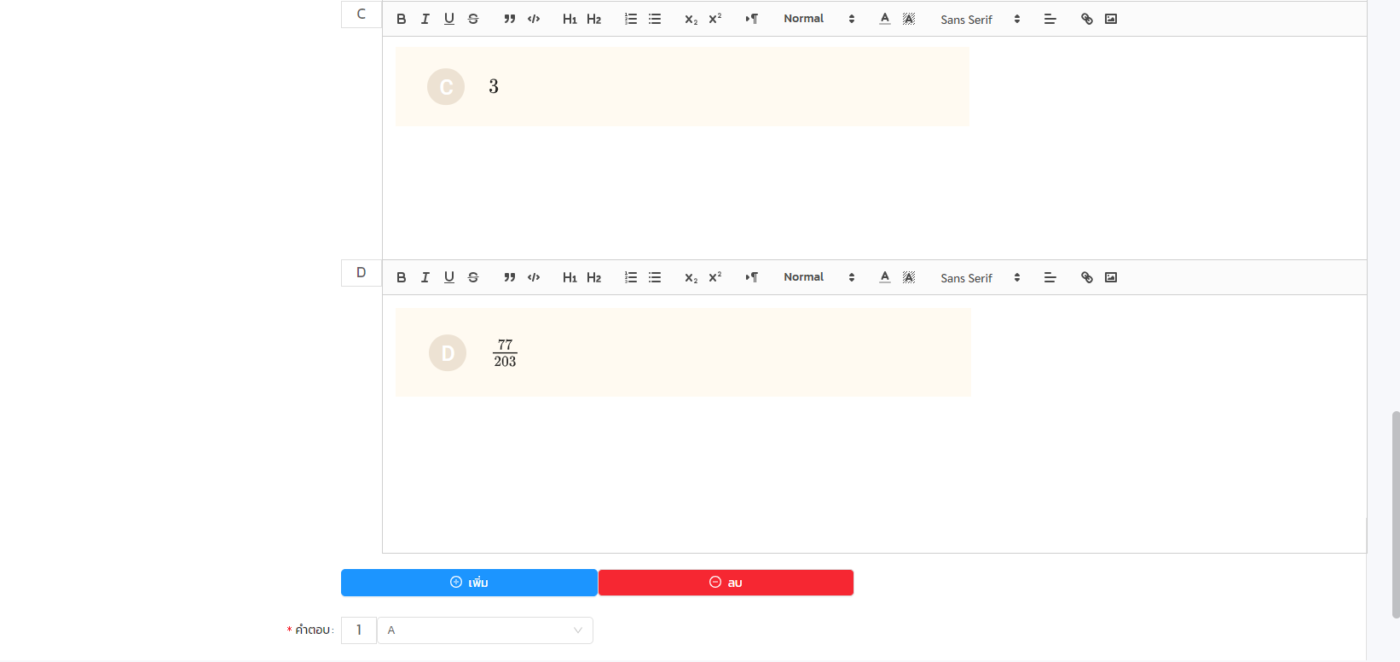
การแสดงผลที่หน้าเว็บไซต์
ไม่อยากพลาด ความรู้ใหม่ๆ กดติดตามเลย!
ต้องการปรึกษา สอบถามเพิ่มเติม ติดต่อเราเลย
โทร 02-114-7246