


คู่มือการใช้งาน
Multi User Group กำหนดพนักงานให้อยู่ได้มากกว่า 1 กลุ่ม / แผนก
Multi User Group ช่วยให้พนักงาน 1 คนอยู่ได้มากกว่า 1 กลุ่ม/แผนก และได้รับคอร์สเรียนที่เกี่ยวข้องตามกลุ่มที่กำหนด ผู้ดูแลระบบสามารถเพิ่มกลุ่ม ถอดกลุ่ม และเลือกวิธีจัดการคอร์สเดิมเมื่อเปลี่ยนกลุ่มได้
วัตถุประสงค์
- กำหนดพนักงานให้สังกัดหลายกลุ่ม/แผนกได้ในบัญชีเดียว
- จัดสรรคอร์สเรียนตามกลุ่มที่เกี่ยวข้อง
- จัดการคอร์สเดิม และตรวจสอบสิทธิ์เข้าถึงคอร์สหลังเปลี่ยนกลุ่ม
องค์ประกอบหลักของระบบ
| ฟีเจอร์ | คำอธิบาย |
| Student Group | เลือกหลายกลุ่ม/แผนกให้พนักงาน |
| Manage Employee Courses | เลือกวิธีจัดการคอร์สที่ได้รับผลกระทบจากการเปลี่ยนกลุ่ม |
| Import Student | นำเข้าพนักงานพร้อมระบุรหัสหลายกลุ่ม |
| Status Course | ตรวจสอบสถานะการเรียน และสิทธิ์เข้าถึงคอร์ส |
1. การกำหนดกลุ่ม/แผนกให้พนักงาน
1.1 เพิ่มกลุ่มให้พนักงาน
- ไปที่ บัญชี > พนักงาน แล้วคลิกที่ชื่อพนักงานที่ต้องการ เพื่อเปิดหน้า แก้ไข – นักเรียน
- ที่ช่อง Student Group ค้นหาและเลือกกลุ่ม/แผนกที่ต้องการ สามารถเลือกได้มากกว่า 1 กลุ่ม
- ตรวจสอบรายชื่อกลุ่ม แล้วกด Save หากมีหน้าต่างจัดการคอร์ส ให้ตรวจสอบตัวเลือกก่อนกด Confirm
- ตรวจสอบกลุ่มและคอร์สเรียนของพนักงานหลังบันทึก
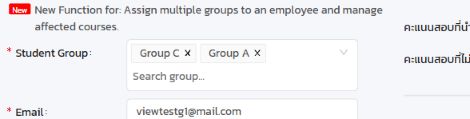
💡Tip: หากพนักงานอยู่ในหลายกลุ่มที่มีคอร์สเดียวกัน ระบบจะลงทะเบียนคอร์สนั้นให้เพียงครั้งเดียว โดยไม่เพิ่มรายการซ้ำ
1.2 ถอดกลุ่ม หรือ ถอดกลุ่มพร้อมเพิ่มกลุ่มใหม่
- เปิดหน้า แก้ไข – นักเรียน แล้วกดเครื่องหมาย × ข้างกลุ่มที่ต้องการนำออก หากต้องการเปลี่ยนไปอยู่กลุ่มใหม่ ให้เลือกกลุ่มใหม่เพิ่มในครั้งเดียวกัน
- กด Save แล้วตรวจสอบรายการ Remove group และ Add group ในหน้าต่าง จัดการคอร์สเรียนของพนักงาน
- เลือกวิธีจัดการคอร์สจากกลุ่มที่ถูกถอดออกตามตารางด้านล่าง แล้วกด Confirm เพื่อยืนยัน หรือ Cancel เพื่อกลับไปแก้ไข
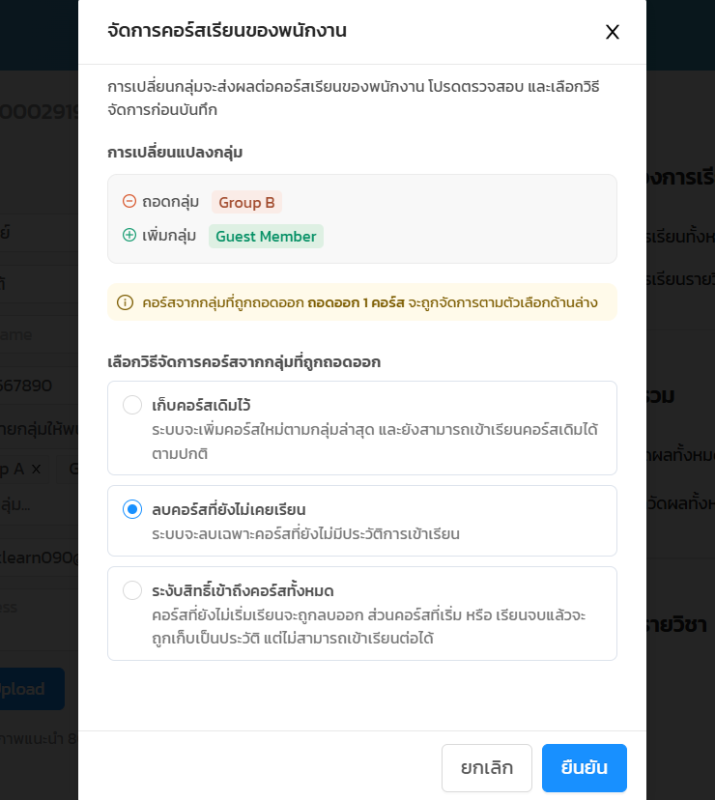
| ตัวเลือก | ผลต่อคอร์สจากกลุ่มที่ถูกถอดออก |
| เก็บคอร์สเดิมไว้ — Keep Existing Courses | ระบบจะเพิ่มคอร์สใหม่ตามกลุ่มล่าสุด และยังสามารถเข้าเรียนคอร์สเดิมได้ตามปกติ |
| ลบคอร์สที่ยังไม่เคยเรียน — Remove Unstarted Courses | นำคอร์สที่ยังไม่มีประวัติการเรียนออก ส่วนคอร์สที่เริ่มเรียนหรือเรียนจบแล้วยังคงอยู่ |
| ระงับสิทธิ์เข้าถึงคอร์สทั้งหมด — Revoke Access to All Courses | นำคอร์สที่ยังไม่เริ่มเรียนออก ส่วนคอร์สที่เริ่มเรียน หรือ เรียนจบแล้วเก็บเป็นประวัติ แต่เข้าเรียนต่อไม่ได้ |
หมายเหตุ: ตรวจสอบกลุ่มที่เปลี่ยน และตัวเลือกจัดการคอร์สให้ถูกต้องก่อนยืนยันทุกครั้ง
2. การเพิ่มกลุ่มกลับ และจัดการความคืบหน้าเดิม
เมื่อเพิ่มกลุ่มที่มีคอร์สซึ่งพนักงานมีประวัติการเรียนเดิม ระบบจะแสดงตัวเลือกจัดการความคืบหน้าในหน้าต่าง จัดการคอร์สเรียนของพนักงาน
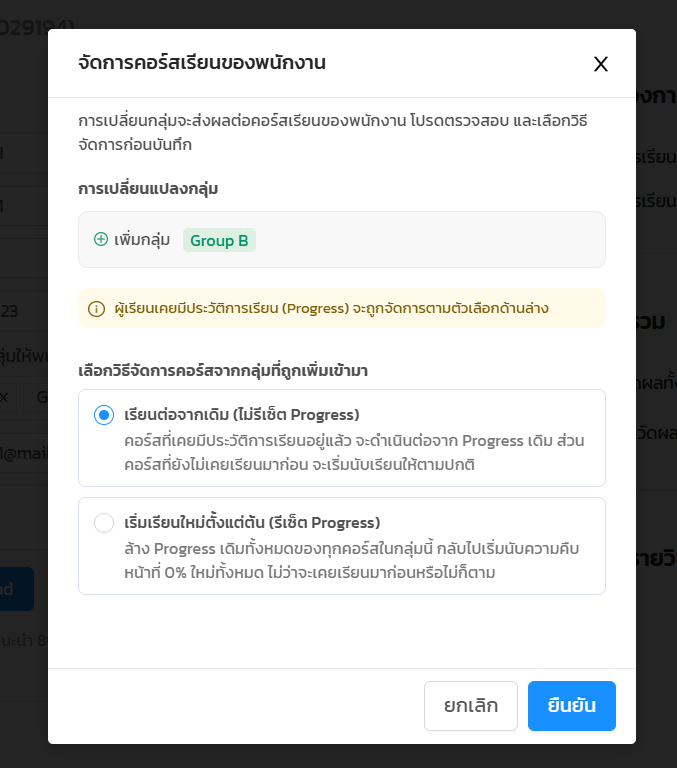
| ตัวเลือก | ผลที่เกิดขึ้น |
| เรียนต่อจากเดิม (ไม่รีเซ็ต Progress) – Continue from the previous progress (Do not reset progress) | คอร์สที่เคยมีประวัติการเรียนอยู่แล้ว จะดำเนินต่อจาก Progress เดิม ส่วนคอร์สที่ยังไม่เคยเรียนมาก่อน จะเริ่มนับเรียนให้ตามปกติ |
| เริ่มเรียนใหม่ตั้งแต่ต้น (รีเซ็ต Progress) – Start over from the beginning (Reset progress) | ล้างความคืบหน้าเดิมของคอร์สในกลุ่มนี้ และเริ่มนับใหม่ที่ 0% ไม่ว่าจะเคยเรียนมาก่อนหรือไม่ก็ตาม |
เลือกวิธีที่ต้องการ แล้วกด Confirm หากเพิ่ม และถอดกลุ่มพร้อมกัน ให้ตรวจสอบทั้งกลุ่มที่นำออกและกลุ่มที่เพิ่ม รวมถึงตัวเลือกที่ระบบแสดงก่อนยืนยัน
3. การกำหนดกลุ่มจากหน้าแก้ไขคอร์ส
- ไปที่ คอร์ส > คอร์ส แล้วคลิกชื่อคอร์สเพื่อเปิดหน้า แก้ไข – คอร์สเรียน
- ในแท็บ ทั่วไป เลื่อนไปที่หัวข้อ ตั้งค่าทั่วไป
- เลือกกลุ่มในช่องที่ต้องการ ตามหน้าที่ของแต่ละช่องด้านล่าง แล้วตรวจสอบก่อนกด Save
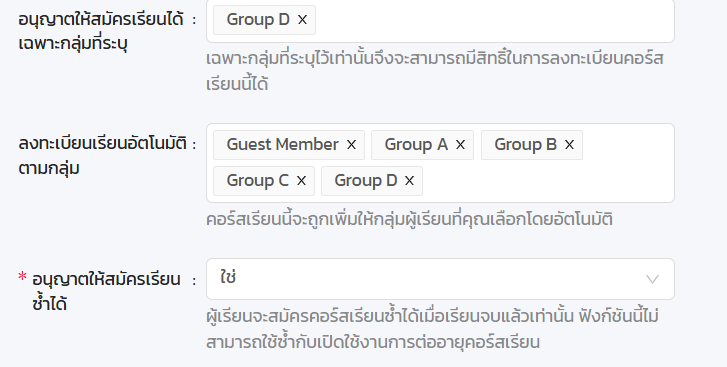
| ช่องการตั้งค่า | หน้าที่ |
| อนุญาตให้สมัครเรียนได้เฉพาะกลุ่มที่ระบุ – Only specified groups can enroll | กำหนดกลุ่มผู้ใช้ที่มีสิทธิ์สมัครคอร์สนี้ |
| ลงทะเบียนเรียนอัตโนมัติตามกลุ่ม – Auto-Enroll by User Group | เพิ่มคอร์สนี้ให้พนักงานในกลุ่มที่เลือกโดยอัตโนมัติ |
4. การนำเข้าพนักงานหลายกลุ่ม (Import Student)
- ไปที่ บัญชีผู้ใช้ > พนักงาน แล้วกด Import
- ดาวน์โหลดแบบฟอร์มจาก Format File – [Click] และกรอกข้อมูลพนักงานตามคอลัมน์ที่กำหนด
- ในคอลัมน์ user_group_id ใส่รหัสกลุ่มคั่นด้วยจุลภาคและเว้นวรรค เช่น
153, 456 - กด Upload เลือกไฟล์ ตรวจสอบรายการ แล้วกด Save หลังนำเข้าสำเร็จ เปิดบัญชีพนักงานเพื่อตรวจสอบว่าแสดงกลุ่มครบทุกกลุ่ม
- หลังนำเข้าสำเร็จ เปิดบัญชีพนักงานเพื่อตรวจสอบว่าแสดงกลุ่มครบทุกกลุ่ม

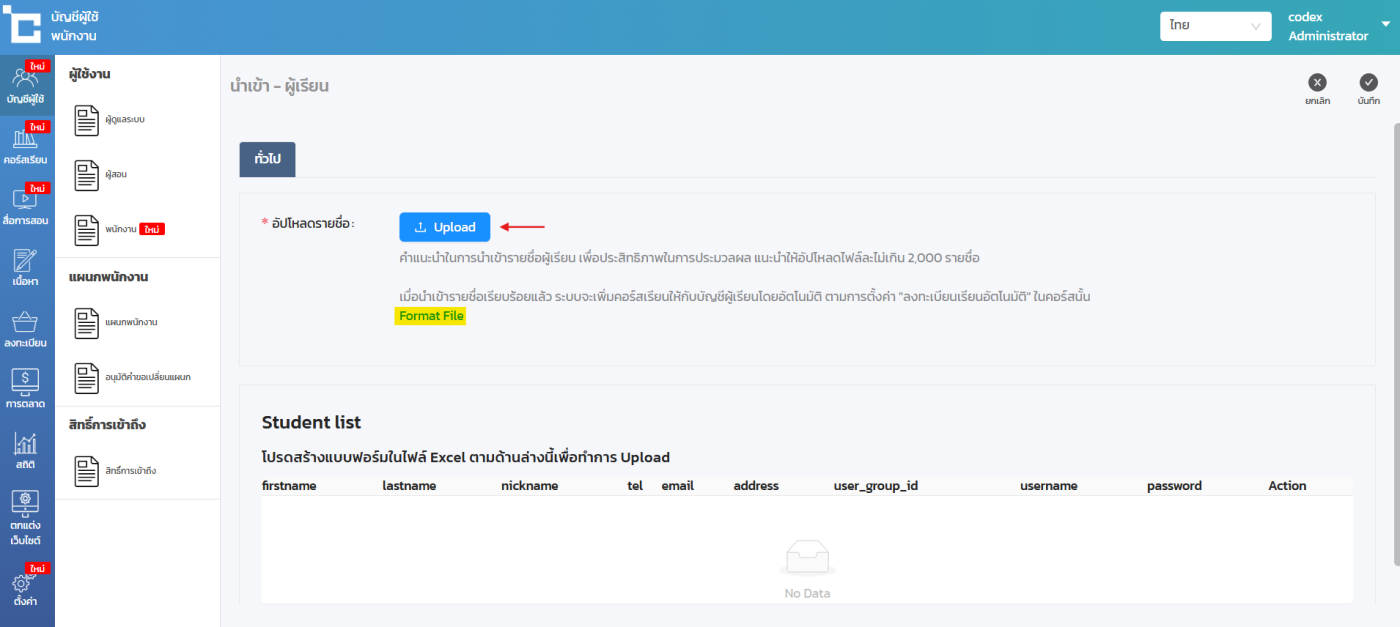
หมายเหตุ: เมื่อระบุหลายกลุ่ม ให้คั่นรหัสกลุ่มด้วยเครื่องหมายจุลภาค (,) ตามด้วยเว้นวรรค 1 ช่อง เช่น 153, 456 เพื่อป้องกัน Excel ตีความรหัสกลุ่มเป็นตัวเลขเดียวกัน และตรวจสอบรูปแบบข้อมูลให้ถูกต้องก่อนนำเข้า
💡Tip: ใช้รหัสกลุ่มที่มีอยู่จริงในระบบ และควรนำเข้าไม่เกิน 2,000 รายการต่อไฟล์ตามคำแนะนำบนหน้าจอ
5. การตรวจสอบคอร์สที่ถูกระงับใน Status Course
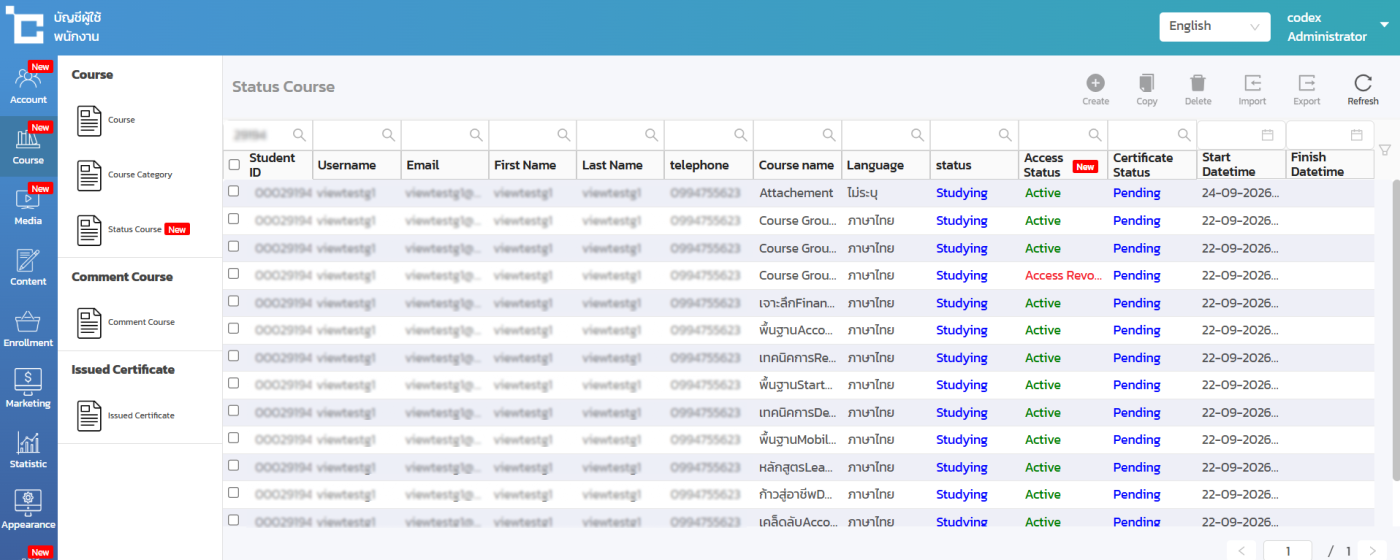
- ไปที่ Course > Status Course
- ค้นหาพนักงานจากช่องค้นหาเหนือคอลัมน์ Student ID หรือ Username แล้วกด Enter
- ตรวจสอบชื่อคอร์สในคอลัมน์ Course name และสิทธิ์เข้าถึงในคอลัมน์ Access Status
| Access Status | ความหมาย |
| Active | สิทธิ์เข้าถึงคอร์สยังใช้งานอยู่ |
| Access Revoked | คอร์สถูกระงับสิทธิ์ พนักงานไม่สามารถเข้าเรียนต่อได้ |
💡Tip: คอลัมน์ status แสดงสถานะการเรียน เช่น Studying ส่วน Access Status แสดงสิทธิ์เข้าถึงคอร์ส จึงอาจพบคอร์สที่มีสถานะ Studying แต่ถูกระงับสิทธิ์เป็น Access Revoked ได้
6. คำถามที่พบบ่อย (FAQ)
Q: พนักงาน 1 คนอยู่ได้หลายแผนกหรือไม่?
ได้ โดยเลือกหลายกลุ่มในช่อง Student Group ของพนักงาน
Q: นำเข้าหลายกลุ่มใน Excel ต้องพิมพ์อย่างไร?
กรอกรหัสกลุ่มในคอลัมน์ user_group_id โดยคั่นด้วยจุลภาคและเว้นวรรค เช่น 153, 456
Q: ถอดกลุ่มแล้วคอร์สเดิมจะหายทั้งหมดหรือไม่?
ขึ้นอยู่กับตัวเลือกจัดการคอร์สที่ผู้ดูแลระบบยืนยัน ควรตรวจสอบผลกระทบก่อนบันทึก และตรวจสิทธิ์เข้าถึงคอร์สอีกครั้งใน Status Course
ไม่อยากพลาด ความรู้ใหม่ๆ กดติดตามเลย!
ต้องการปรึกษา สอบถามเพิ่มเติม ติดต่อเราเลย
โทร 02-114-7246