


คู่มือการใช้งาน
วิธีการใช้งาน ระบบแบบทดสอบ
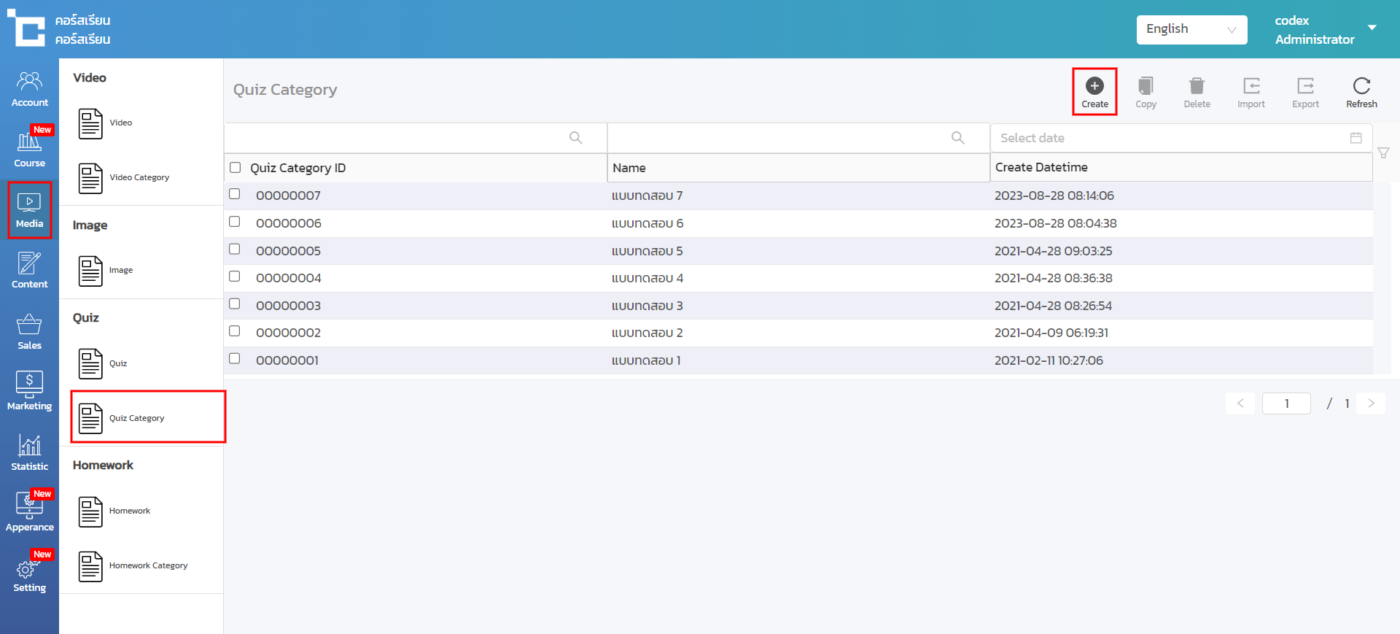
ขั้นตอนที่ 1.ทำการสร้างหมวดหมู่ของ Quiz
ไปยังเมนู Media > Quiz Category > กด Create
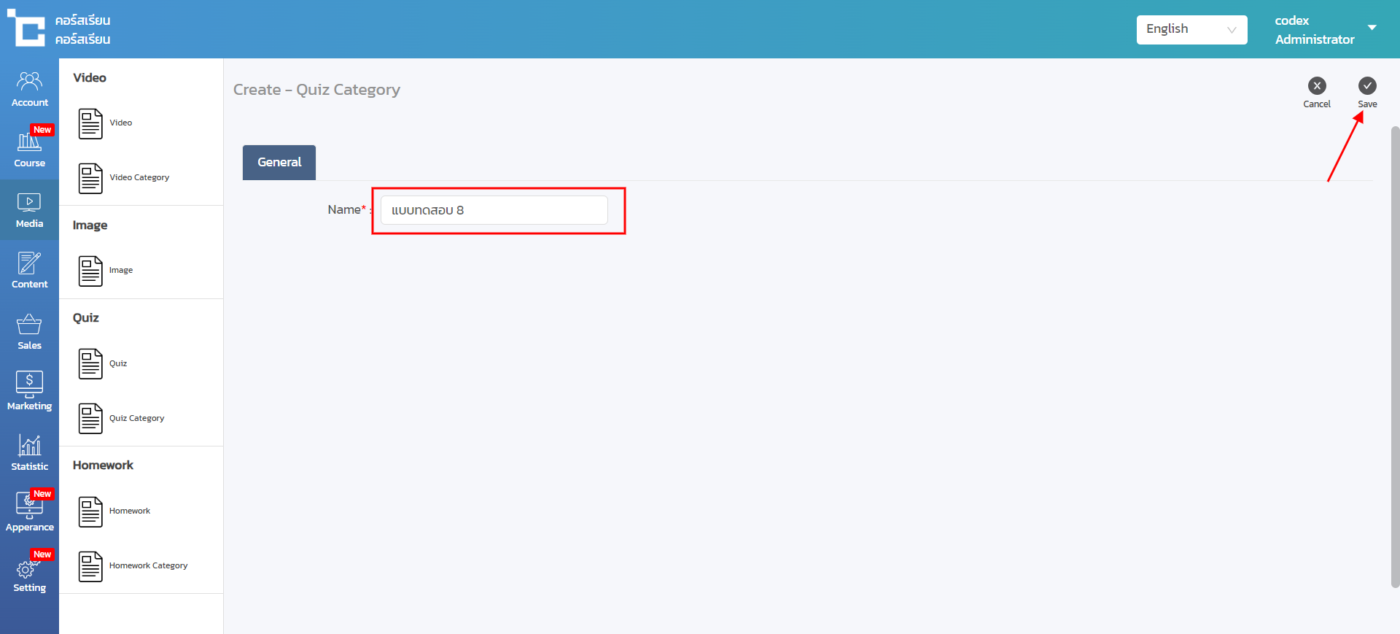
ทำการตั้งชื่อหมวดหมู่ > Save (เสร็จสิ้นการสร้างหมวดหมู่)
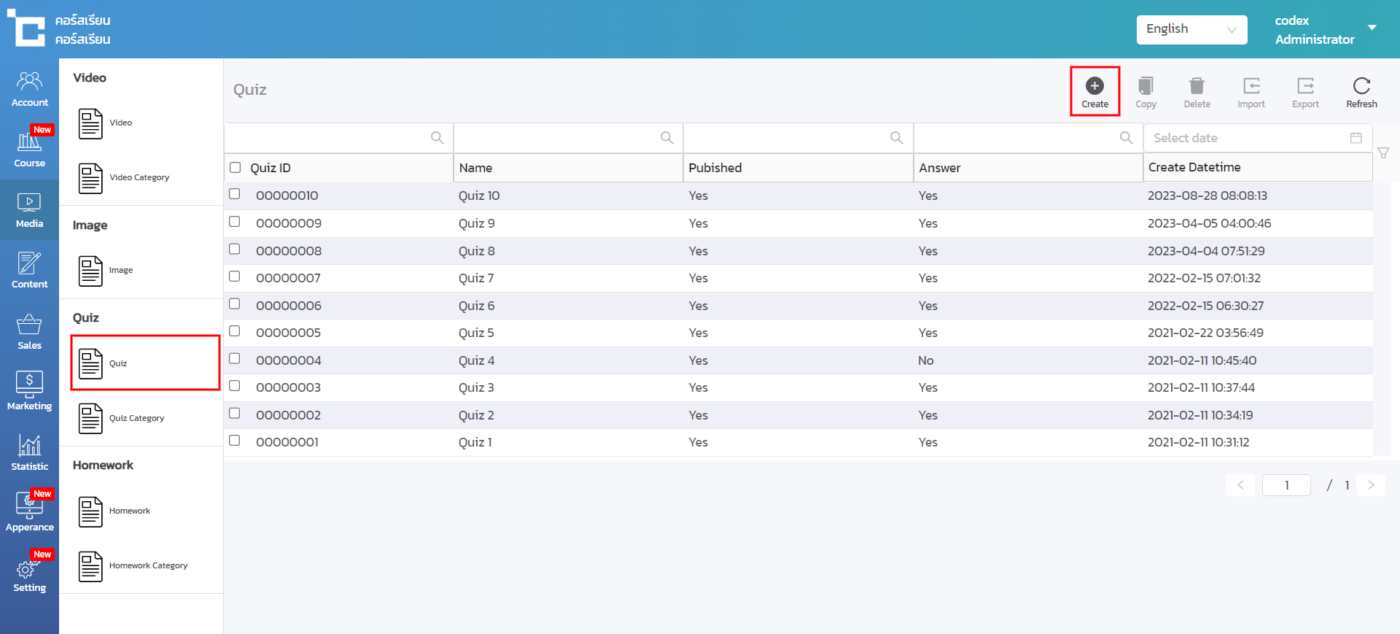
ขั้นตอนที่ 2.ทำการสร้างชุดของ Quiz
ไปยังเมนู Media > Quiz > กดเมนู Create เพื่อทำการสร้าง Quiz
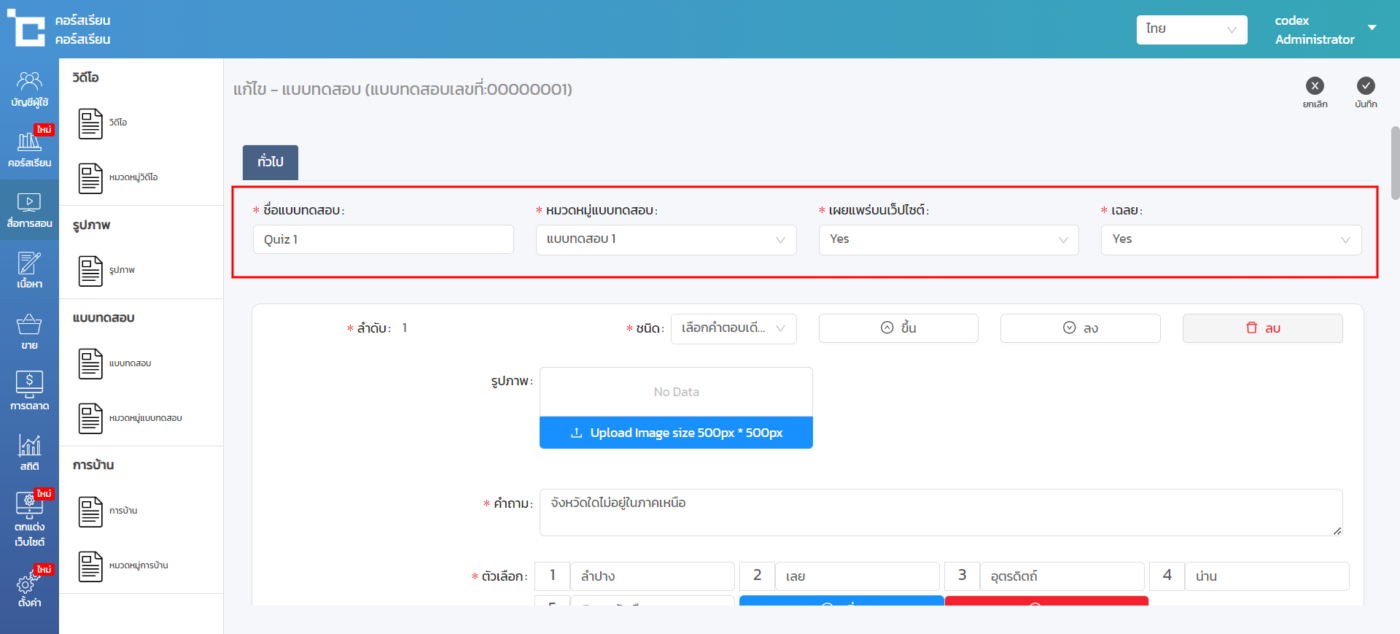
ทำการกรอกข้อมูลส่วนต่างๆ ให้เรียบร้อย ประกอบด้วย
- Name ชื่อแบบทดสอบ
- Quiz Category หมวดหมู่แบบทดสอบ
- Published เผยแพร่บนเว็ปไซต์
- Answer เฉลยเมื่อสอบเสร็จ
ทำการสร้างข้อสอบแต่ละข้อ โดยใส่รายละเอียดข้อสอบดังนี้
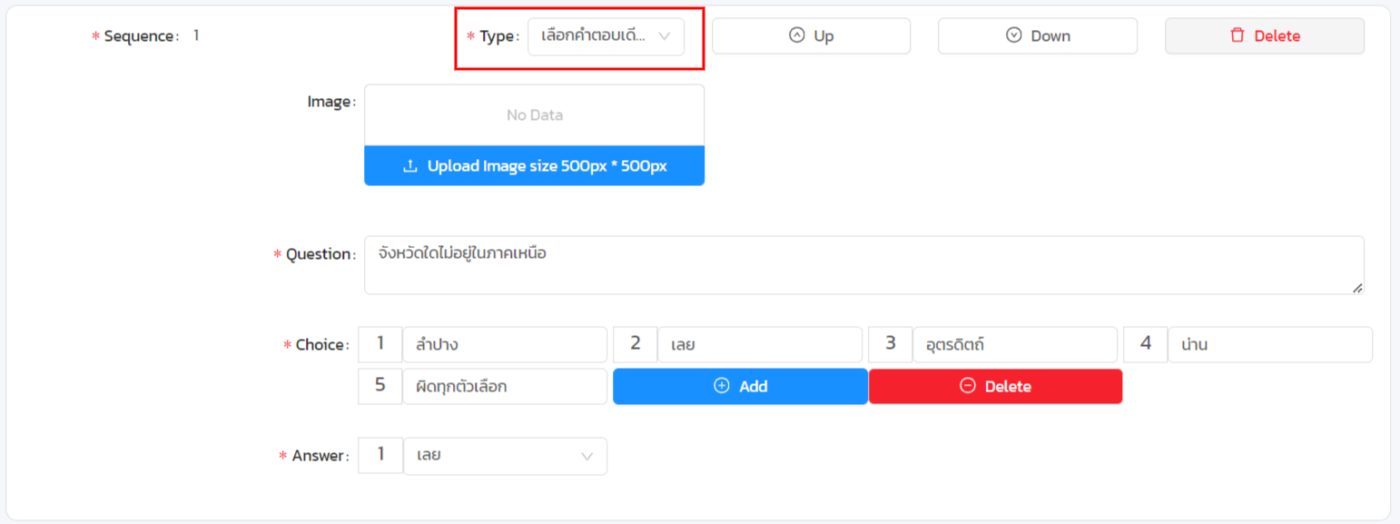
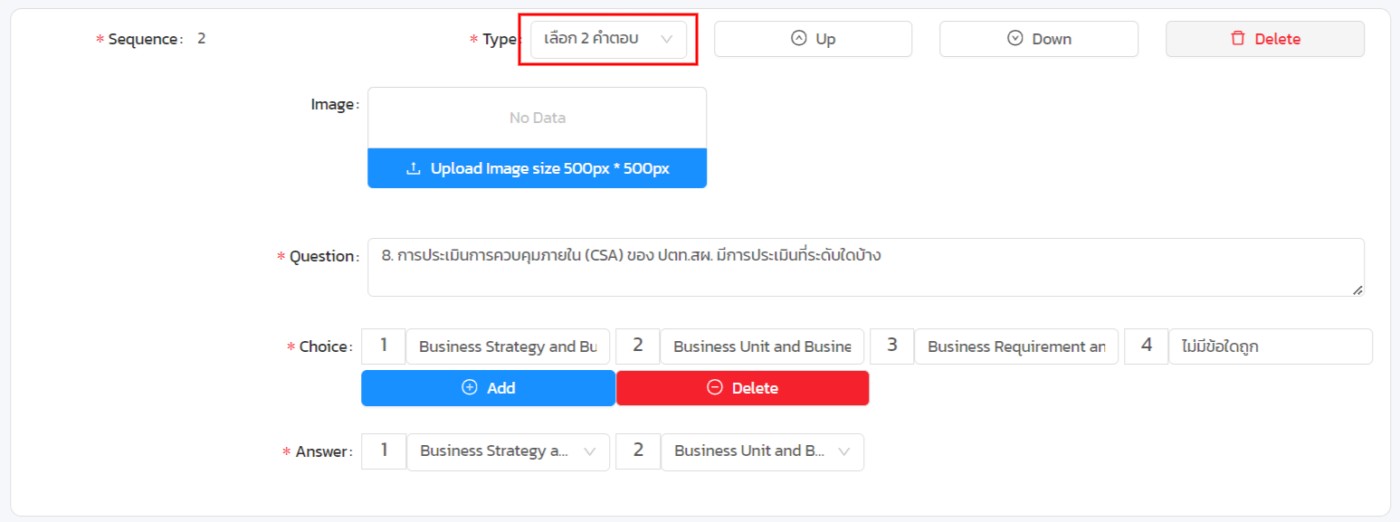
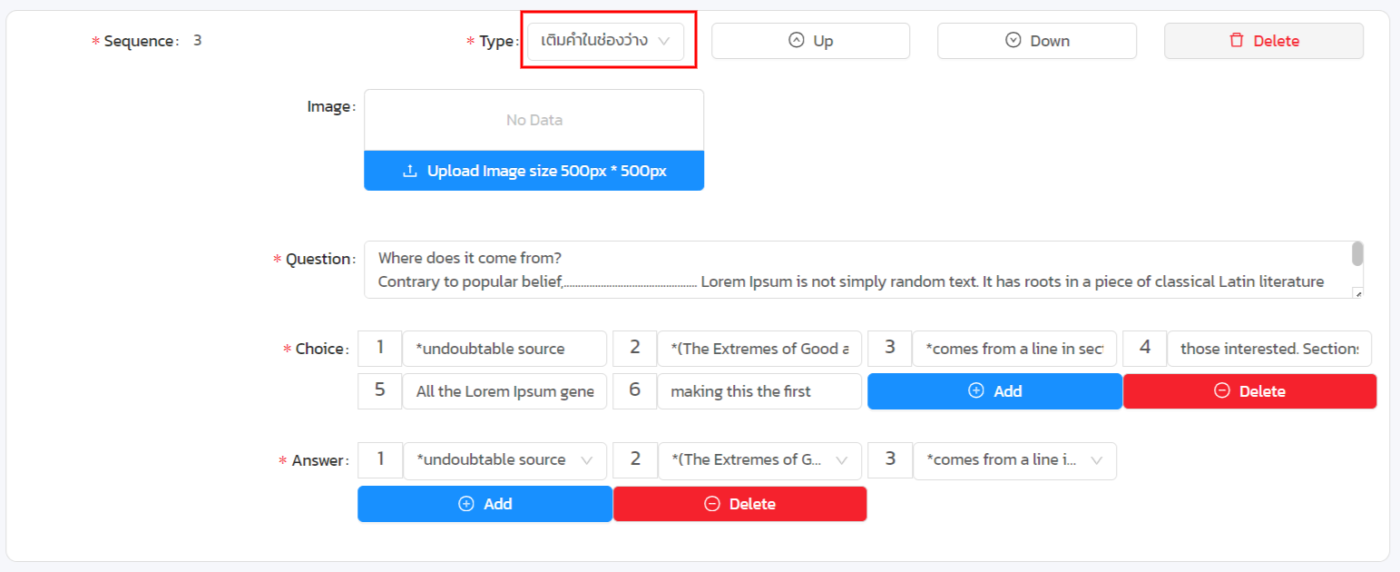
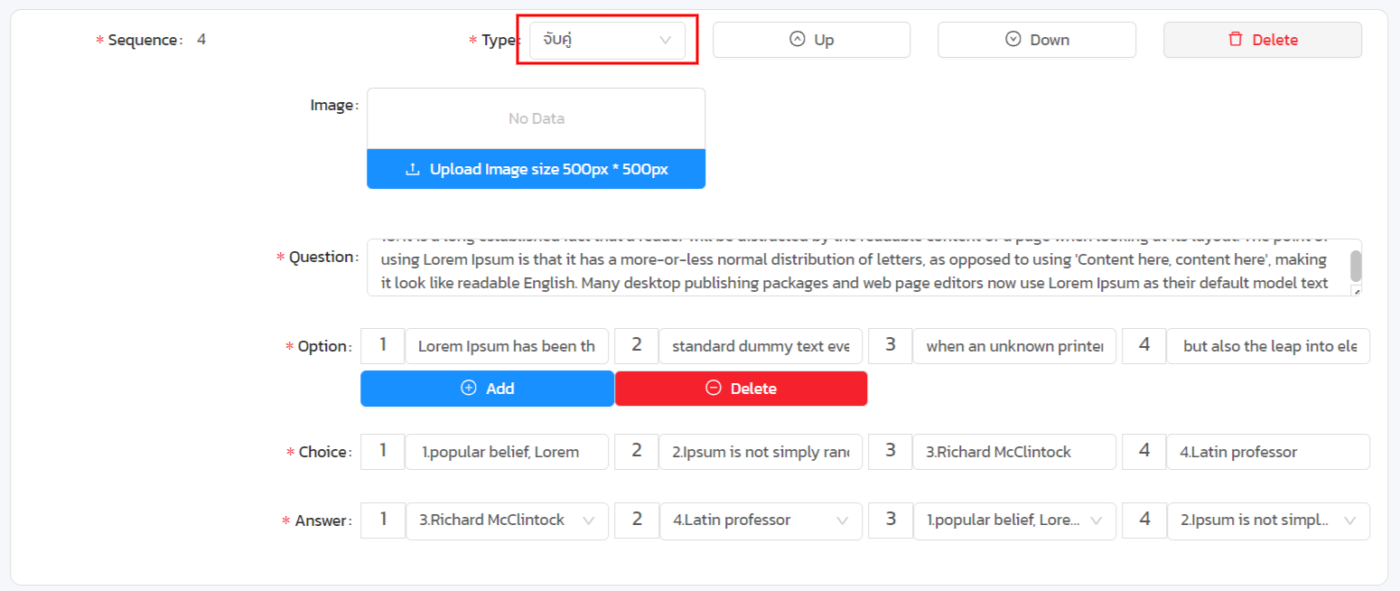
- Type จะมีให้เลือกใช้งาน 4 รูปแบบ ได้แก่ เลือกคำตอบเดียว , เลือก 2 คำตอบ , เติมคำในช่องว่าง , แบบจับคู่
- Up / Down ใช้สำหรับการสลับตำแหน่งของข้อ
- Image อัพโหลดภาพประกอบ (ถ้ามี)
- Question ใส่โจทย์ คำถาม
- Choice ใส่ตัวเลือก
- Answer เลือกคำตอบที่ถูกต้อง
- Add เพื่อเพิ่มข้อถัดไป
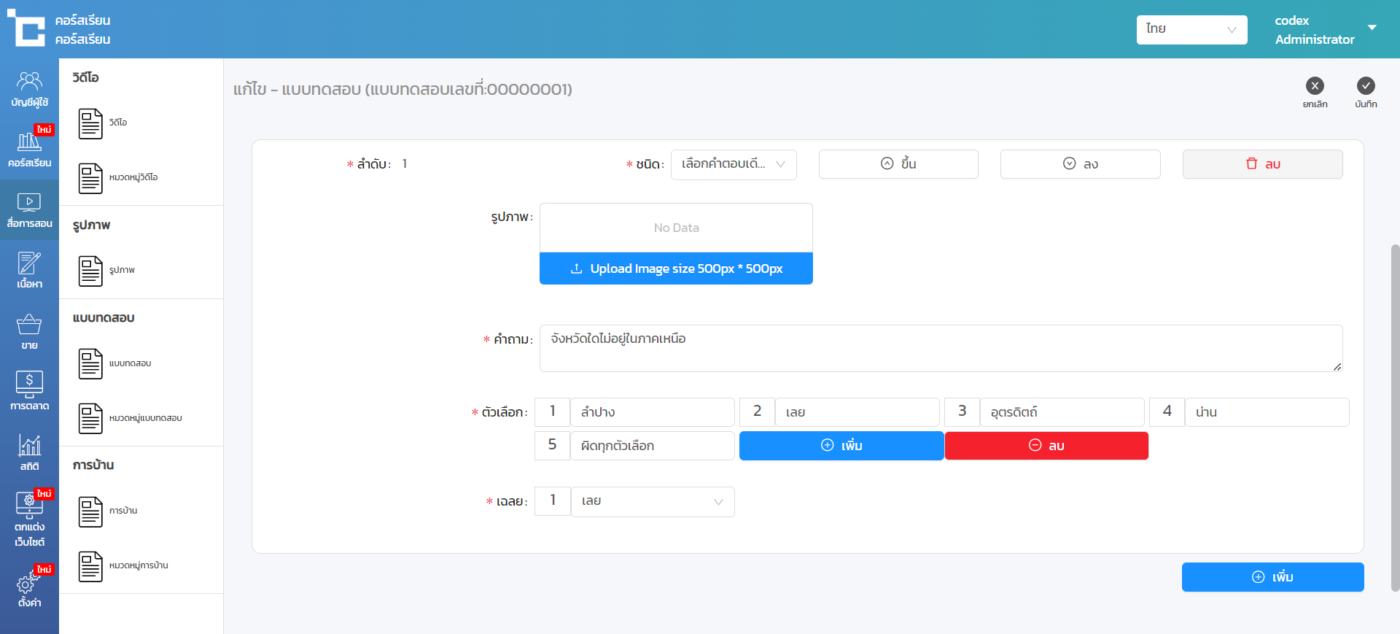
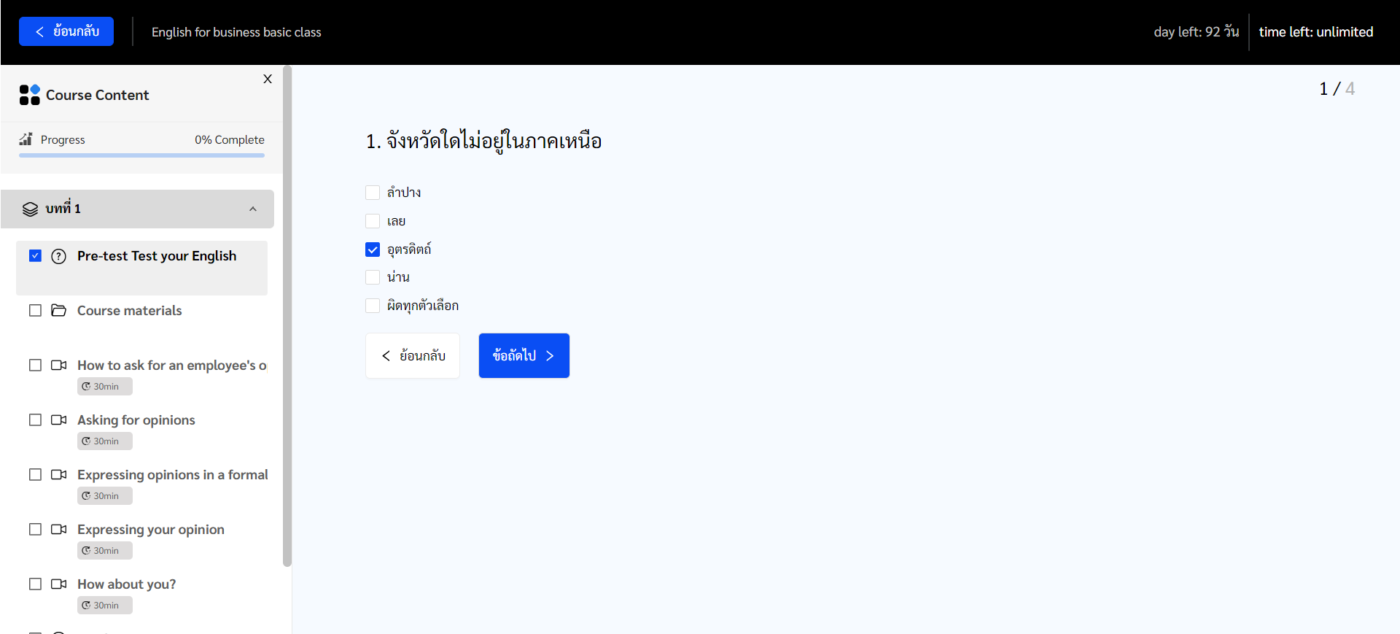
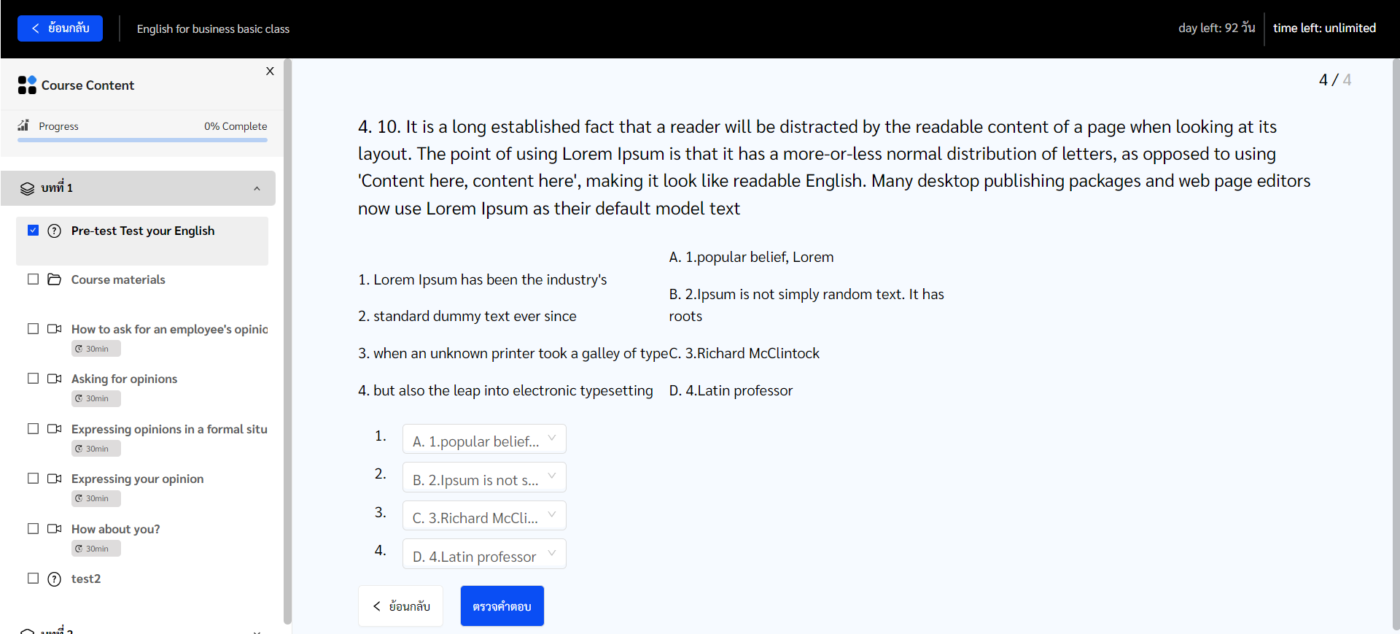
ตัวอย่างการสร้างแบบทดสอบแต่ละ Type และการแสดงผล
- เลือกคำตอบเดียว
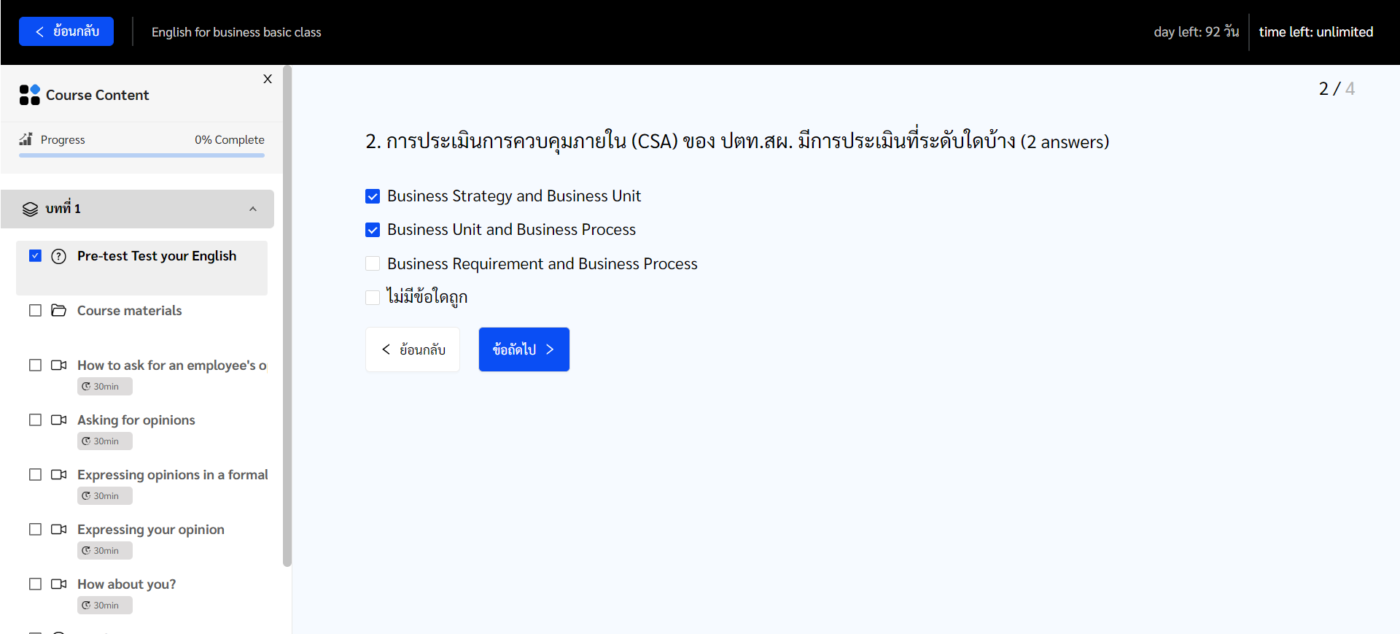
2. เลือก 2 คำตอบ
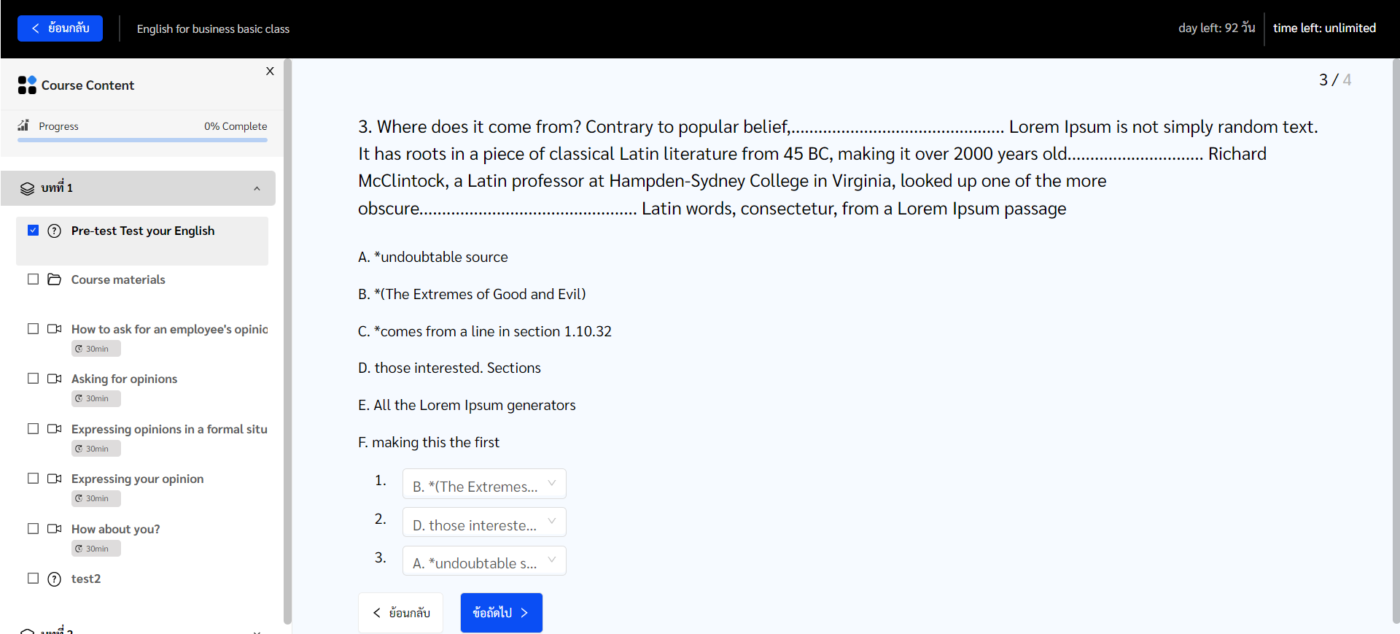
3. เติมคำในช่องว่าง
4. แบบจับคู่
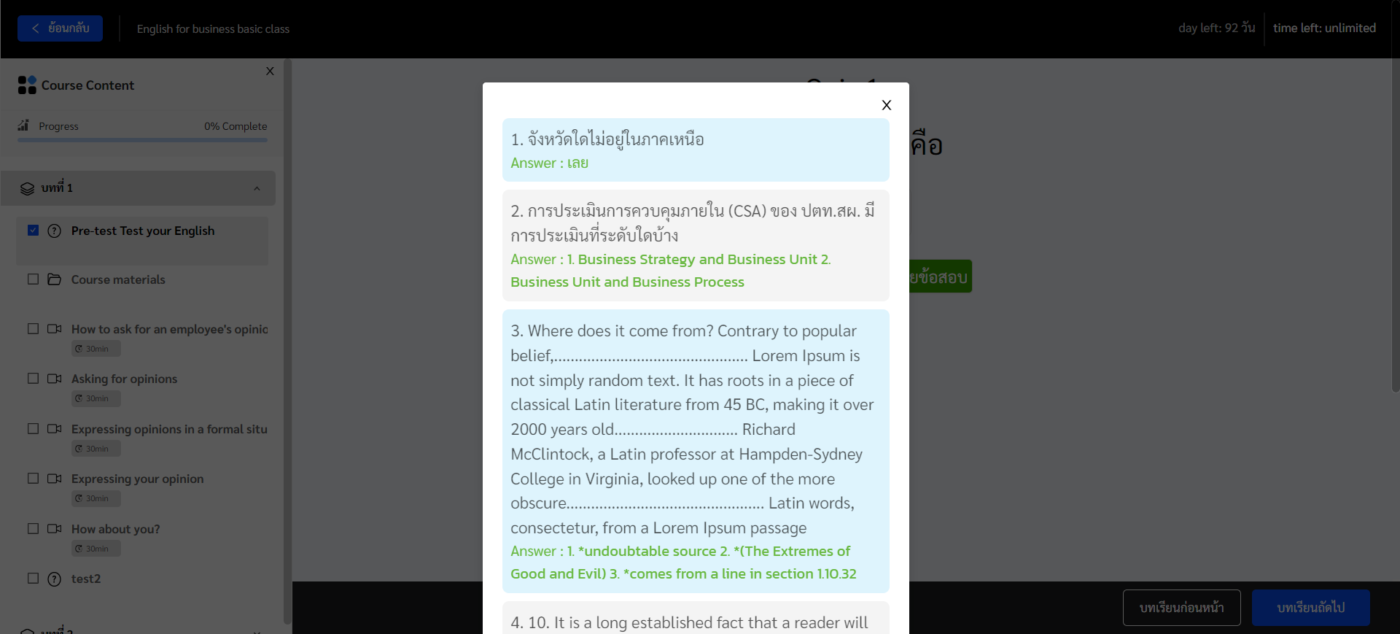
ตัวอย่างเฉลยคำตอบ
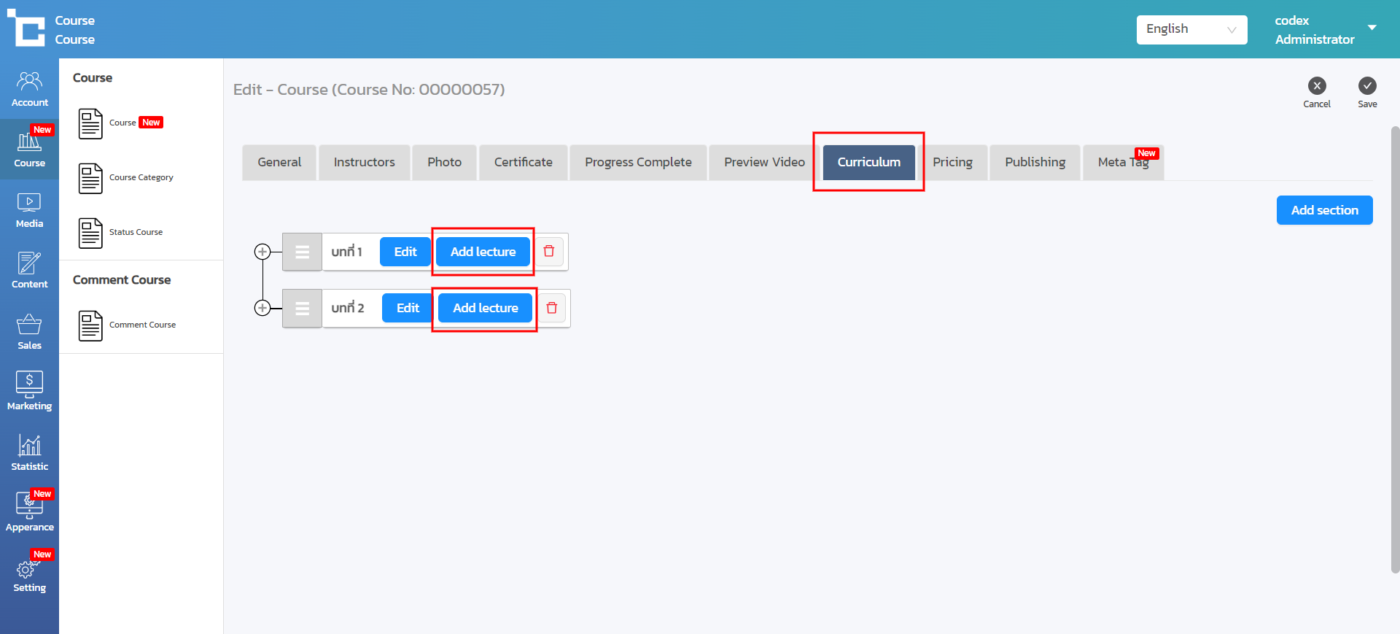
ขั้นตอนที่ 3.การเพิ่ม Quiz ในคอร์สเรียน
ไปยัง Curriculum ทำการกด Add Lecture
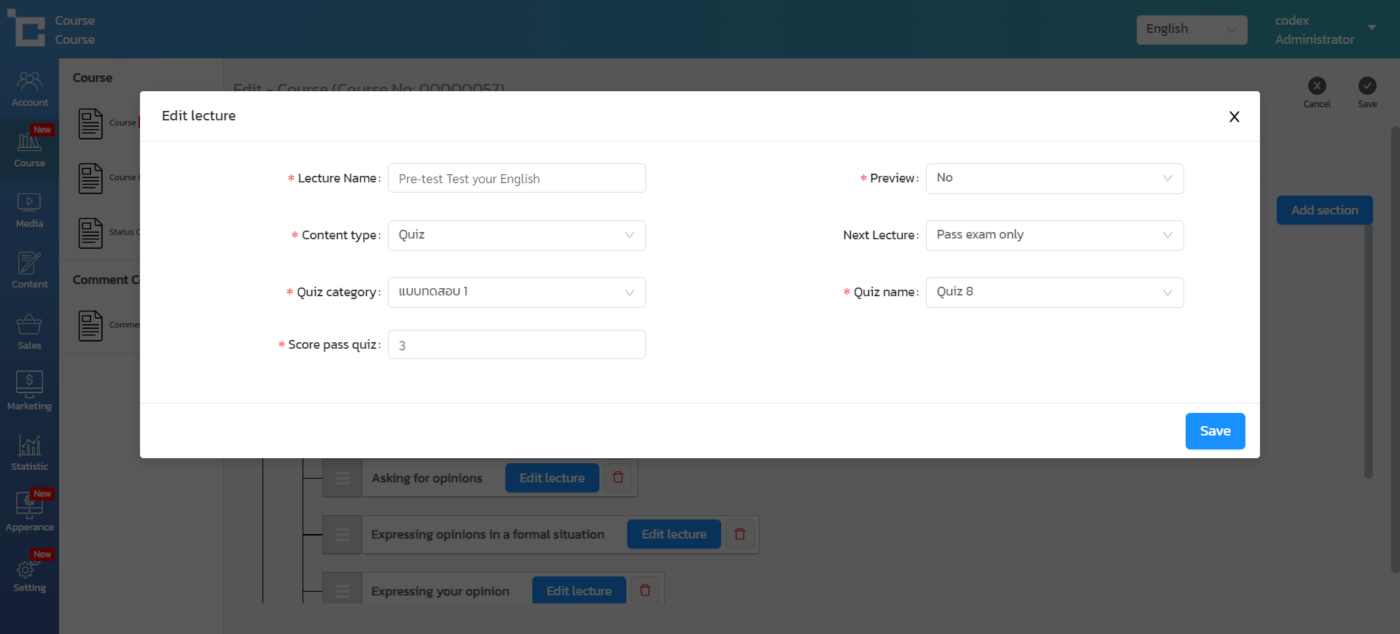
ทำการตั้งค่า Lecture ดังนี้
- Lecture Name ตั้งชื่อบทเรียน
- Preview ตั้งเป็น No เสมอ
- Content type ให้เลือกเป็น Quiz
- Next Lecture จะมีให้เลือกเป็น เรียนบทถัดไปได้ทุกคน หรือ เรียนได้เฉพาะผู้ที่สอบผ่าน (จะมีช่องคะแนนขึ้มาให้กรอก)
- Quiz category เลือกหมวดหมู่แบบทดสอบ
- เลือกชุดแบบทดสอบ
จากกนั้นกด Save
และ กด Save ที่ ด้านนอกอีกครั้ง
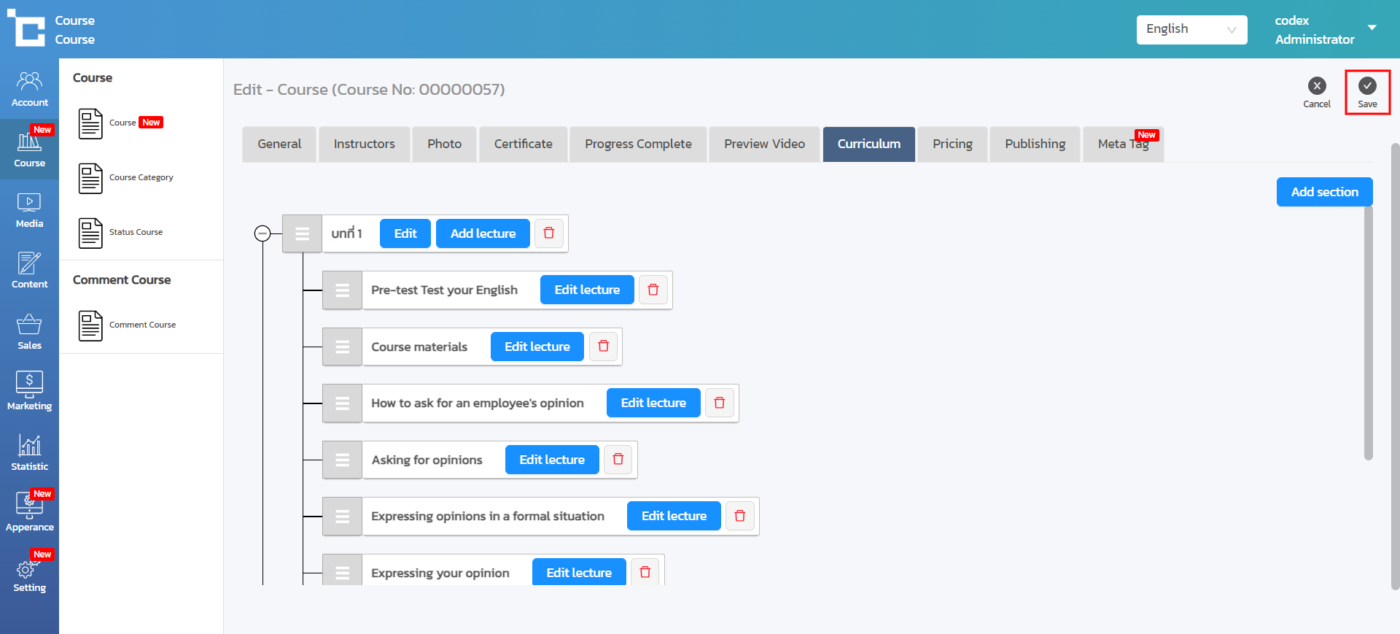
หมายเหตุ : บทเรียนที่เป็นแบบทดสอบ สามารถอยู่ตำแหน่งไหนของโครงสร้างคอร์สเรียนก็ได้ ขึ้นอยู่กับการจัดวางโครงสร้างของลูกค้า
ขั้นตอนที่ 7. การดูคะแนนสอบของนักเรียน
ไปยัง Course กดที่ปุ่ม Quiz ของคอร์สเรียนที่ต้องการดู
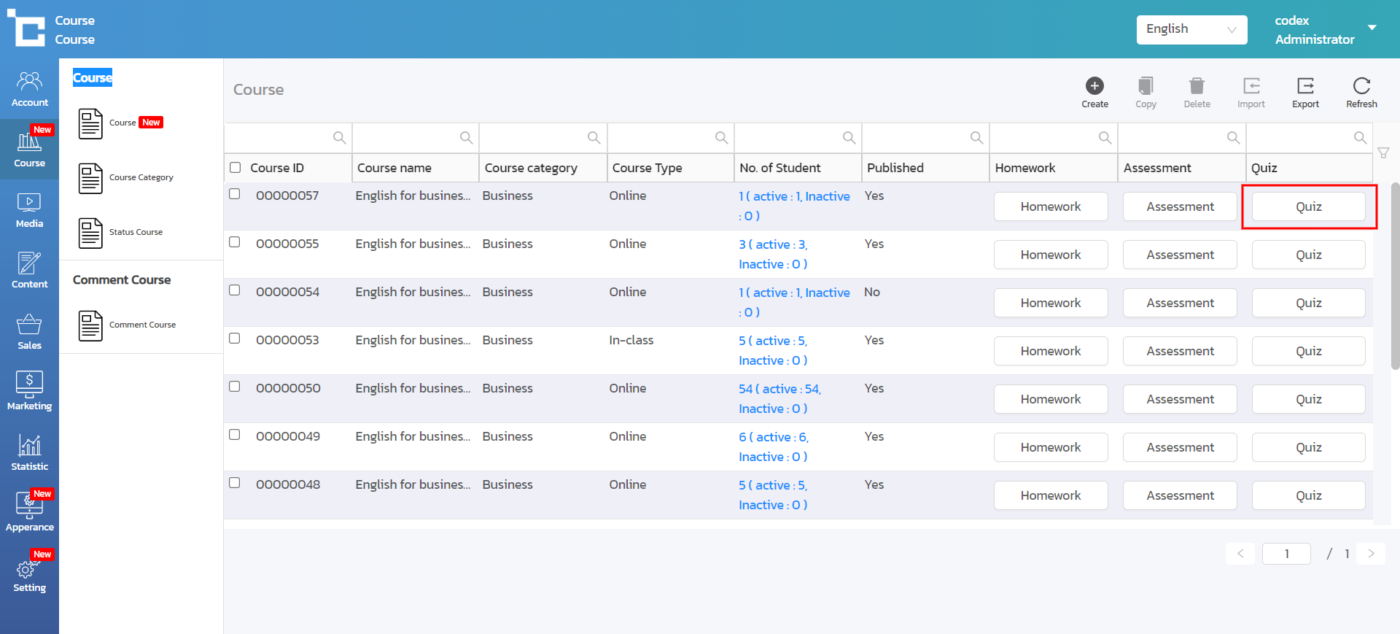
รายละเอียด
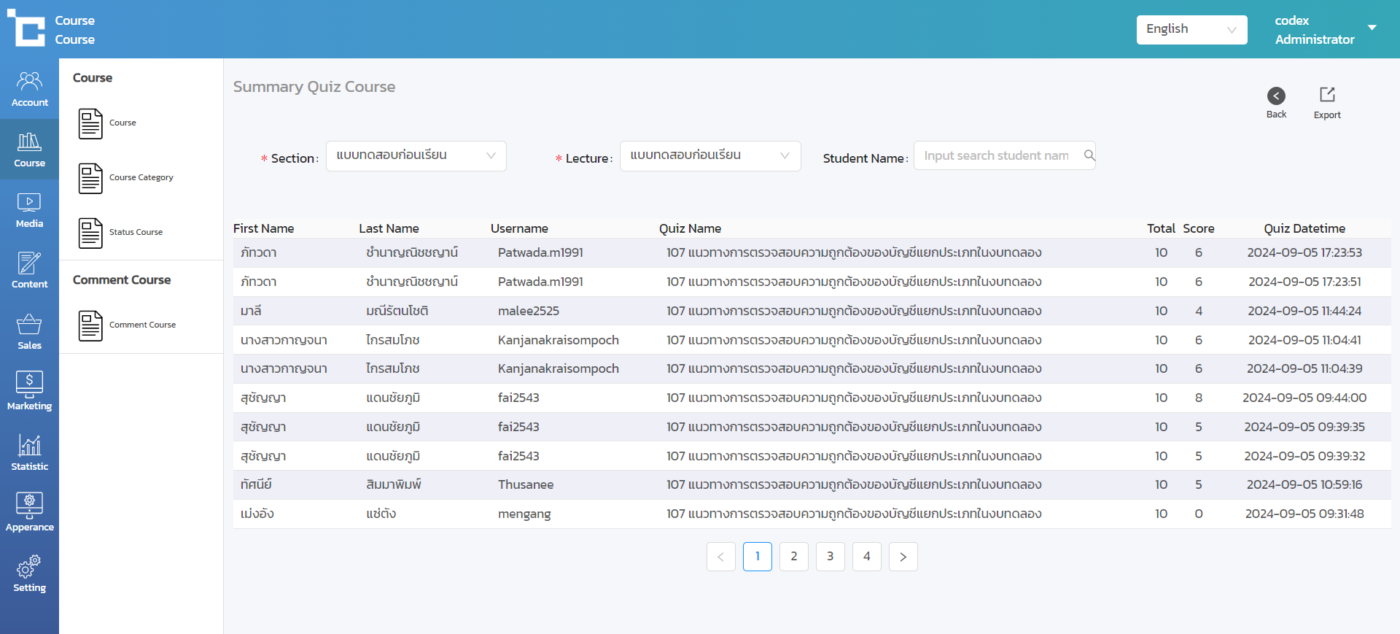
1.เลือก section ต้องการดู
2.เลือก lecture ต้องการดู
3.สามารถค้นหารายชื่อนักเรียนได้
รายการทางด้านล่างจะแสดงผลตามที่เลือก และแสดงผลคะแนนของนักเรียนแต่ละคน รวมถึงวันที่และเวลาที่ทำข้อสอบ สามารถกดที่ Export เพื่อส่งออกเป็นไฟล์ Excel ได้
ไม่อยากพลาด ความรู้ใหม่ๆ กดติดตามเลย!
ต้องการปรึกษา สอบถามเพิ่มเติม ติดต่อเราเลย
โทร 02-114-7246