

คู่มือการใช้งาน
คู่มือ Setting Facebook Login
การ login ผ่าน Facebook ช่วยให้สามารถเข้าสู่ระบบได้ง่ายขึ้น โดยผ่านการ Login จาก Facebook
ขั้นตอนแรก ควรมี นโยบายความเป็นส่วนตัว และ ส่วน URL คำแนะนำการลบข้อมูล
ตัวอย่าง นโยบายความเป็นส่วนตัว ดูได้จากเว็บไซต์ https://docs.codexlearn.me/user-guide/example-privacy-policy/
ตัวอย่าง ส่วน URL คำแนะนำการลบข้อมูล ดูได้จากเว็บไซต์ https://docs.codexlearn.me/blog/example-how-to-delete/
***เพื่อเอาใส่ในขั้นตอนที่ 18 จากด้านล่างนี้***
***********************ต้องมีบัญชีธุรกิจก่อน*************************
สามารถสร้างผ่านเว็บไซต์นี้ได้
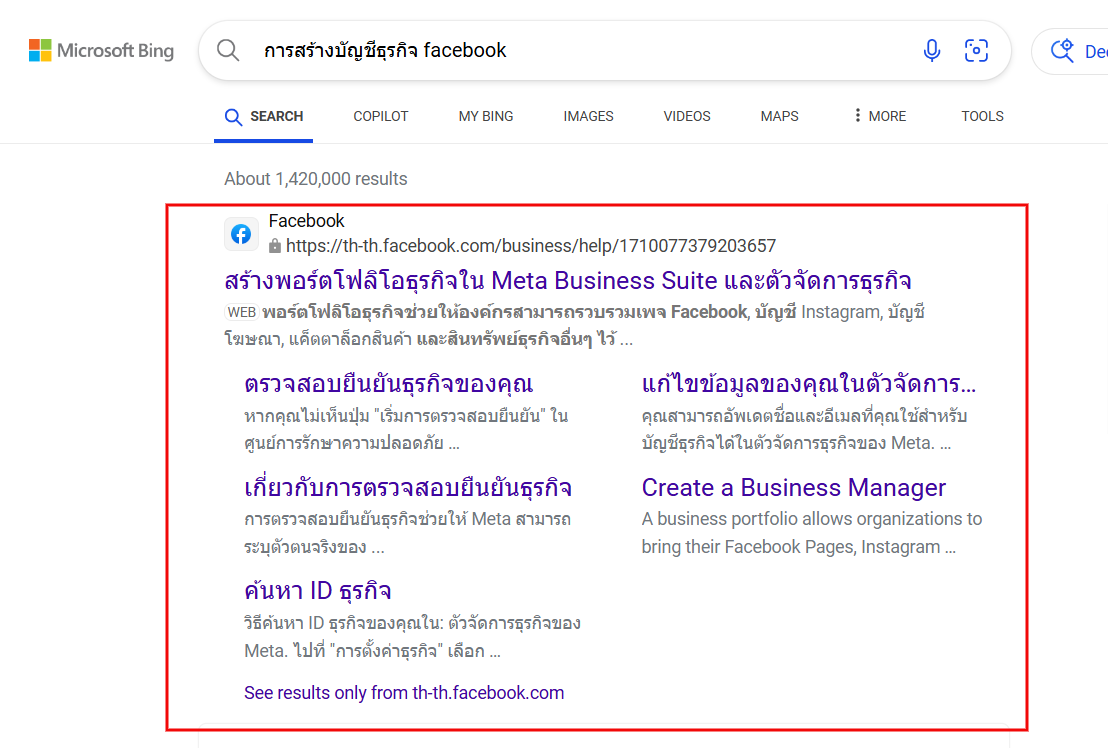
ไปที่ https://developers.facebook.com/apps แล้วทำการ login เข้าสู่บัญชี facebook (คุณอาจจะต้องกดเข้าลิงค์นี้อีกครั้งหลังจากเข้าสู่ระบบแล้ว)

เมื่อคุณเข้าลิงค์ข้างบนแล้วขึ้นหน้านี้ ให้กดไปที่ปุ่ม เริ่มต้นใช้งาน

คลิกที่ปุ่ม ดำเนินการต่อ

กรอกอีเมลของท่านแล้ว ทำการกดยืนยันอีเมล

เลือกสิ่งที่คุณต้องการแล้วกดปุ่ม ลงทะเบียนให้เสร็จ

กดไปที่ปุ่ม สร้างแอพ
ทำการเลือก ยืนยันตัวตนและขอข้อมูลจากผู้ใช้ด้วยการเข้าสู่ระบบด้วย Facebook จากนั้นกดปุ่มถัดไป


ทำการเลือก “ไม่ ฉันไม่ได้กำลังสร้างเกม” ตามแบบ แล้วกดถัดไป

ทำการเพิ่มชื่อแอพ Ex.” Codex Test ” แล้วกดสร้างแอพ ตามแบบ

ใส่รหัสของคุณเพื่อความปลอดภัยอีกครั้ง แล้วกดส่ง

เลือกที่การตั้งค่าแอพ แล้วเลือกข้อมูลพื้นฐาน

กรอกข้อมูลให้ครบตามคำสั่งในกรอบสีเขียว

ตัวอย่าง ตัวอย่างการกรอกข้อมูล
**ในส่วนของ URL นโยบายความเป็นส่วนตัว และส่วน URL คำแนะนำการลบข้อมูล ให้นำ link ที่กล่าวถึงในขั้นตอนแรกมาใส่ **
ตัวอย่าง https://testing-one.codexhouse.com/privacy-policy
ตัวอย่าง https://www.codexlearndemo.com/howtodelete

กดปุ่มเพิ่มแพลตฟอร์ม

แล้วเลือก Website แล้วกดปุ่มถัดไป

แล้วเพิ่ม link เว็บไซต์ของคุณตรง URL ของไซต์ แล้วกดบันทึกการเปลี่ยนแปลง
ตัวอย่าง https://testing-one.codexhouse.com/

มาที่ กรณีการใช้งาน แล้วไปที่กรณีการใช้งาน แล้วคลิกที่ปุ่ม ปรับแต่ง

ดูที่ การเข้าสู่ระบบ Facebook แล้วคลิกที่ปุ่ม ไปที่การตั้งค่า

เลื่อนลงมา ที่ โดเมนที่อนุญาตสำหรับ JavaScript SDK แล้วกดปุ่ม บันทึกการเปลี่ยนแปลง
**อาจจะต้องตั้ง develop localhost ตั้งค่า โดเมนที่อนุญาตสำหรับ JavaScript SDK เพิ่มเติม**

มาที่เผยแพร่ แล้วกดปุ่ม เริ่มการตรวจสอบยืนยัน

เลือกบัญชีสำหรับเชื่อมต่อจัดการกับธุรกิจ ต้องเป็นบัญชีธุรกิจ แล้วกดปุ่ม เลือกบัญชี

ไปที่ คำถามเกี่ยวกับการจัดการข้อมูล แล้วคลิกเข้าไป

ดูที่ คำถามเกี่ยวกับการจัดการข้อมูล แล้วคลิกเข้าไป

กดที่ปุ่ม check box เพื่อ ยินยอม แล้วกดปุ่ม ยืนยัน

ตรงนี้จะบังคับให้กรอก กรุณาตอบตามข้อมูลของท่านทุกช่อง แล้วกด ส่ง

ทำการคลิกปุ่ม เผยแพร่

ทำการเผยแพร่เรียบร้อยแล้ว แล้วกดปุ่ม เรียบร้อย

หน้าแดชบอร์ดขึ้นแบบนี้แปลว่าทำการเผยแพร่แล้ว และตรงเมนูเผยแพร่ จะโชว์คำว่าเผยแพร่แล้ว
ทำการ copy ID แอพ ให้ทาง Codex

ไม่อยากพลาด ความรู้ใหม่ๆ กดติดตามเลย!
ต้องการปรึกษา สอบถามเพิ่มเติม ติดต่อเราเลย
โทร 02-114-7246