

คู่มือการใช้งาน
การใช้งานระบบยืนยันตัวตนด้วยใบหน้า (Face Recognition)
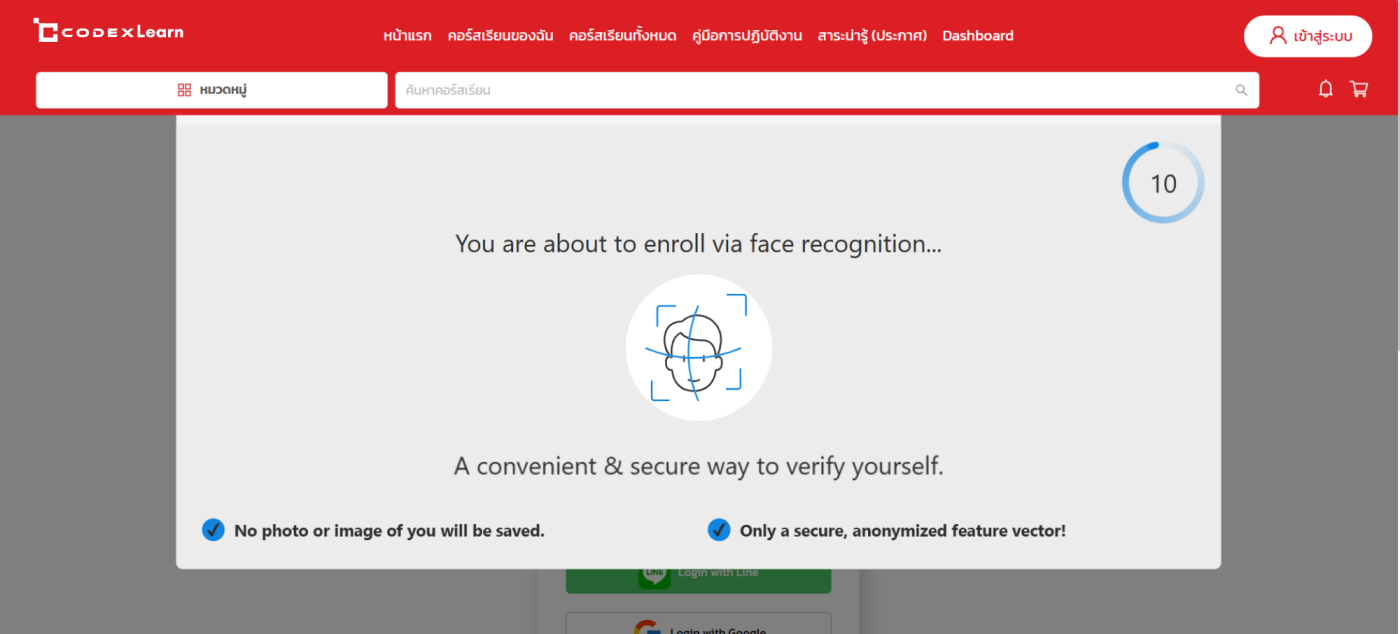
ระบบยืนยันตัวตนด้วยใบหน้า (Face Recognition) จัดทำขึ้นเพื่อเพิ่มความปลอดภัย และความน่าเชื่อถือในกระบวนการเรียนรู้ออนไลน์ โดยครอบคลุมทั้งกระบวนการสมัครสมาชิก การเข้าสู่ระบบ และการยืนยันตัวตนระหว่างการเรียน
วัตถุประสงค์
- ป้องกันการเข้าใช้งานแทนกัน (Identity Fraud)
- ยืนยันว่าผู้เรียนที่ลงทะเบียน เป็นผู้เรียนจริงระหว่างรับชมบทเรียน
- เพิ่มความน่าเชื่อถือให้กับวุฒิบัตรและผลการเรียน
- รองรับมาตรฐานการเรียนรู้ออนไลน์ที่ต้องการการยืนยันตัวตน
องค์ประกอบหลักของระบบ
| ฟีเจอร์ | คำอธิบาย |
| ยืนยันตัวตนตอนสมัคร/Login | สแกนใบหน้าระหว่างกระบวนการสมัครสมาชิกและเข้าสู่ระบบ เพื่อยืนยันว่าเป็นบุคคลจริง |
| ยืนยันตัวตนระหว่างเรียน | ตรวจสอบใบหน้าเป็นระยะขณะรับชมวิดีโอบทเรียน |
| reCAPTCHA | ป้องกันบอทและโปรแกรมอัตโนมัติจากการเข้าระบบ |
1. การตั้งค่าด้านความปลอดภัย (Admin)
ผู้ดูแลระบบสามารถเข้าถึงการตั้งค่าระบบยืนยันตัวตนได้ที่:
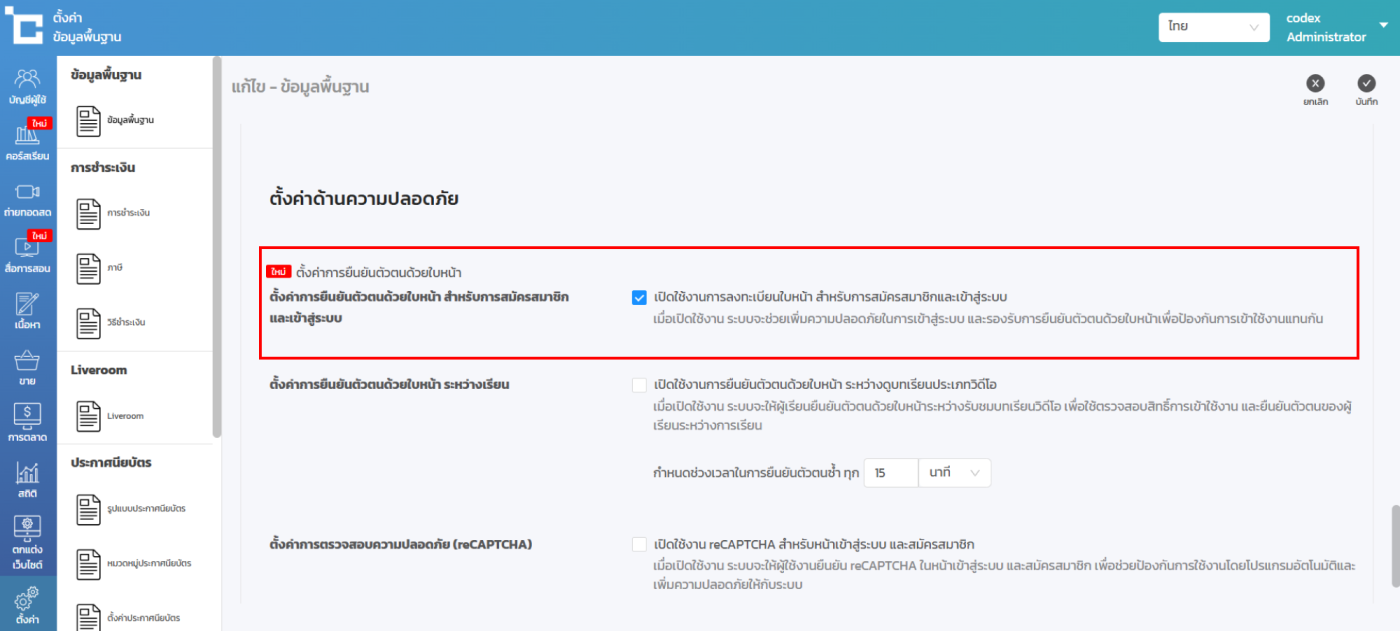
ไปที่ เมนูตั้งค่า > ข้อมูลพื้นฐาน > แถบ การตั้งค่า > หัวข้อ ตั้งค่าด้านความปลอดภัย
1.1 ยืนยันตัวตนด้วยใบหน้า — สำหรับการสมัครสมาชิกและเข้าสู่ระบบ
| รายละเอียดการตั้งค่า |
| ชื่อการตั้งค่า: ตั้งค่าการยืนยันตัวตนด้วยใบหน้า สำหรับการสมัครสมาชิก และเข้าสู่ระบบ |
| ค่าเริ่มต้น: ปิดใช้งาน (Disabled) |
| สถานะ: เปิด / ปิด |
สิ่งที่เกิดขึ้นเมื่อเปิดใช้งาน
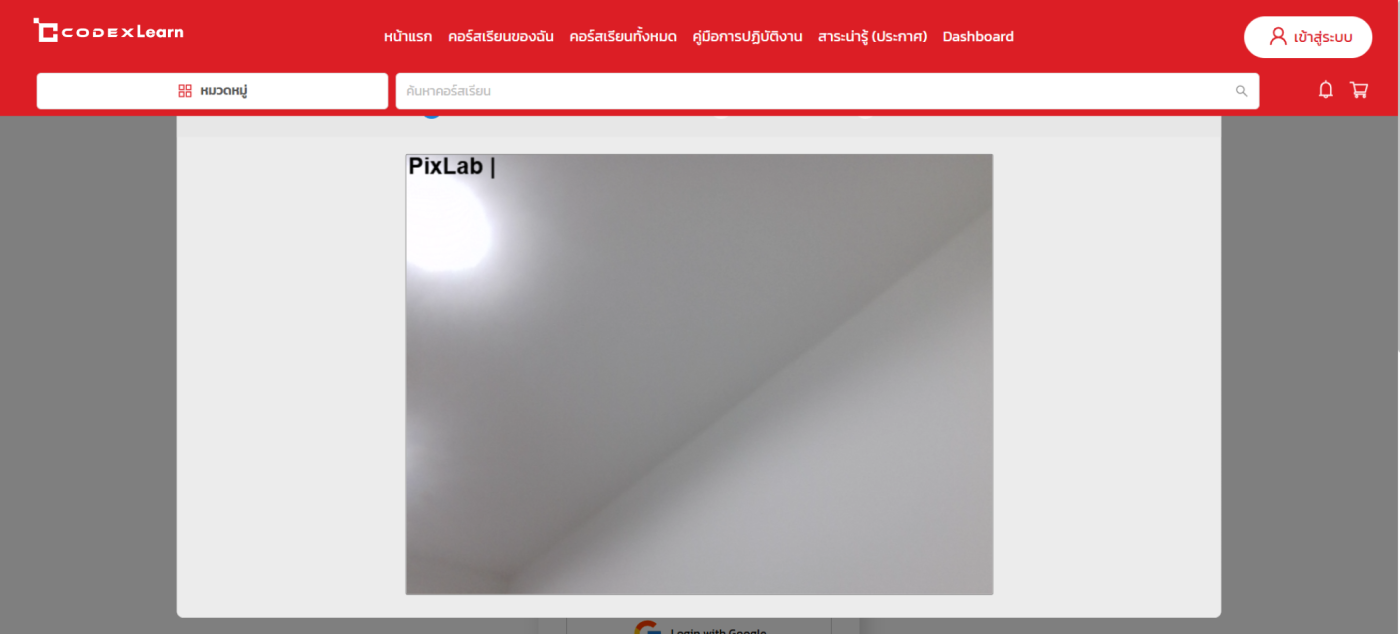
- ขั้นตอนการสมัครสมาชิกจะมีส่วนให้ผู้ใช้ ถ่ายภาพใบหน้าเพื่อบันทึกในระบบ
- ขั้นตอนการเข้าสู่ระบบจะมีการตรวจสอบใบหน้ากับข้อมูลที่บันทึกไว้
- กรณีใบหน้าไม่ตรงกัน ระบบจะปฏิเสธการเข้าสู่ระบบ และแจ้งเตือน
ข้อกำหนดเบื้องต้น
- อุปกรณ์ของผู้ใช้ต้องมีกล้อง (Webcam หรือกล้องหน้าสมาร์ทโฟน)
- ผู้ใช้ต้องอนุญาตให้เว็บไซต์เข้าถึงกล้อง
- ต้องมีแสงสว่างเพียงพอในบริเวณที่ใช้งาน
1.2 ยืนยันตัวตนด้วยใบหน้า — ระหว่างเรียน
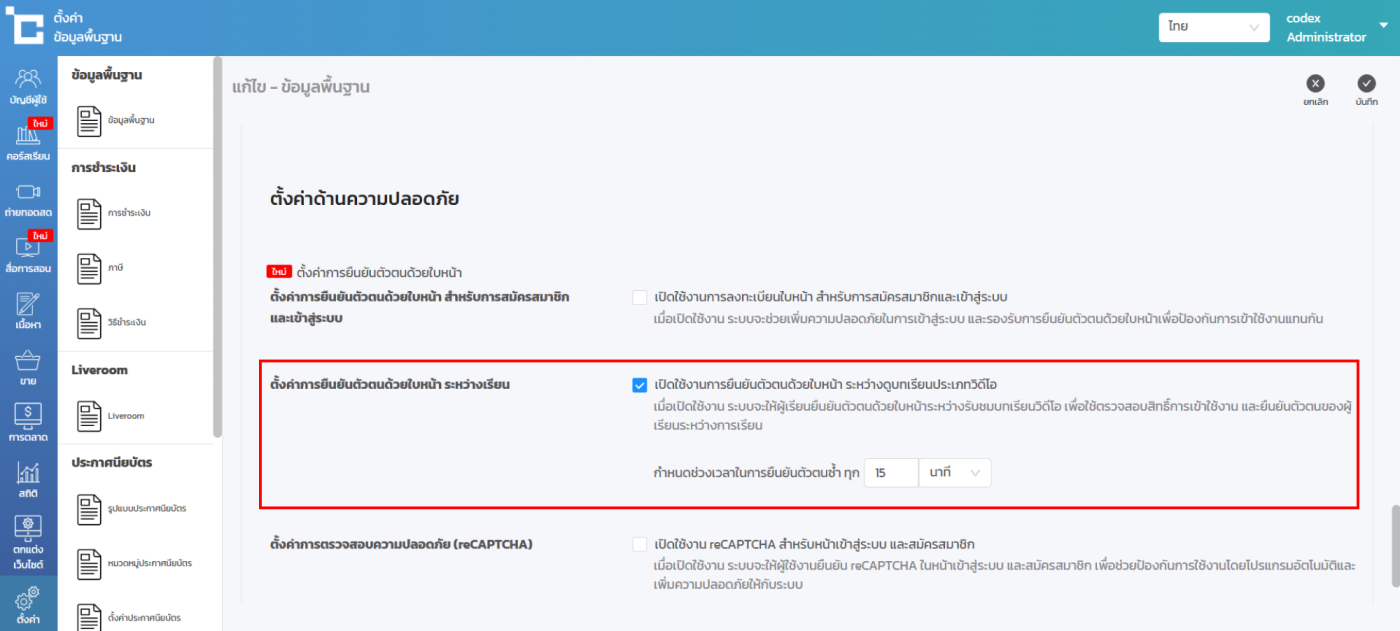
| รายละเอียดการตั้งค่า |
| ชื่อการตั้งค่า: ตั้งค่าการยืนยันตัวตนด้วยใบหน้า ระหว่างเรียน |
| ค่าเริ่มต้น: ปิดใช้งาน (Disabled) |
| สถานะ: เปิด / ปิด |
สิ่งที่เกิดขึ้นเมื่อเปิดใช้งาน
- ระบบจะตรวจจับใบหน้าของผู้เรียนเป็นระยะ ๆ (ตามช่วงเวลาที่กำหนด) ขณะรับชมวิดีโอ
- หากตรวจไม่พบใบหน้า หรือใบหน้าไม่ตรงกัน วิดีโออาจหยุดชั่วคราว และแจ้งเตือนให้ยืนยันตัวตนใหม่
พฤติกรรมของระบบเมื่อตรวจสอบไม่ผ่าน:
| สถานการณ์ | การตอบสนองของระบบ |
| ไม่พบใบหน้า | แสดงการแจ้งเตือน — ระบบหยุดวิดีโอชั่วคราว |
| ใบหน้าไม่ตรงกัน | บันทึกเหตุการณ์ และแจ้งให้ยืนยันตัวตนอีกครั้ง |
1.3 การตรวจสอบความปลอดภัย (reCAPTCHA)
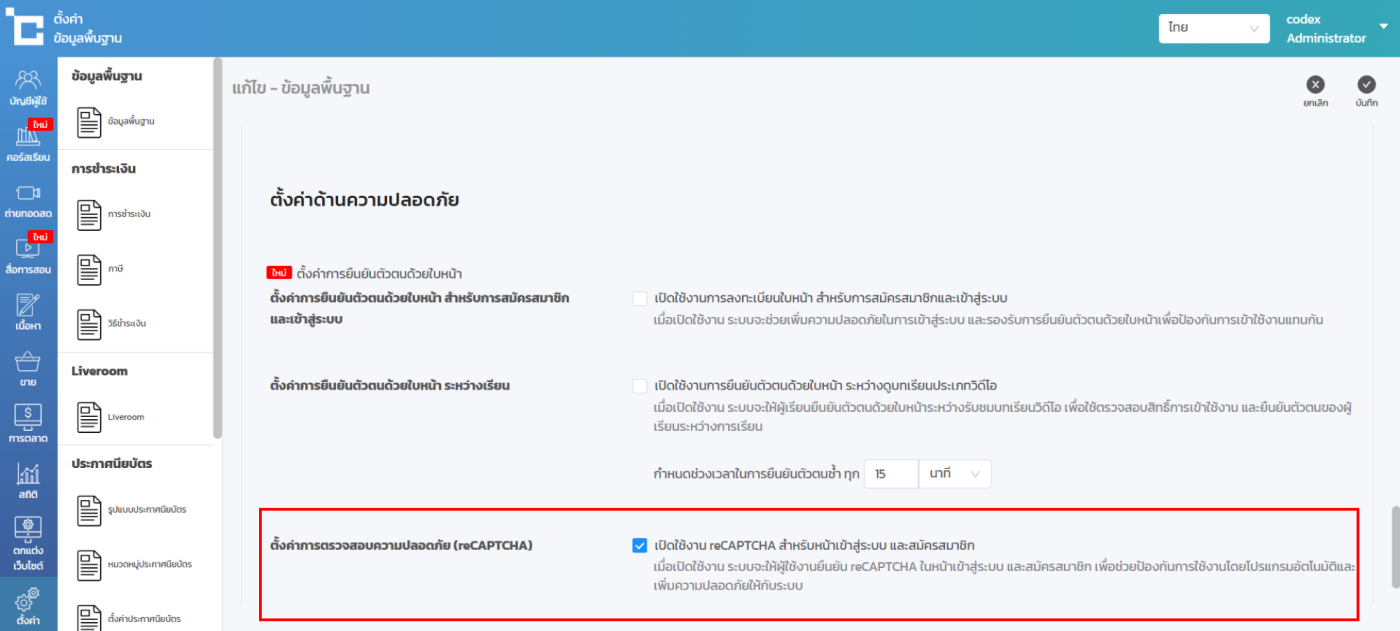
| รายละเอียดการตั้งค่า |
| ชื่อการตั้งค่า: ตั้งค่าการตรวจสอบความปลอดภัย (reCAPTCHA) |
| ค่าเริ่มต้น: ปิดใช้งาน (Disabled) |
| สถานะ: เปิด / ปิด |
ประโยชน์ของ reCAPTCHA
- ป้องกันการโจมตีแบบ Brute Force (ลองรหัสผ่านซ้ำๆ โดยอัตโนมัติ)
- ป้องกันบอทสมัครสมาชิกปลอม (Fake Account Creation)
- ลด Load ของระบบจากการโจมตีอัตโนมัติ
2. สรุปตารางการตั้งค่าความปลอดภัย
| สถานะ | การตั้งค่า | ผลที่เกิดขึ้น |
| เปิด / ปิด | ยืนยันตัวตน — สมัคร/Login | สแกนใบหน้าตอนสมัคร และเข้าสู่ระบบ |
| เปิด / ปิด | ยืนยันตัวตน — ระหว่างเรียน | สแกนใบหน้าขณะรับชมบทเรียนวิดีโอ |
| เปิด / ปิด | reCAPTCHA | ยืนยัน CAPTCHA หน้า Login/สมัครสมาชิก |
3. ขั้นตอนการใช้งานสำหรับผู้เรียน
3.1 การสมัครสมาชิก (เมื่อเปิดใช้งาน Face Recognition)
- เข้าสู่หน้าเว็บไซต์ คลิก สมัครสมาชิก
- กรอกข้อมูลส่วนตัว ได้แก่ ชื่อ-นามสกุล, อีเมล, รหัสผ่าน
- ระบบจะแสดงส่วน “ยืนยันตัวตนด้วยใบหน้า” — อนุญาตให้เว็บไซต์เข้าถึงกล้อง
- จัดตำแหน่งใบหน้าให้อยู่ในกรอบที่กำหนด
- ระบบจะประมวลผล และบันทึกข้อมูลใบหน้า — กดปุ่มสมัครสมาชิกอีกครั้ง
3.2 การเข้าสู่ระบบ (เมื่อเปิดใช้งาน Face Recognition)
- เข้าสู่หน้าเว็บไซต์ คลิก Login — กรอกอีเมลและรหัสผ่าน
- กรณีเปิด reCAPTCHA: ยืนยัน CAPTCHA ก่อนดำเนินการต่อ
- ระบบจะขอสแกนใบหน้า — จัดตำแหน่งและรอการยืนยัน
- เมื่อยืนยันสำเร็จ ระบบจะนำเข้าสู่หน้า My Account
3.3 การยืนยันตัวตนระหว่างเรียน
- เปิดบทเรียนวิดีโอตามปกติ
- ระบบจะให้สแกนใบหน้าเพื่อยืนยันตัวตนเป็นครั้งแรก เมื่อกดปุ่มเล่นวิดีโอ
- ผู้เรียนที่ยังไม่เคยลงทะเบียนใบหน้า ต้องกรอกรหัสผ่าน (รหัสเดียวกันกับที่ใช้เข้าสู่ระบบ) และยืนยันตัวตนด้วยการสแกนใบหน้า เพื่อลงทะเบียนข้อมูลใบหน้าในครั้งแรก
- ผู้เรียนที่เคยยืนยันใบหน้าแล้ว ระบบจะให้สแกนใบหน้าเพื่อยืนยันตัวตนตามระยะเวลาที่กำหนดเท่านั้น โดยไม่ต้องกรอกรหัสผ่านซ้ำ
- วิดีโอจะดำเนินต่อเมื่อยืนยันสำเร็จ
4. คำถามที่พบบ่อย (FAQ)
Q: กล้องไม่ทำงาน ทำอย่างไร?
- ตรวจสอบว่าเบราว์เซอร์ได้รับอนุญาตให้เข้าถึงกล้อง โดยไปที่การตั้งค่าของเบราว์เซอร์ > ความเป็นส่วนตัวและความปลอดภัย > การตั้งค่าไซต์ > กล้อง และอนุญาตสำหรับเว็บไซต์
Q: ระบบไม่จำใบหน้าของฉัน ต้องทำอย่างไร?
- ตรวจสอบแสงสว่างในบริเวณที่ใช้งาน — ควรมีแสงเพียงพอ
- ถอดแว่นหรือหมวกหากสวมอยู่ แล้วลองใหม่
- หากยังไม่สามารถยืนยันได้ ติดต่อผู้ดูแลระบบเพื่อลงทะเบียนใบหน้าใหม่
Q: ข้อมูลใบหน้าถูกนำไปใช้อย่างไร?
- ข้อมูลใบหน้าจะถูกเก็บในรูปแบบเข้ารหัส ใช้เฉพาะเพื่อการยืนยันตัวตนภายในเท่านั้น และไม่ถูกเผยแพร่ให้บุคคลภายนอก
ไม่อยากพลาด ความรู้ใหม่ๆ กดติดตามเลย!
ต้องการปรึกษา สอบถามเพิ่มเติม ติดต่อเราเลย
โทร 02-114-7246