

คู่มือการใช้งาน
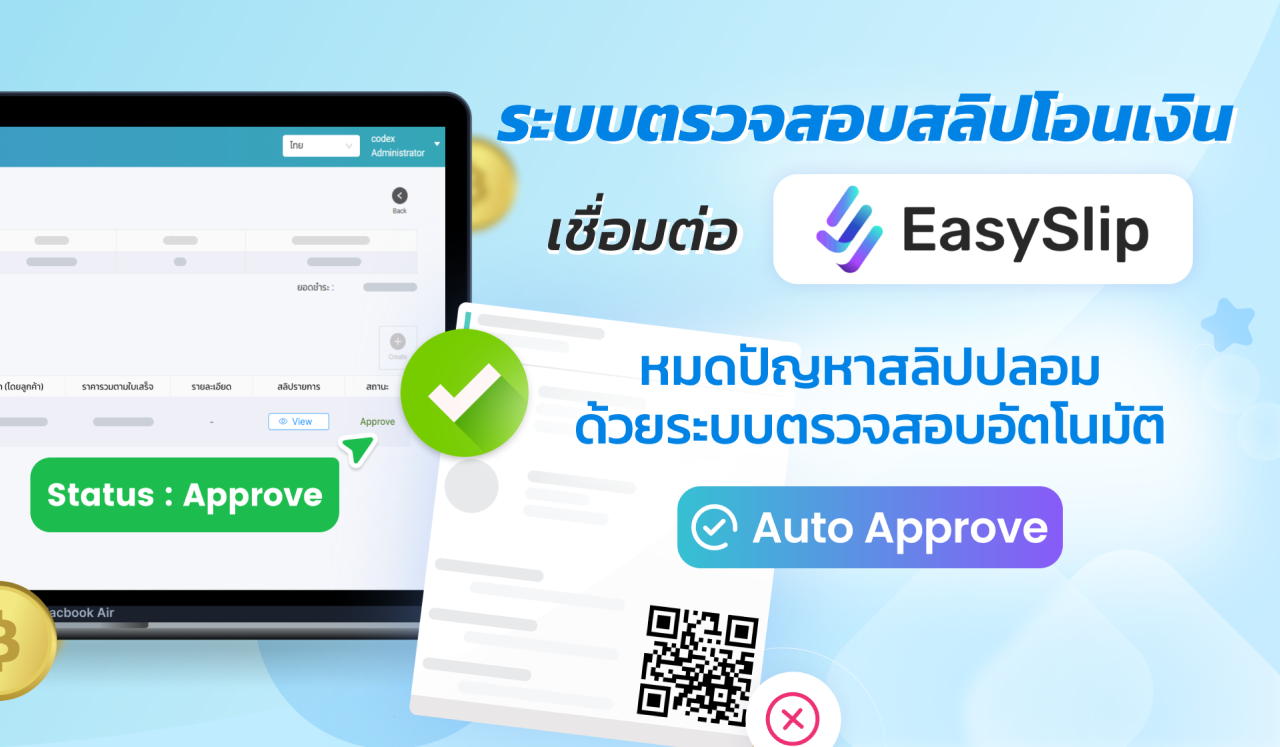
คู่มือการใช้งาน ระบบตรวจสอบสลิปอัตโนมัติ กับโปรแกรม Easy Slip
พ.ค.
ระบบ CodexLearn รองรับการเชื่อมต่อกับระบบตรวจสอบสลิปอัตโนมัติผ่าน API ของโปรแกรม Easy Slip
หากผู้ใช้งานต้องการใช้ฟีเจอร์นี้ จำเป็นต้องสมัครใช้งานกับทางโปรแกรม Easy Slip โดยตรงที่ https://easyslip.com/ เพื่อขอรับบัญชีและข้อมูลสำหรับเชื่อมต่อระบบ
วิธีการใช้งาน
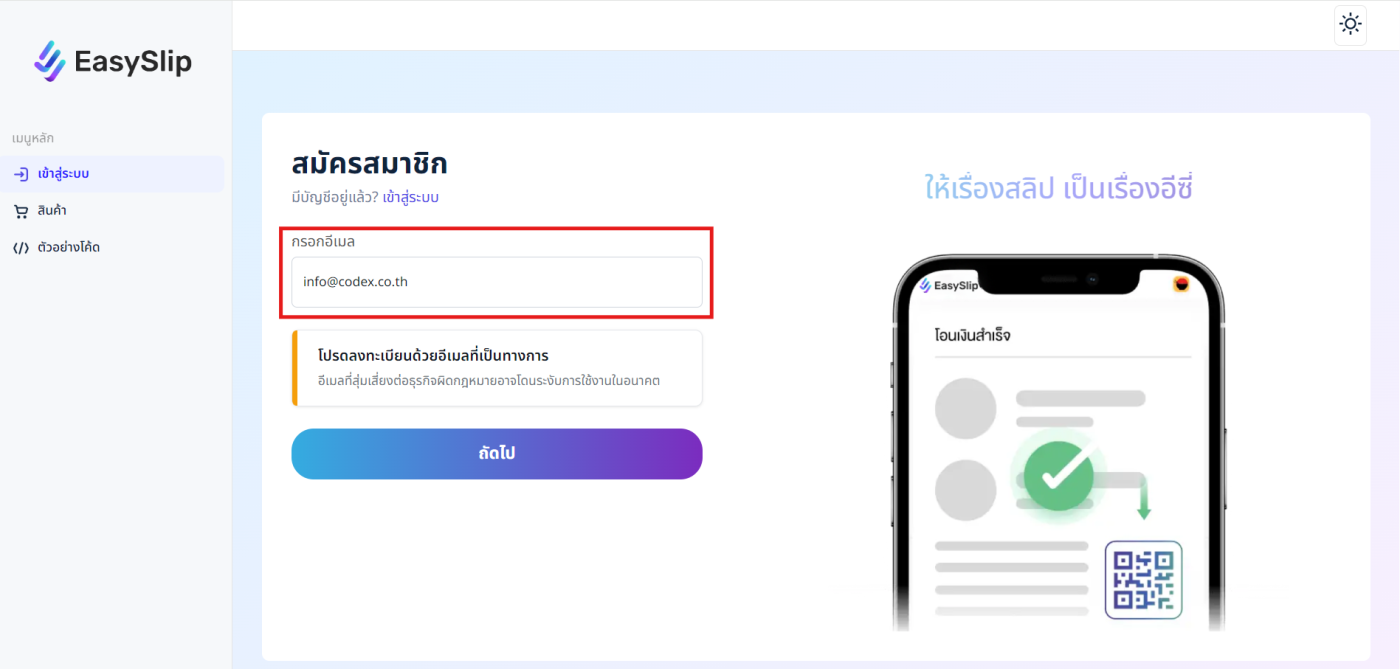
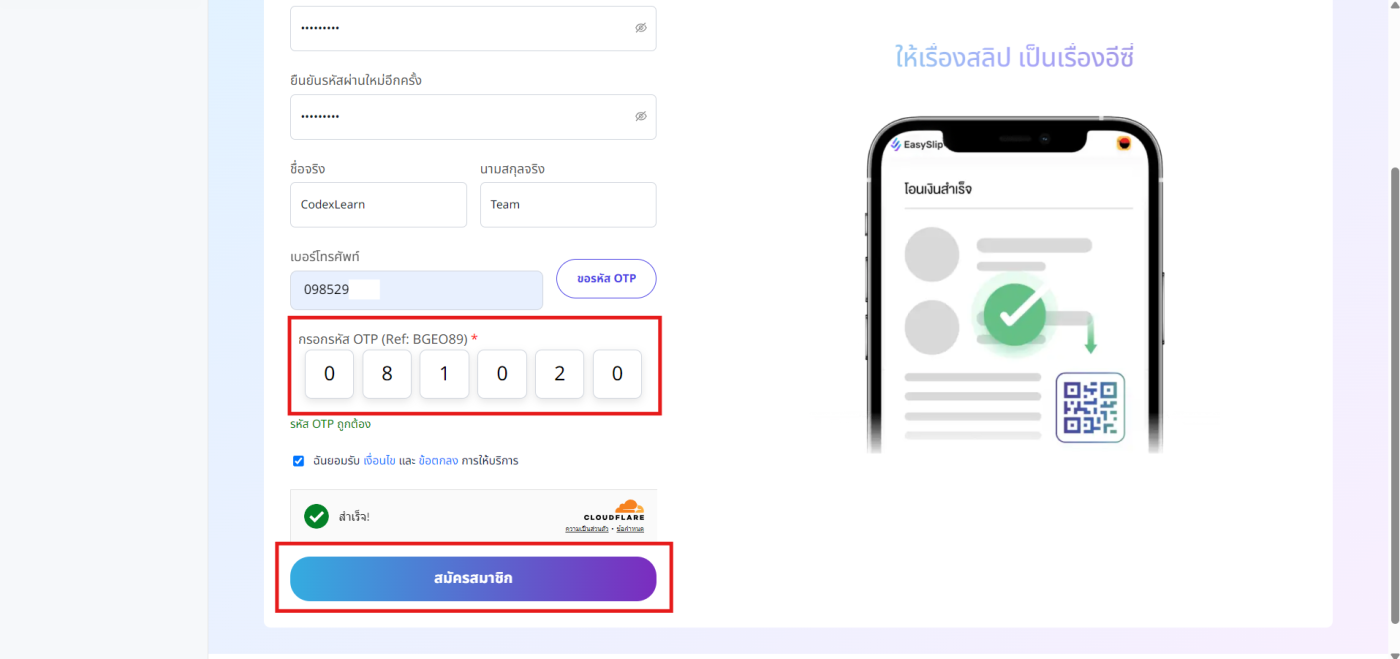
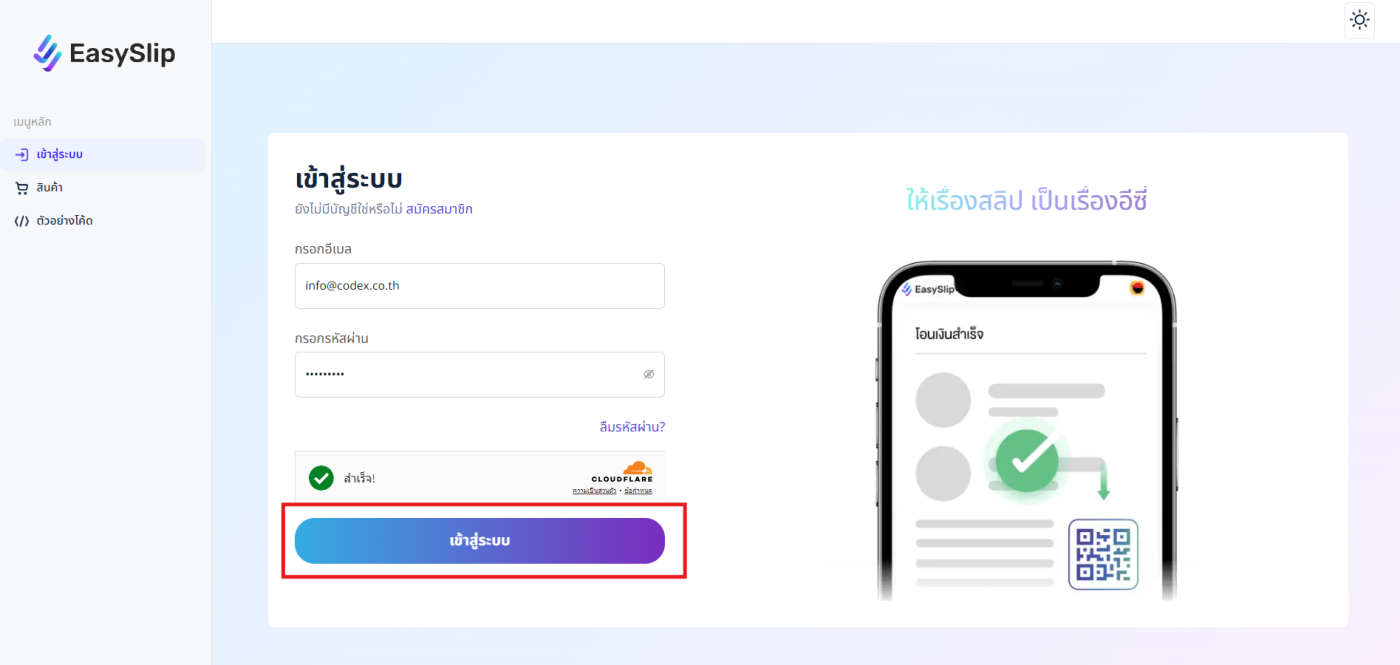
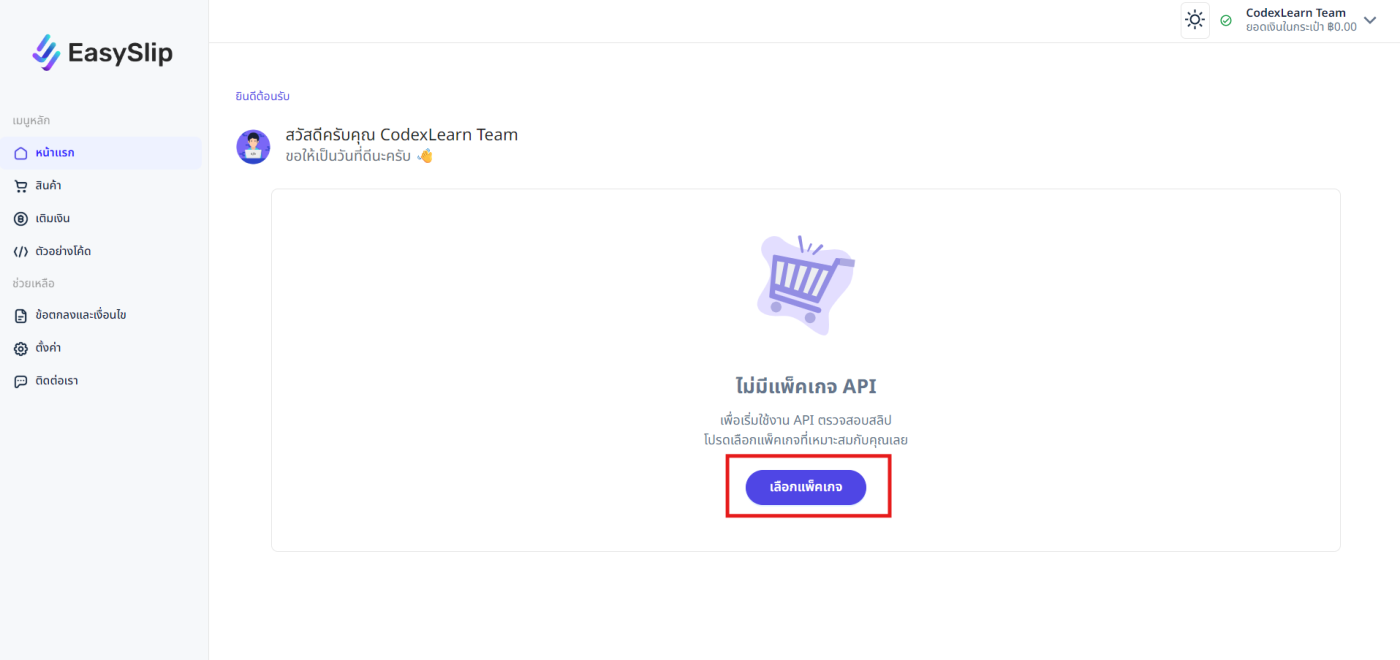
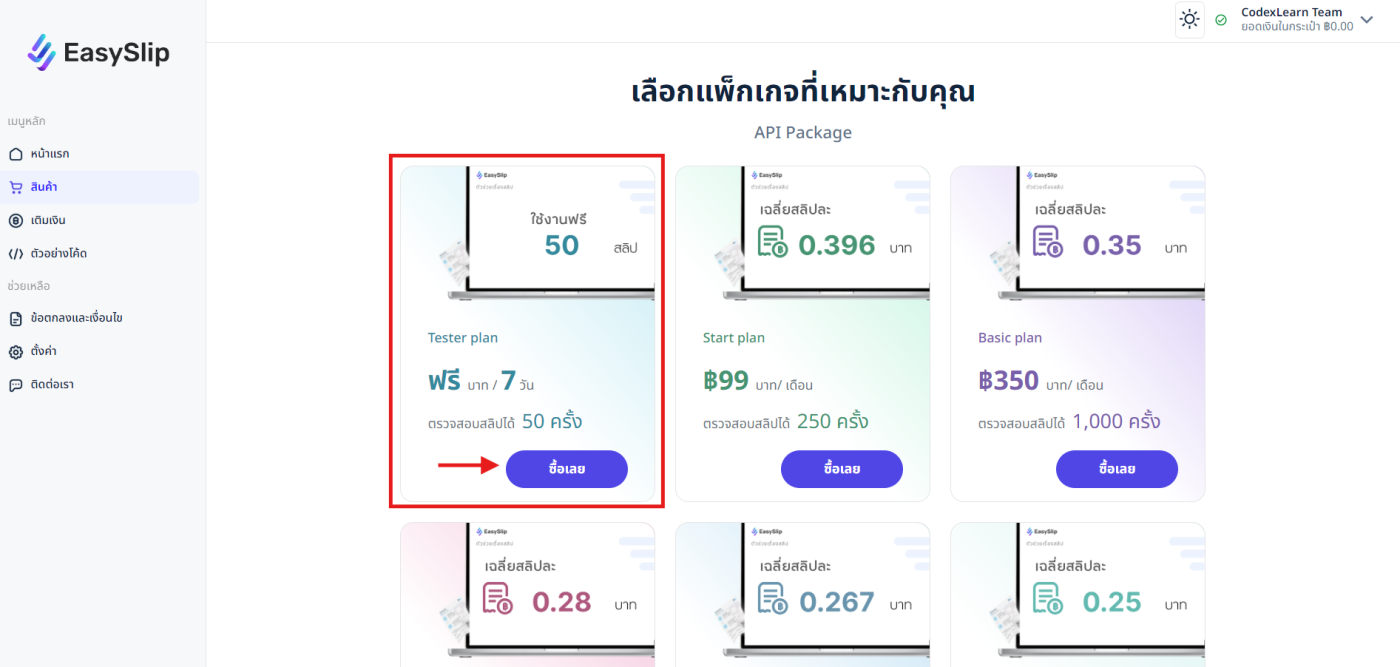
ขั้นตอนที่ 1 : ทำการสมัครบัญชีกับโปรแกรม Easy Slip
โดยกดที่ลิ้งค์ https://developer.easyslip.com/auth/sign-up กรอกข้อมูลต่างๆ ให้ครบถ้วน
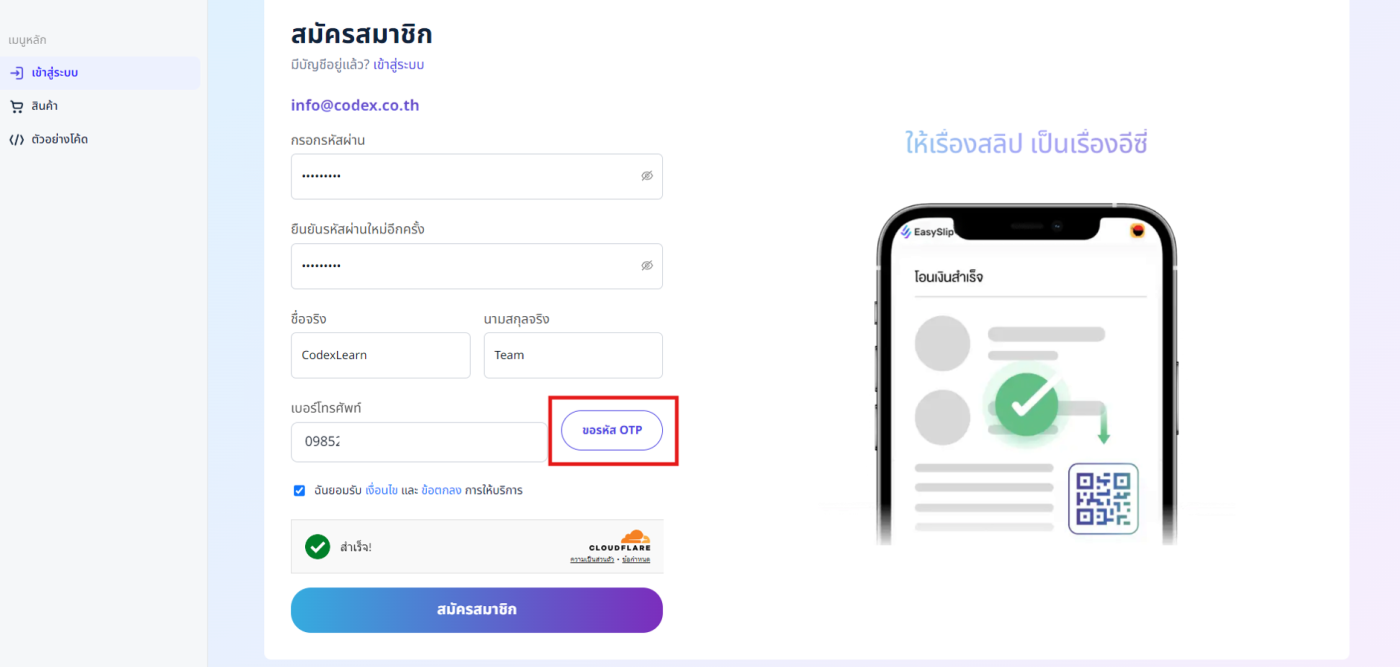
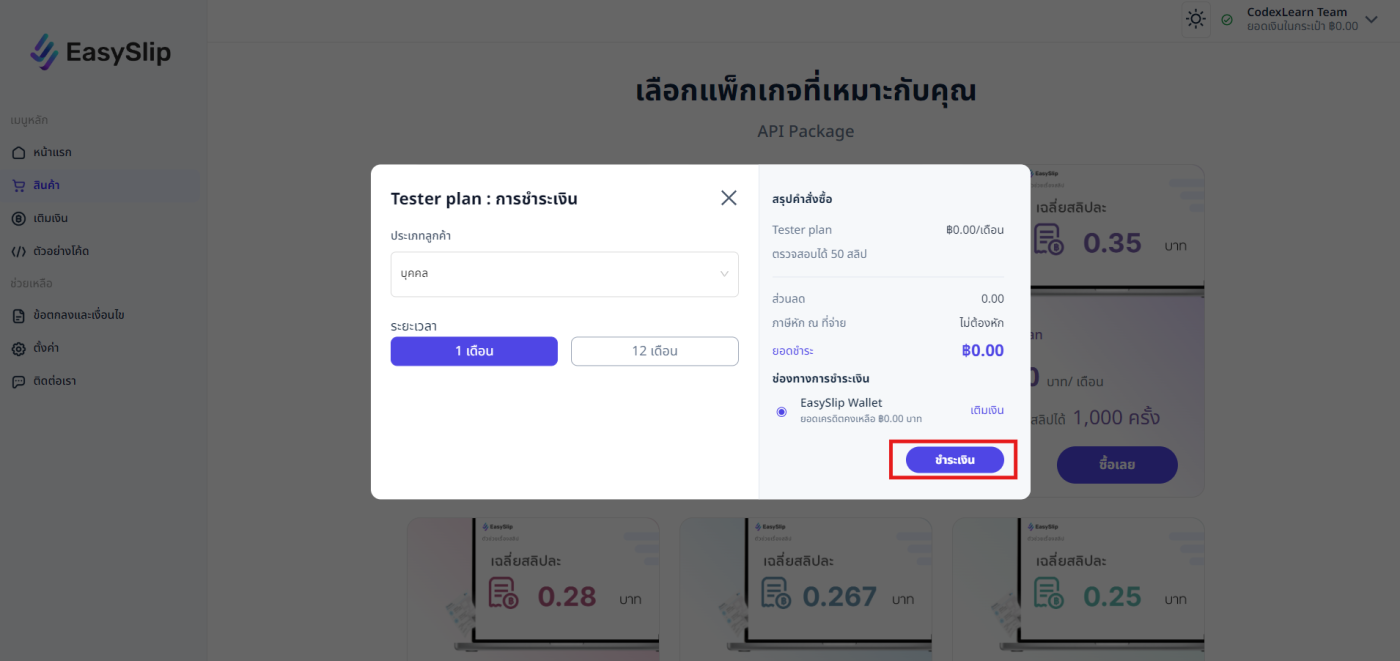
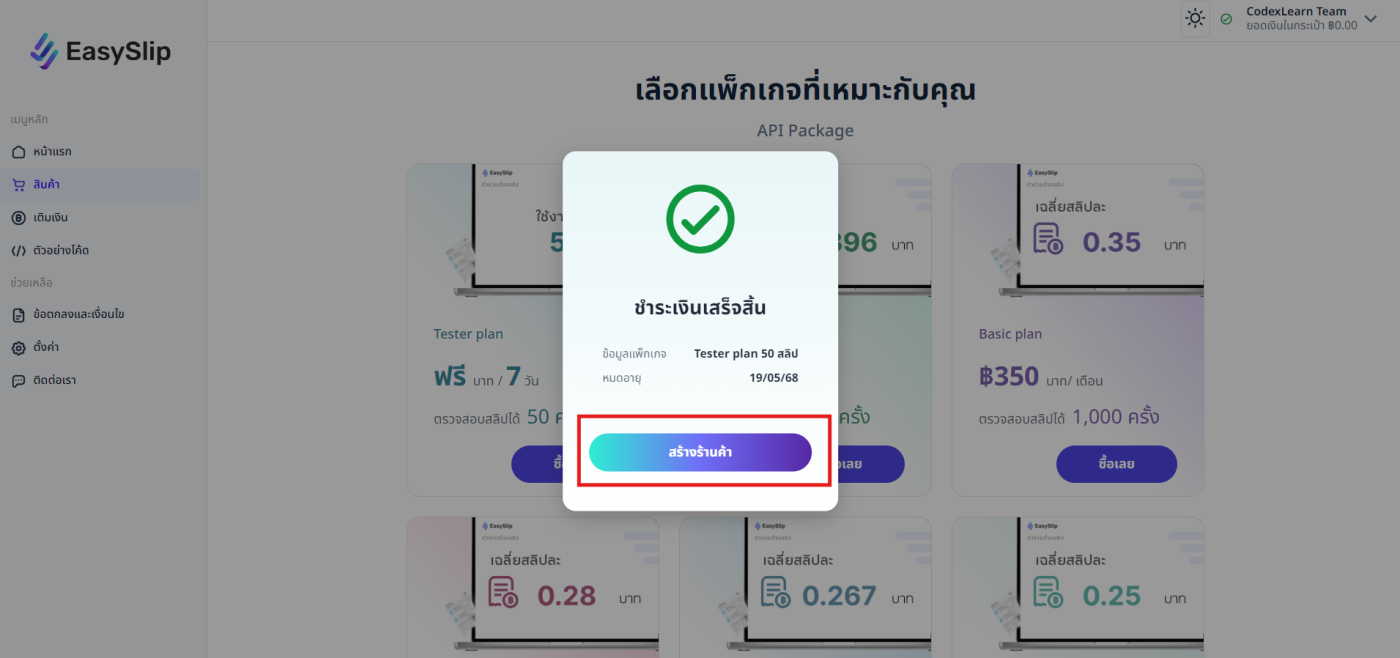
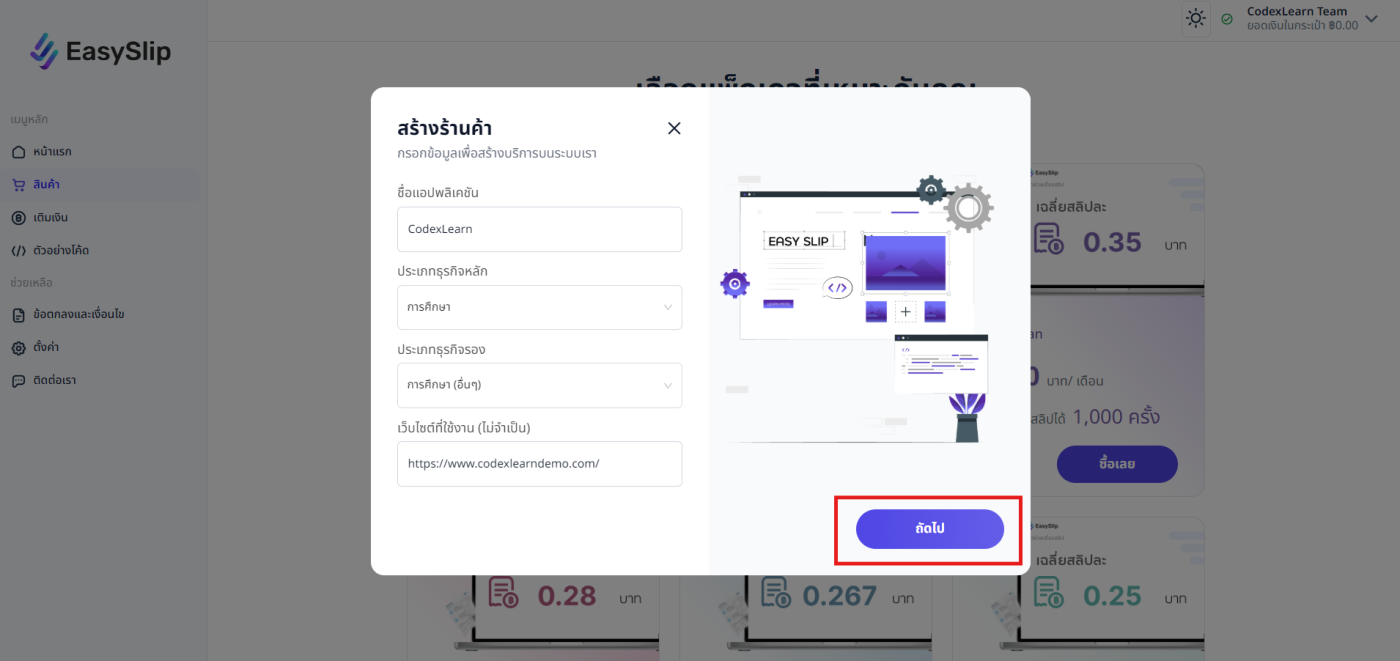
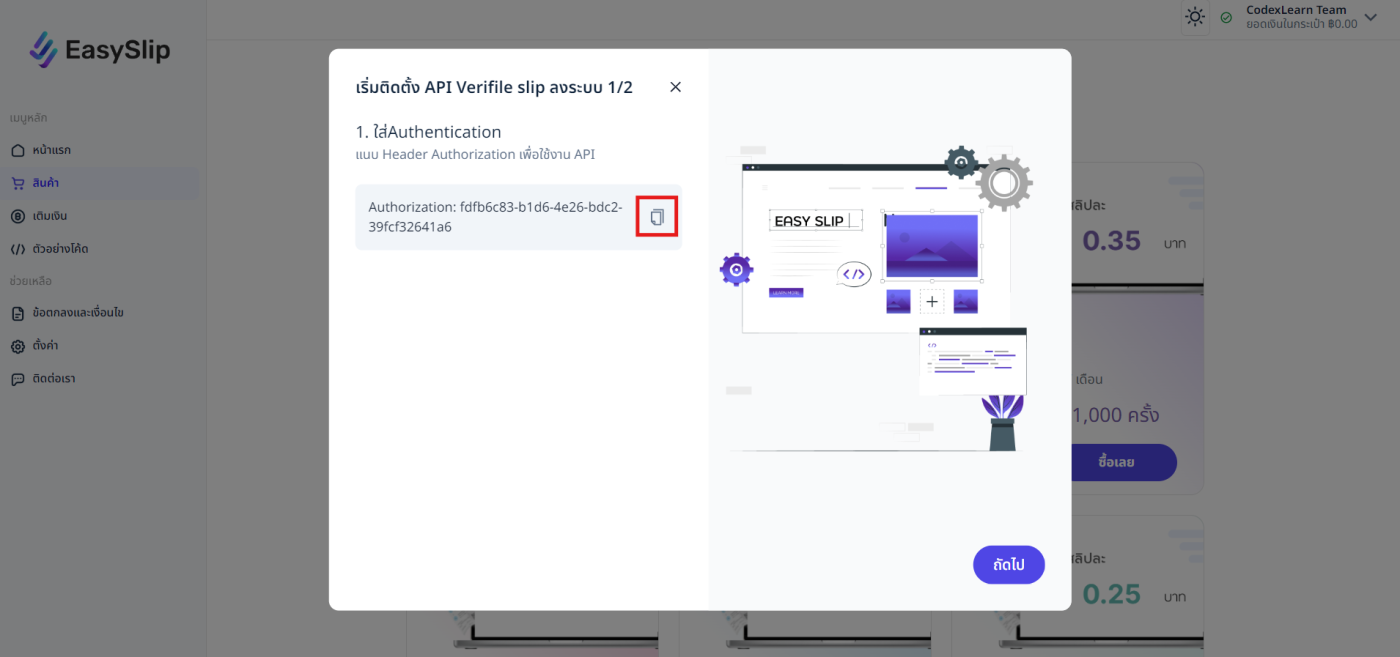
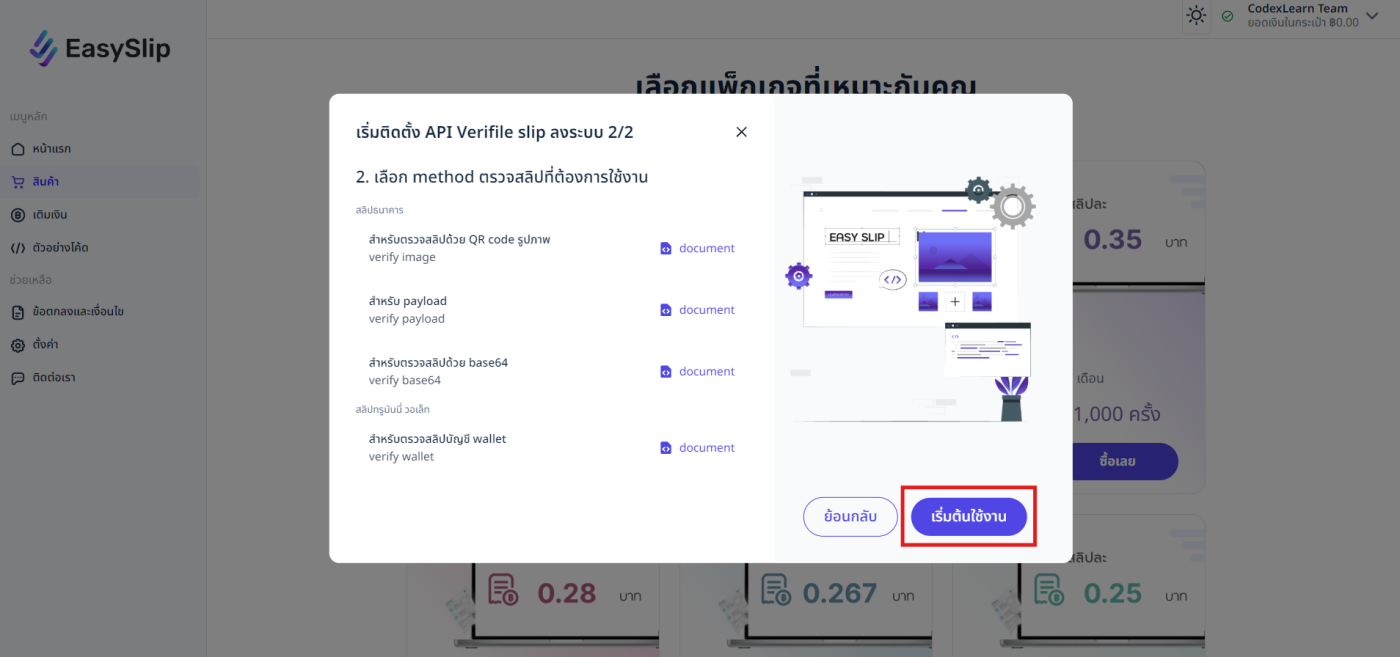
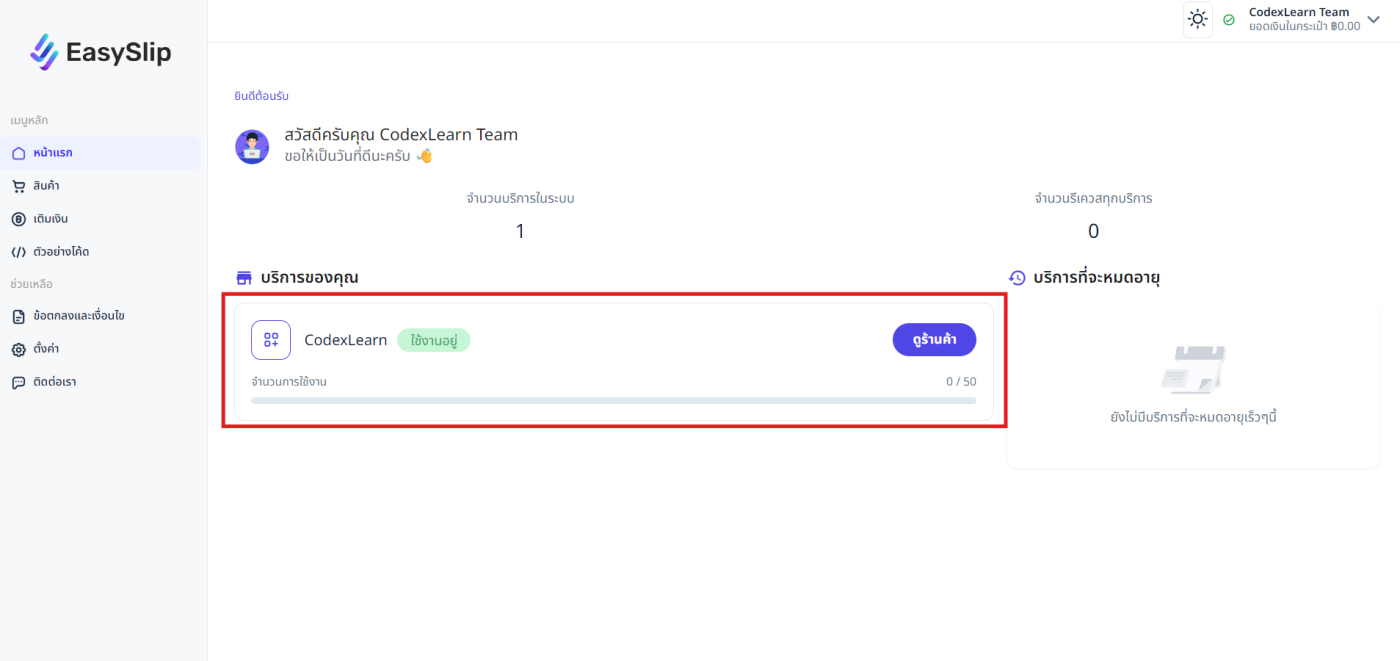
ขั้นตอนที่ 2 : การนำ Authentication ไปติดตั้งที่ระบบหลังบ้านของระบบสอนออนไลน์
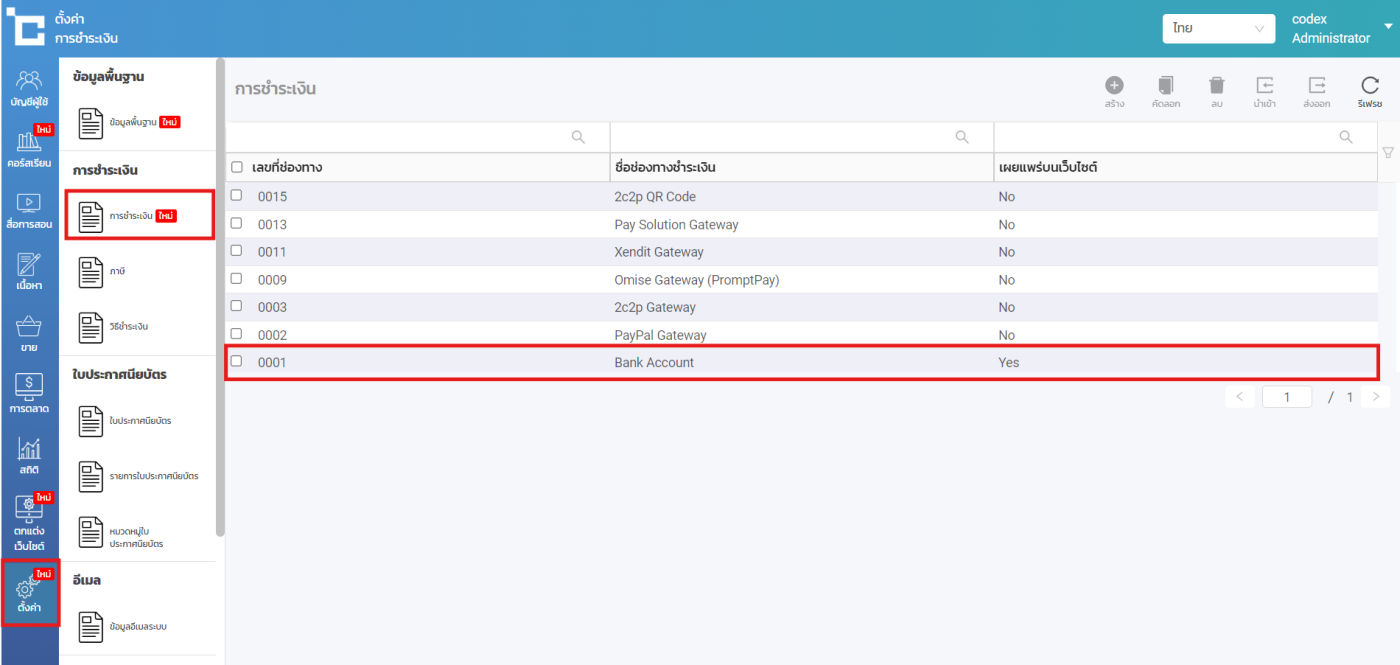
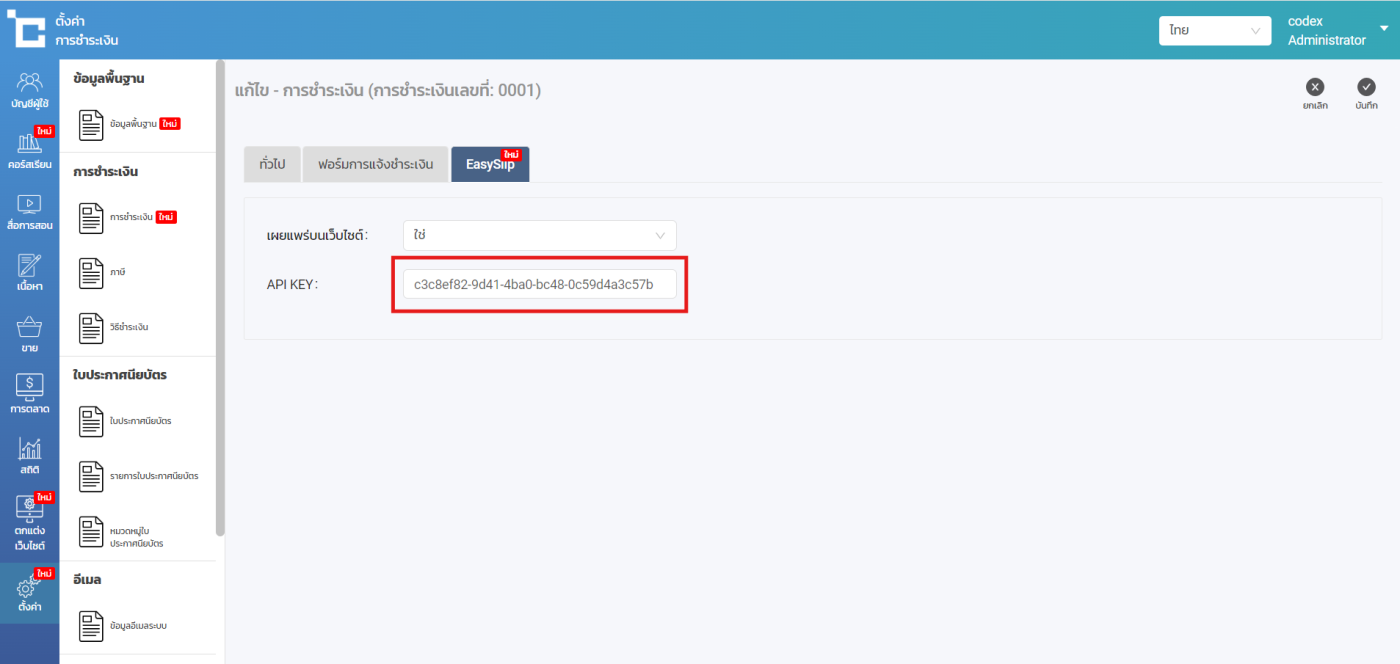
รายละเอียดและเงื่อนไขการใช้งานการตรวจสอบสลิปอัตโนมัติ ระบบ CodexLearn
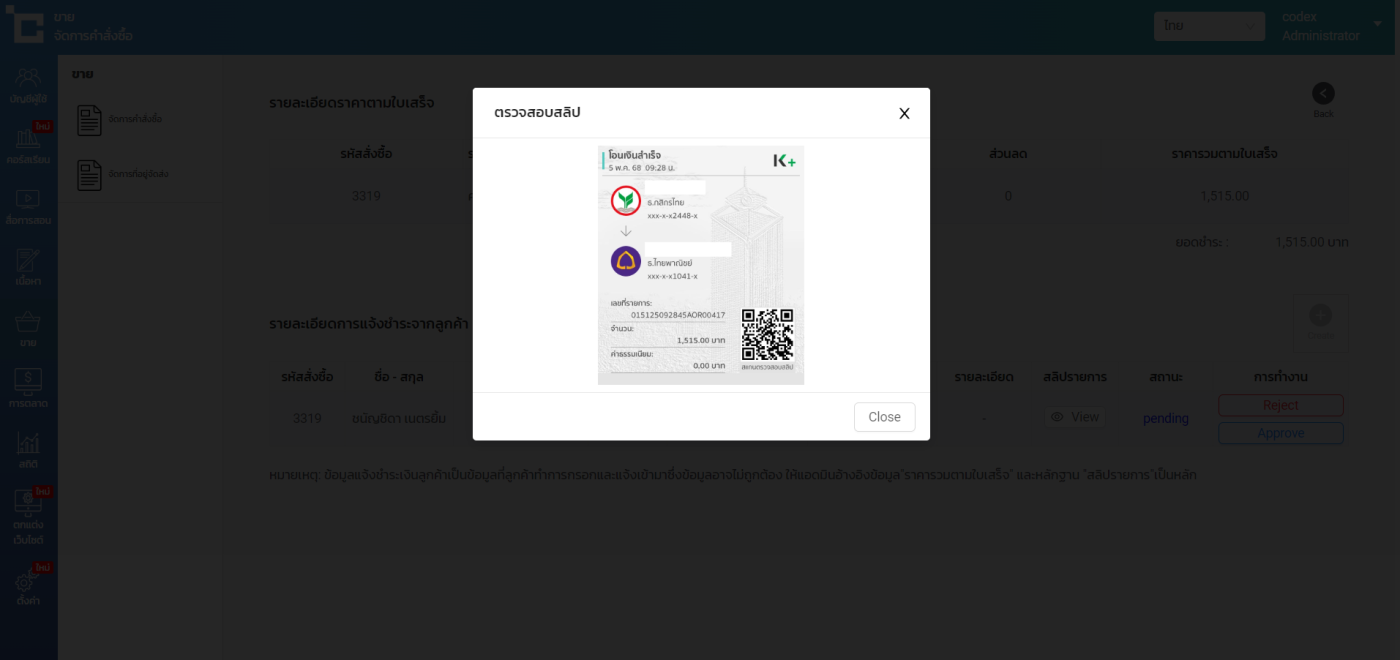
การใช้งานระบบตรวจสอบสลิปอัตโนมัติ เมื่อผู้เรียนทำการอัพโหลดสลิปมาแล้ว ระบบจะทำการตรวจสอบและอนุมัติออเดอร์ให้อัตโนมัติ หากข้อมูลในสลิปถูกต้อง โดยมีเงื่อนไขการตรวจสอบดังนี้
- ข้อมูลบัญชีผู้รับเงิน (สถาบัน) ที่กรอกไว้ที่ระบบหลังบ้าน
- ชื่อบัญชีผู้รับ จะต้องตรงกับหน้าสมุดบัญชีธนาคาร
- บัญชีบุคคลธรรมดา มีคำนำหน้า นางสาว ต้องใส่เป็น นางสาว อนันตา สุขดี หรือหากเป็น น.ส. ต้องใส่เป็น น.ส. อนันตา สุขดี
- บัญชีนิติบุคคล ใช้คำนำหน้า บริษัท หรือ หจก. ต้องกรอกให้ตรงตามหน้าสมุดบัญชีเช่นกัน
- เลขที่บัญชี
- ธนาคาร
- ชื่อบัญชีผู้รับ จะต้องตรงกับหน้าสมุดบัญชีธนาคาร
- จำนวนที่ชำระ
- ยอดชำระในสลิปโอนเงินจะต้องตรงกับการสั่งซื้อ
- สลิปจะต้องไม่เป็นสลิปที่ เคยอัพโหลดแล้ว
ข้อควรทราบ
- หากท่านเพิ่มบัญชีธนาคารไว้ในระบบมากกว่า 1 บัญชี เมื่อผู้เรียนแจ้งชำระเงินเข้ามาระบบจะทำการตรวจสอบเอง หากมีข้อมูลตรงตามที่เพิ่มไว้ในระบบ ระบบจะอนุมัติคำสั่งซื้อให้อัตโนมัติ (Auto Approve)
- ไม่แนะนำให้ท่านเปลี่ยนเลขบัญชีในระบบบ่อยๆ เนื่องจากหากผู้เรียนโอนเงินไปยังธนาคารก่อนที่จะเปลี่ยน แต่อัพโหลดสลิปมาหลังจากที่ท่านเปลี่ยนธนาคาร ระบบจะปรับออเดอร์ของผู้เรียนเป็น แจ้งชำระเงินไม่ถูกต้อง (Reject) อัตโนมัติ สาเหตุ Receiver (ข้อมูลบัญชีผู้รับ) ไม่ถูกต้อง “ชื่อบัญชี, เลขบัญชี, ธนาคาร”
- ระบบตรวจสอบสลิปจะเริ่มใช้งานหลังจากการตั้งค่าเท่านั้น เพราะฉนั้นระบบจะไม่ทำการตรวจสอบสลิปย้อนหลังในกรณีที่ท่านเปิดใช้งานระบบมานานแล้ว ข้อแนะนำ ให้ท่านเปลี่ยนราคาคอร์สเรียนใหม่ ให้ไม่ตรงกับราคาเดิมเพื่อป้องกันนักเรียนอัพโหลดสลิปเดิมส่งเข้าสู่ระบบ
ตัวอย่างการใช้งาน
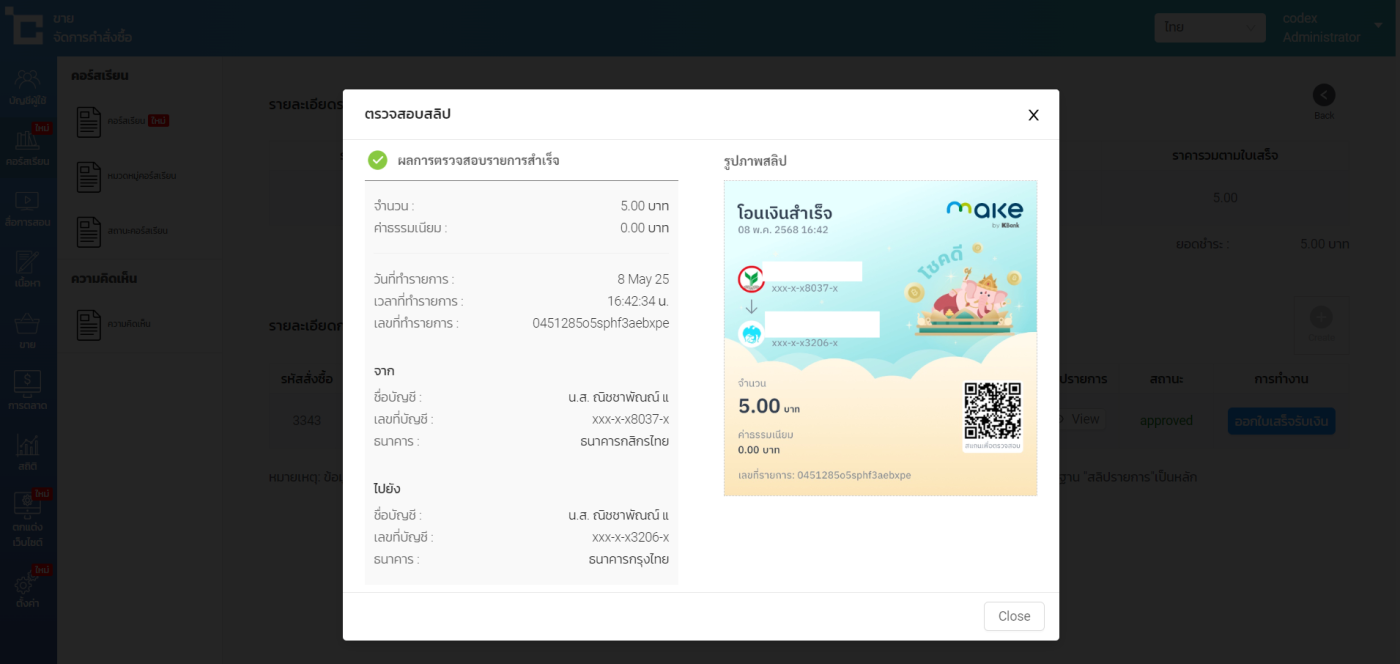
1. การแจ้งชำระเงินถูกต้องตามเงื่อนไข ระบบจะปรับสถานะออเดอร์ เป็น อนุมัติแล้ว และนักเรียนจะได้รับอีเมลแจ้งอนุมัติคำสั่งซื้อ
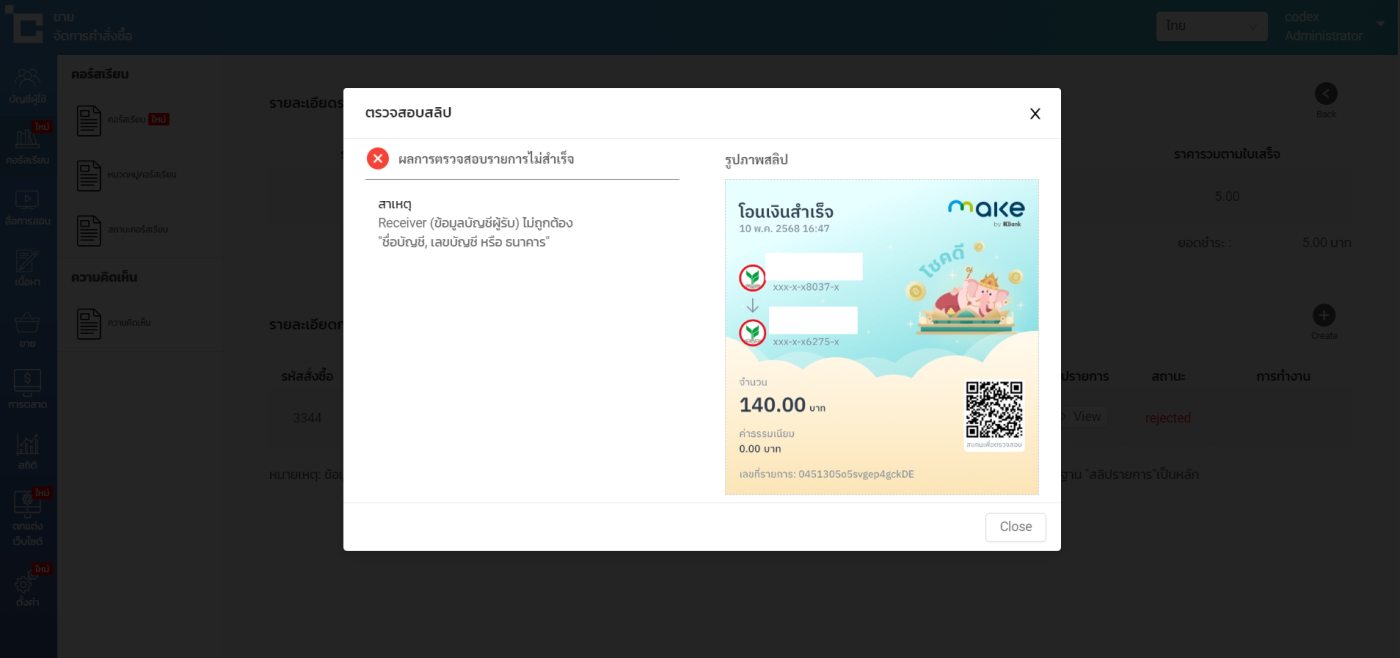
2. ข้อมูลบัญชีผู้รับ ไม่ถูกต้อง “ชื่อบัญชี, เลขบัญชี, ธนาคาร” สถานะออเดอร์ เป็น ชำระเงินไม่ถูกต้อง ขึ้นเหตุผลว่า
Receiver (ข้อมูลบัญชีผู้รับ) ไม่ถูกต้อง “ชื่อบัญชี, เลขบัญชี, ธนาคาร”
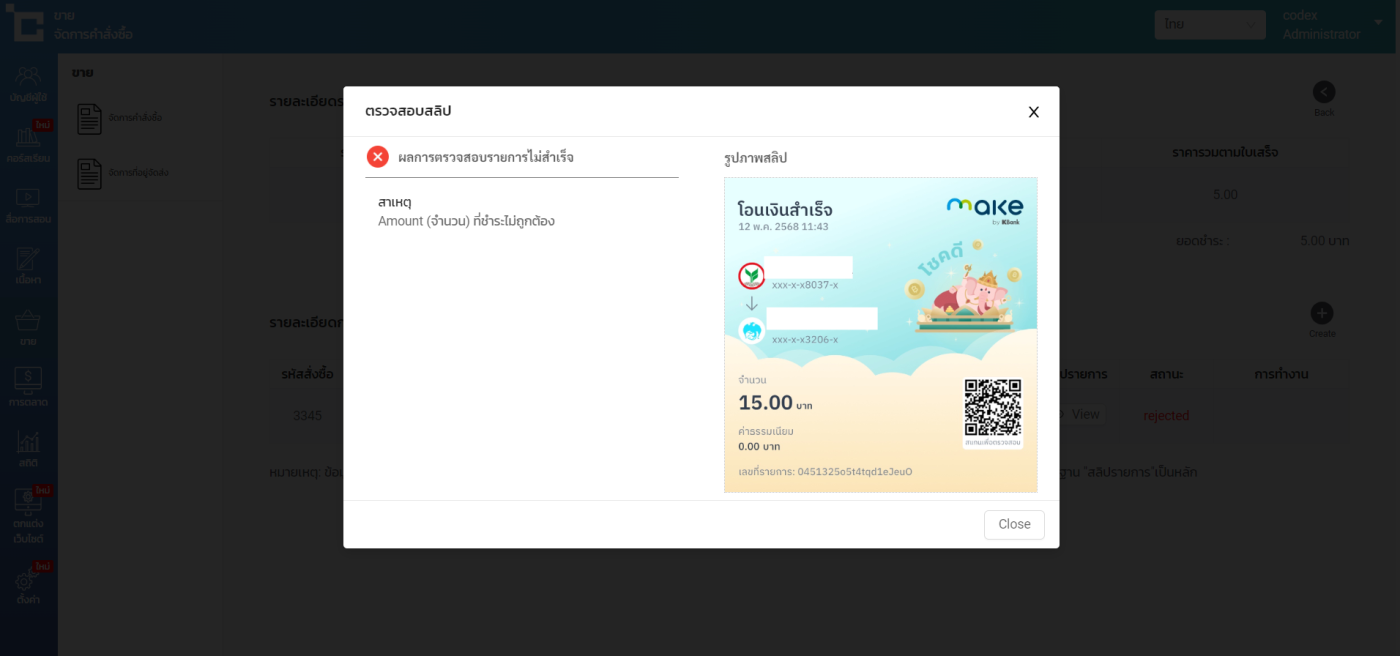
3. จำนวนที่ชำระไม่ถูกต้อง สถานะออเดอร์ เป็น ชำระเงินไม่ถูกต้อง ขึ้นเหตุผลว่า Amount (จำนวน) ที่ชำระไม่ถูกต้อง
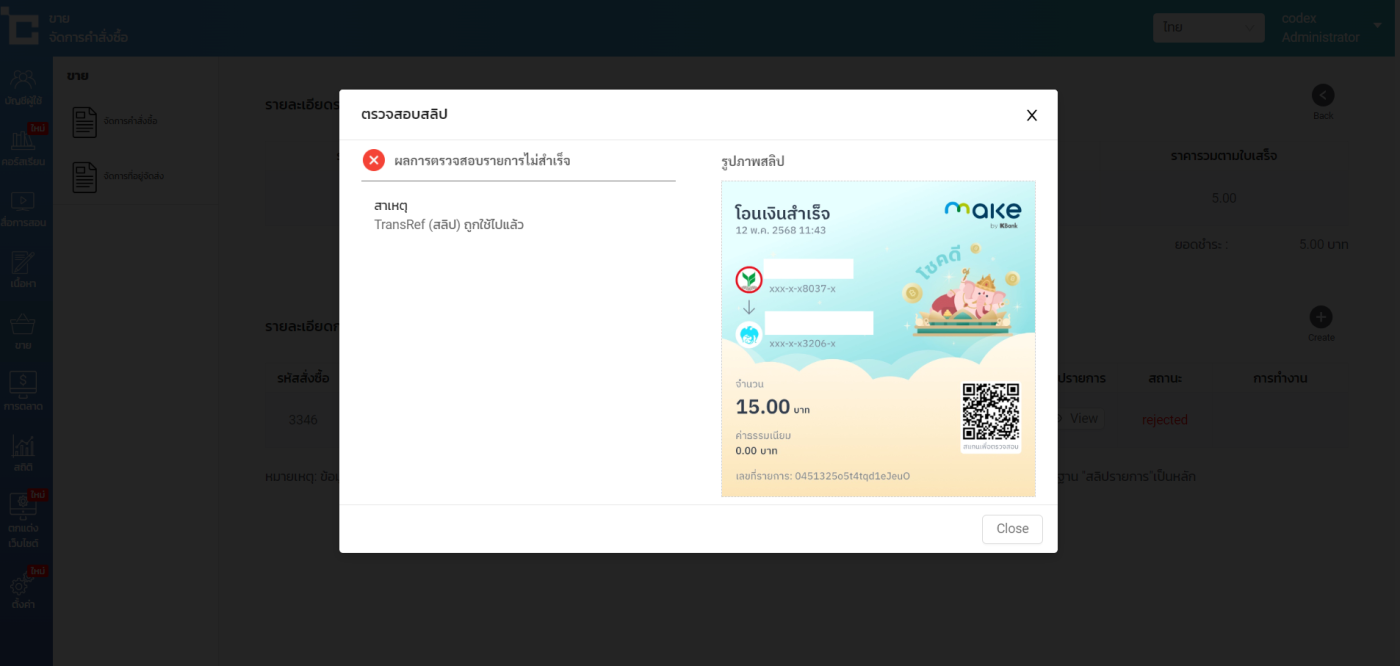
4. อัพโหลดสลิปการโอนเงินซ้ำ สถานะออเดอร์ เป็น ชำระเงินไม่ถูกต้อง ขึ้นเหตุผลว่า Transfer (สลิป) ถูกใช้ไปแล้ว
5. เมื่อใช้งานการตรวจสอบสลิป ครบตามแพ็คเกจของ Easy Slip ระบบจะปรับไปเป็นการใช้งานตามเดิม แอดมินเป็นผู้ตรวจสอบสลิปจากระบบหลังบ้าน
หากท่านมีคำถามเพิ่มเติมเกี่ยวกับการใช้งาน สามารถติดต่อสอบถามทีมงานได้ที่ Line @codexlearn
ไม่อยากพลาด ความรู้ใหม่ๆ กดติดตามเลย!
ต้องการปรึกษา สอบถามเพิ่มเติม ติดต่อเราเลย
โทร 02-114-7246