


คู่มือการใช้งาน
วิธีการดาวน์โหลดไฟล์ในคอร์สเรียน
วิธีดาวน์โหลดไฟล์ในคอร์สเรียน บนอุปกรณ์ IPAD
ขั้นตอนที่ 1 ทำการเข้าสู่ระบบ
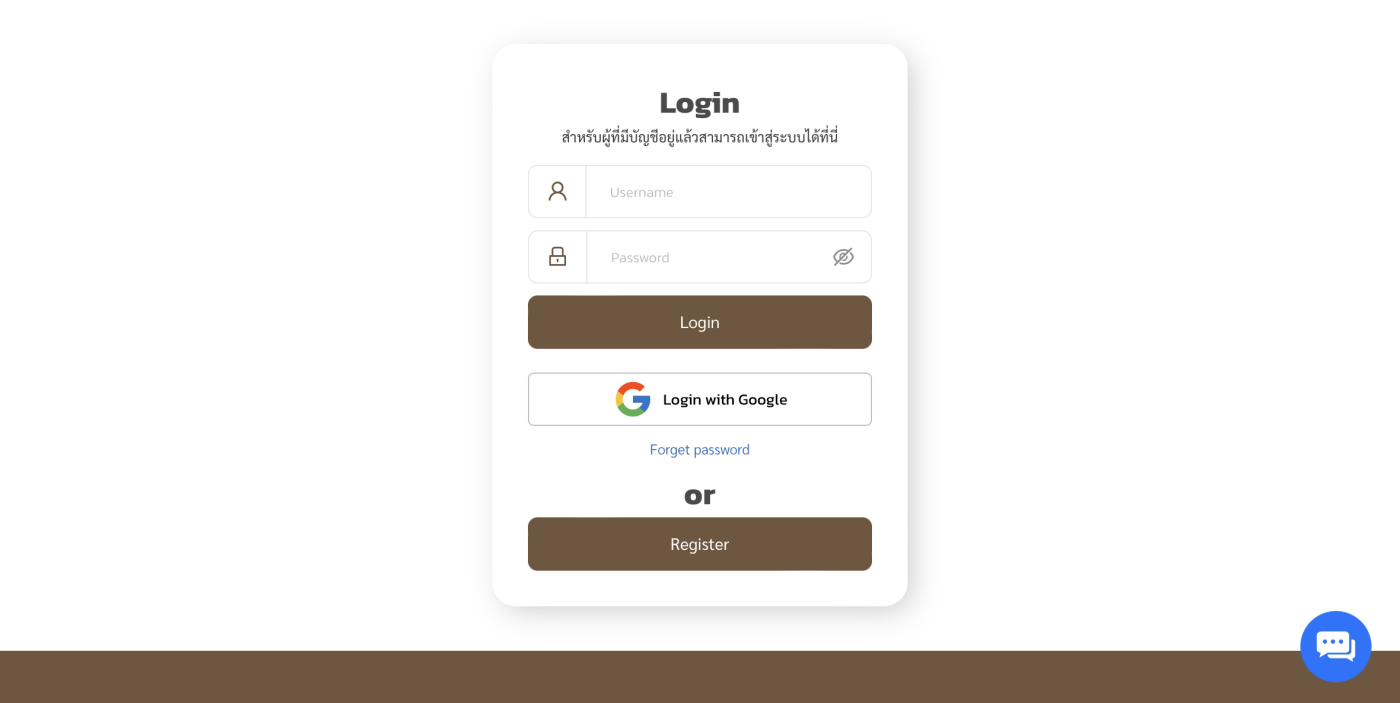
ขั้นตอนที่ 2 ไปที่เมนูคอร์สเรียนของฉัน และกดเริ่มเรียนเพื่อเข้าสู่คอร์สเรียน
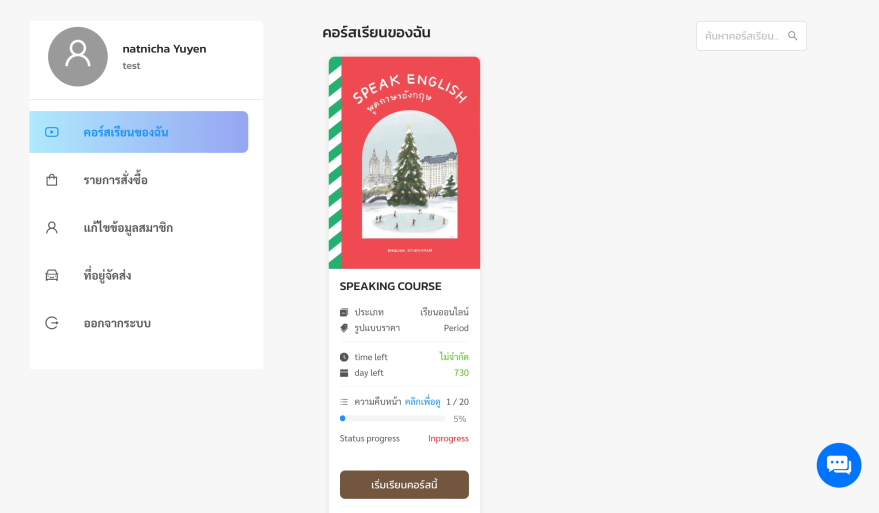
ขั้นตอนที่ 3 กดที่ ชื่อไฟล์

ขั้นตอนที่ 4 กด ดาวน์โหลด

ขั้นตอนที่ 5 หลังจากดาวน์โหลดเสร็จสิ้น กดเปิด

ขั้นตอนที่ 6 กดที่เครื่องหมายส่งออก

ขั้นตอนที่ 7 เลือกที่เก็บไฟล์ของคุณ

วิธีดาวน์โหลดไฟล์ในคอร์สเรียน บนอุปกรณ์ IPHONE
ขั้นตอนที่ 1 ทำการเข้าสู่ระบบ

ขั้นตอนที่ 2 ไปที่เมนูคอร์สเรียนของฉัน และกดเริ่มเรียนเพื่อเข้าสู่คอร์สเรียน

ขั้นตอนที่ 3 กดที่ ชื่อไฟล์

ขั้นตอนที่ 4 กด บันทึก

ขั้นตอนที่ 5 เลือกที่เก็บไฟล์ของคุณ

ขั้นตอนที่ 6 หลังจากดาวน์โหลดเสร็จสิ้น กดเปิดใน

ขั้นตอนที่ 7 กด เปิดในดาวน์โหลด

วิธีดาวน์โหลดไฟล์ในคอร์สเรียน บนอุปกรณ์ ANDROID
ขั้นตอนที่ 1 ทำการเข้าสู่ระบบ

ขั้นตอนที่ 2 ไปที่เมนูคอร์สเรียนของฉัน และกดเริ่มเรียนเพื่อเข้าสู่คอร์สเรียน


ขั้นตอนที่ 3 กด เครื่องหมายดาวน์โหลด

ขั้นตอนที่ 4 กด ดาวน์โหลด

ขั้นตอนที่ 5 หลังจากดาวน์โหลดเสร็จ ทำการเลือกช่องทางที่คุณต้องการเปิดไฟล์

วิธีดาวน์โหลดไฟล์ในคอร์สเรียน บนอุปกรณ์ PC
ขั้นตอนที่ 1 ทำการเข้าสู่ระบบ
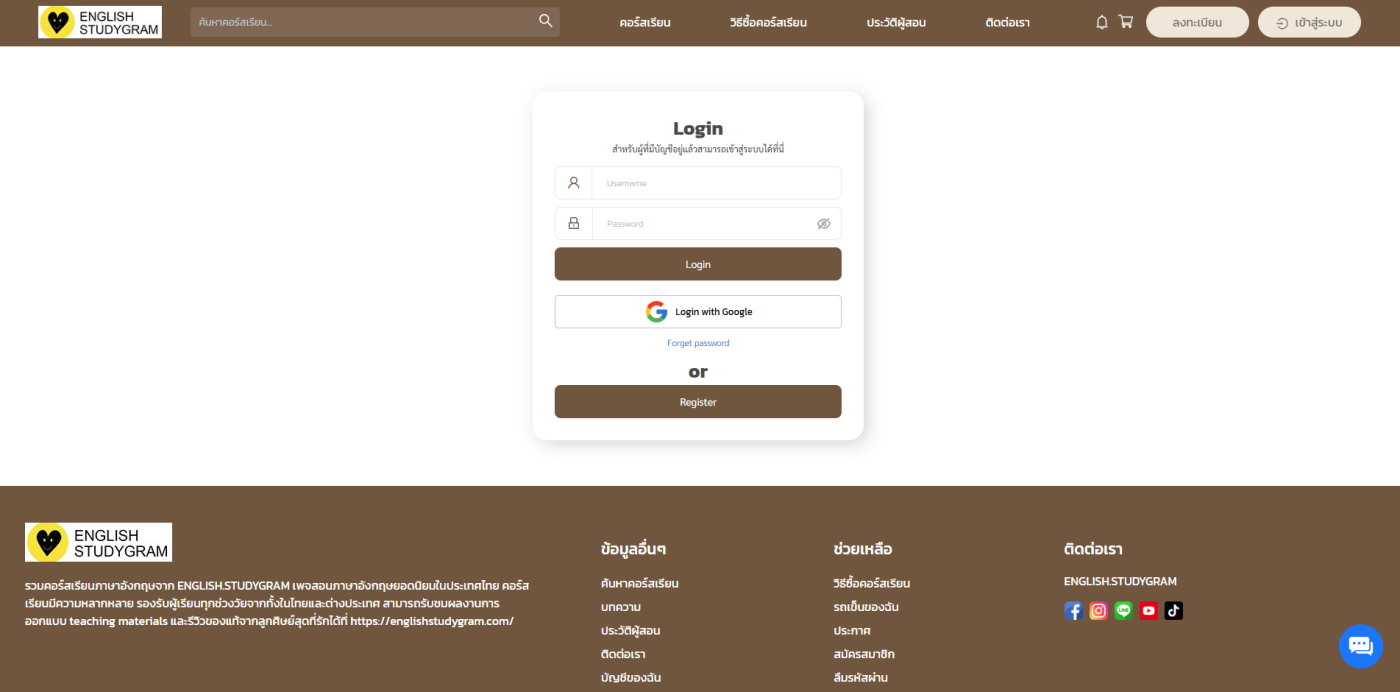
ขั้นตอนที่ 2 ไปที่เมนูคอร์สเรียนของฉัน และกดเริ่มเรียนเพื่อเข้าสู่คอร์สเรียน
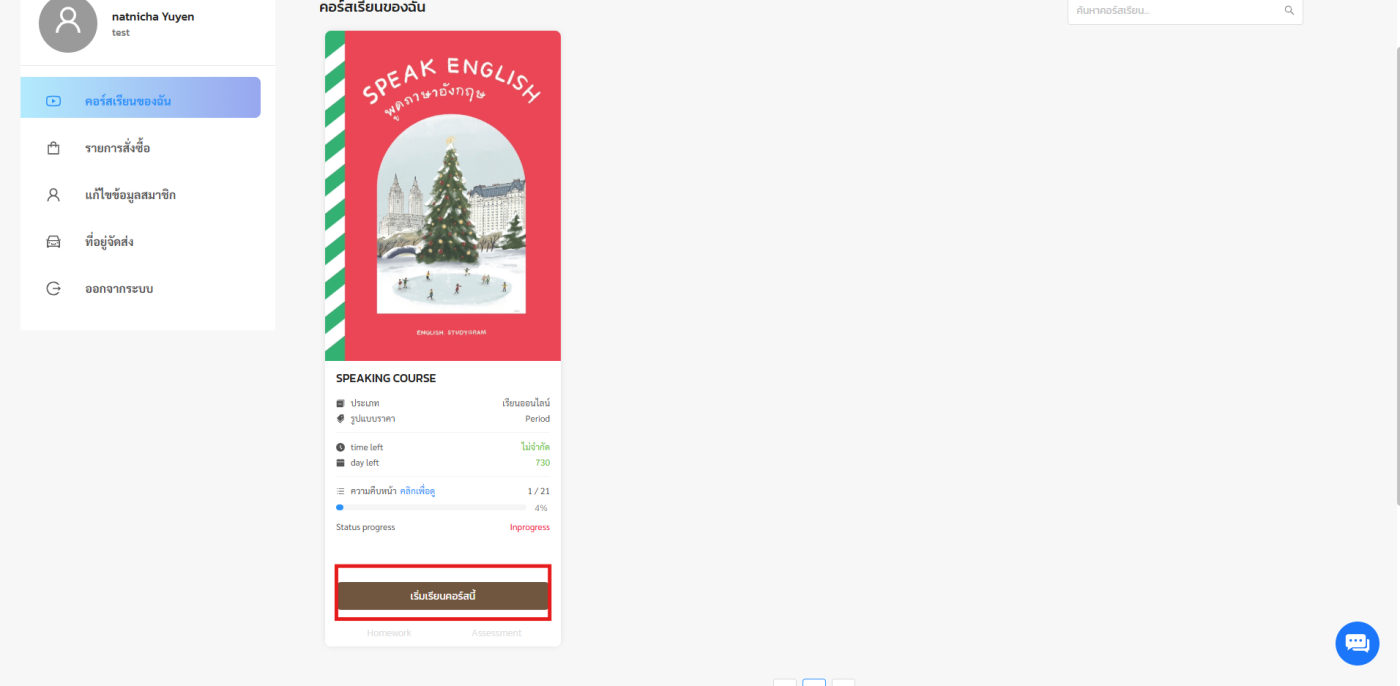
ขั้นตอนที่ 3 กดที่ชื่อไฟล์ หรือเครื่องหมายดาวน์โหลด
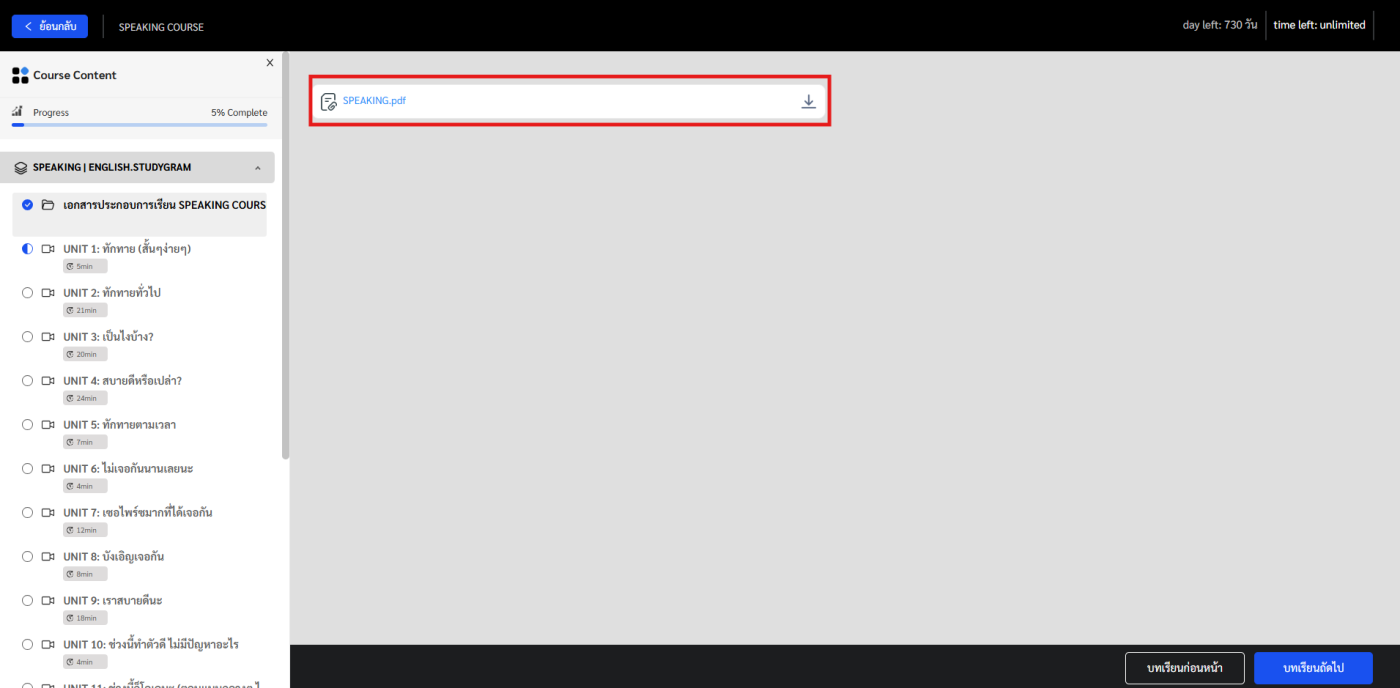
ขั้นตอนที่ 4 กดเครื่องหมาย ดาวน์โหลด

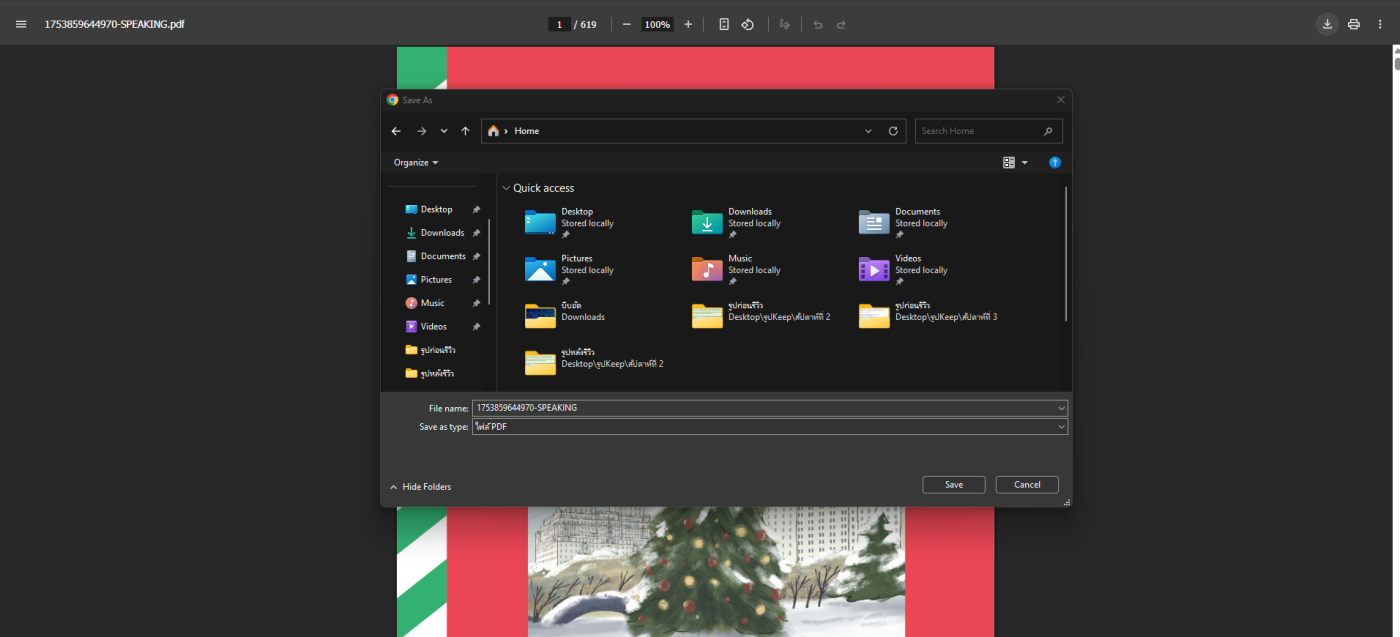
ขั้นตอนที่ 5 เลือกที่เก็บไฟล์ของคุณ และกดบันทึก
ไม่อยากพลาด ความรู้ใหม่ๆ กดติดตามเลย!
ต้องการปรึกษา สอบถามเพิ่มเติม ติดต่อเราเลย
โทร 02-114-7246