

คู่มือการใช้งาน
วิธีการใช้งานฟังก์ชั่น Affiliate
ฟังก์ชั่น Affiliate ช่วยให้คุณสามารถสร้างระบบพันธมิตรสำหรับคอร์สเรียนของคุณได้ ผู้ที่สมัครเข้าร่วมโปรแกรมพันธมิตร (Affiliates) สามารถโปรโมตคอร์สเรียนของคุณ และรับค่าคอมมิชชั่นจากการขายคอร์สที่ทำผ่านลิงก์พันธมิตรของพวกเขา
วิธีการใช้งาน
ขั้นตอนที่ 1 : ทำการสร้าง Affiliates ลิ้งค์
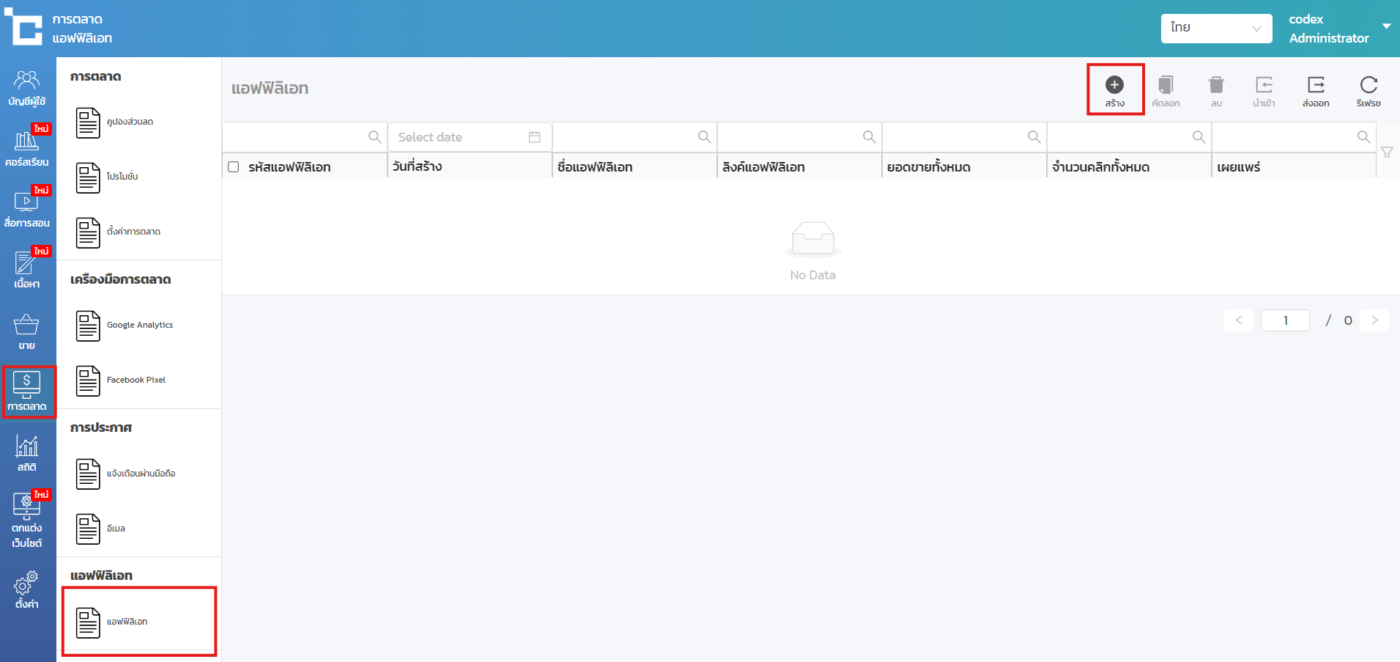
ไปยังเมนูการตลาด > แอฟฟิลิเอท > กด สร้าง
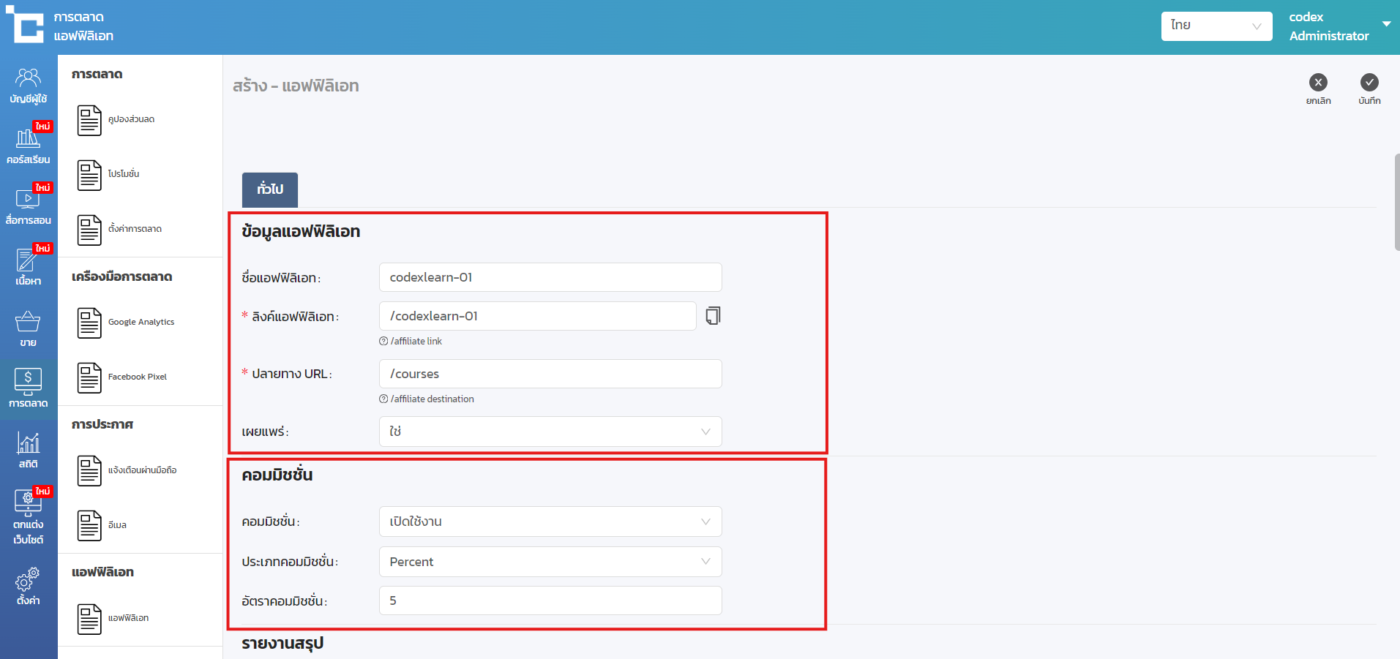
ทำการกรอกข้อมูลสำหรับการสร้าง แอฟฟิลิเอท ลิ้งค์ ได้แก่
ข้อมูลแอฟฟิลิเอท
- ทำการกรอกข้อมูลสำหรับการสร้าง แอฟฟิลิเอท ลิ้งค์ ได้แก่
- ชื่อแอฟฟิลิเอท – อาจจะตั้งเป็นชื่อเจ้าของ Link แอฟฟิลิเอท
- ลิงค์แอฟฟิลิเอท – สร้างลิ้งค์ เช่น /codexlearn-01
- คุณสามารถกดไอคอน Copy เพื่อส่งลิ้งค์ให้กับเจ้าของ แอฟฟิลิเอท เพื่อทำการโปรโมทได้เลย
- ปลายทาง URL – คือ Path ของ link Affiliate ที่ต้องการ Tracking
- เผยแพร่ – คือการตั้งค่าการเผยแพร่ สามารถเลือกเป็น ใช่ และ ไม่
คอมมิชชั่น
- คอมมิชชั่น – สามารถตั้งค่าการเปิด – ปิด การใช้งานคอมมิชชั่นได้
- ประเภทคอมมิชชั่น – สามารถเลือกได้แบบเป็น Percent หรือ Amount
- ยกตัวอย่าง ตั้งค่า 5 Percent = เจ้าของ Affiliate จะได้รับยอด 5% จากยอดขายทั้งหมดในออเดอร์นั้นๆ ที่มีการกดผ่าน Link
- ยกตัวอย่าง ตั้งค่า 100 Amount = เจ้าของ Affiliate จะได้รับยอด 100 บาท ต่อการซื้อ 1 ออเดอร์ ถ้าใน 1 ออเดอร์ มี 3 คอร์ส เท่ากับจะได้รับ 100 บาท ไม่ใช่ 300 บาท
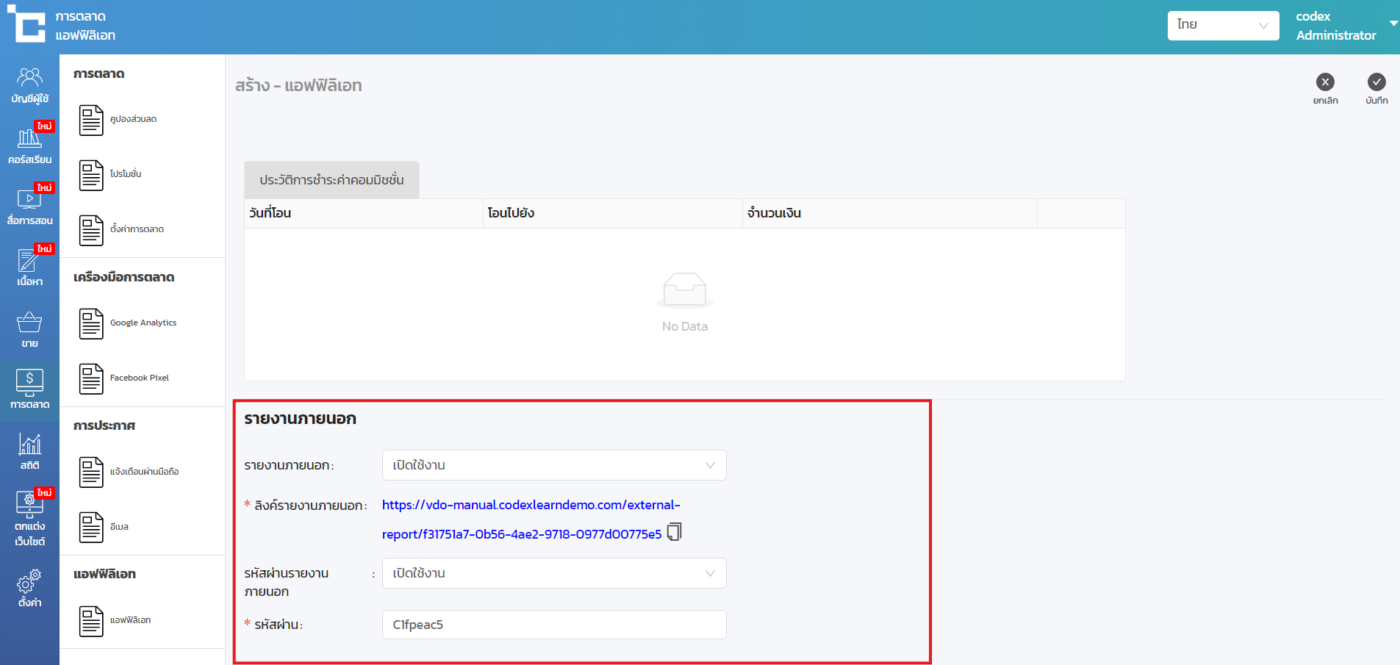
และทำการเลื่อนลงมาด้านล่างสุด จะพบหัวข้อ รายงานภายนอก
จะเป็นการเปิดใช้งานสำหรับการส่ง Link สำหรับดู รายงานการขายให้กับเจ้าของ Link Affiliate โดยสามารถตั้งค่าได้ดังนี้
- รายงานภายนอก – สามารถเลือกได้ว่า จะเปิด หรือ ปิด การใช้งาน
- ลิงค์รายงานภายนอก – ทำการ Copy Link ให้กับ เจ้าของ Link Affiliate *จะสามารถใช้ได้เมื่อเปิดใช้งาน รายงานภายนอก เท่านั้น
- รหัสผ่านรายงานภายนอก – สามารถเลือกได้ว่า จะเปิด หรือ ปิด การใช้งาน
- หากเปิดการใช้งานจะสามารถกรอกช่องรหัสผ่านได้ เมื่อเจ้าของ Link Affiliate เข้า ลิงค์รายงานภายนอก จะต้องทำการกรอกรหัสผ่านก่อน จึงจะสามารถดูได้
เมื่อทำการตั้งค่าข้อมูลเรียบร้อยให้ทำการกดบันทึก
ขั้นตอนที่ 2 : การดูรายงานสรุป และประวัติต่างๆ
รายงานสรุป จะมีอยู่ 2 รายงาน ได้แก่
- รายงานสรุปการขาย จะแสดงผลเป็นกราฟแท่ง โดยแบ่งเป็นยอดขาย และคอมมิชชั่น
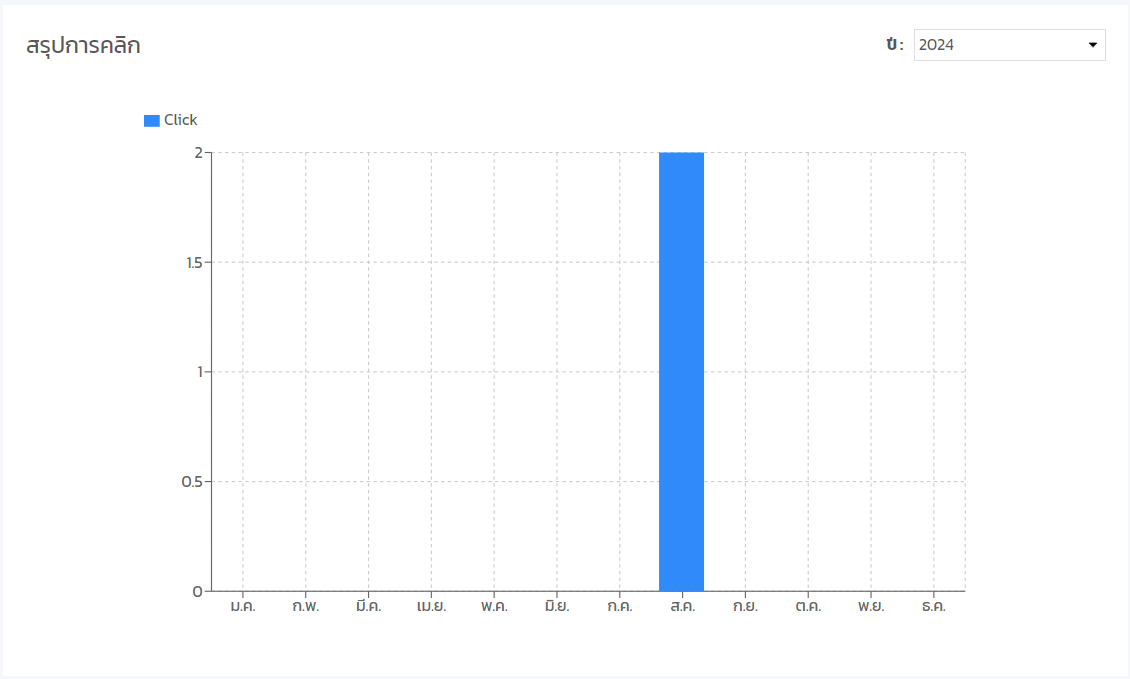
2. รายงานสรุปการคลิก จะแสดงผลจำนวนการกดคลิกเข้า Link โดยเมื่อมีการกดเข้าลิ้งค์แล้วครั้งที่ 1 ระบบจะทำการเก็บคุกกี้ ไว้เป็นเวลา 7 วัน เมื่อทำการกดเข้าซ้ำๆ ใน 7 วัน ในเงื่อนไขอุปกรณ์เดียวกัน ก็จะนับเป็น 1 คลิก เท่านั้น
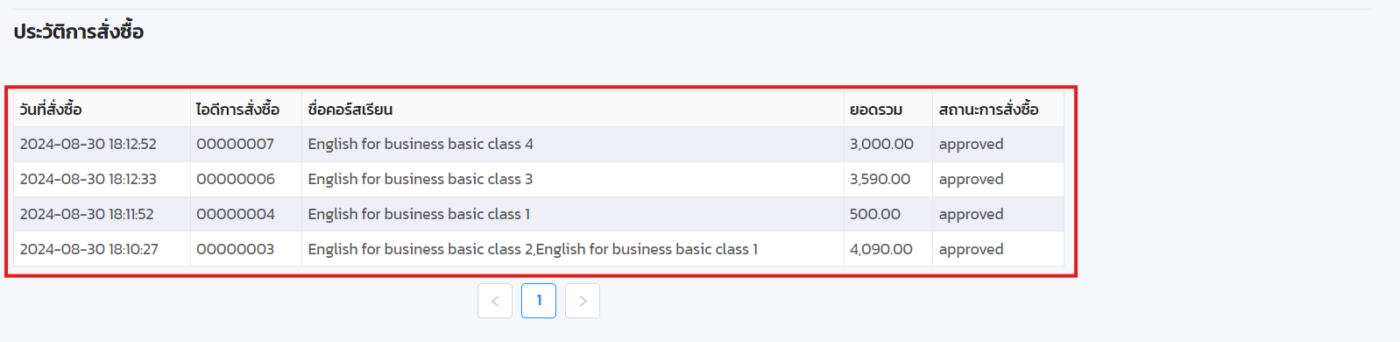
ประวัติการสั่งซื้อ จะแสดงรายการออเดอร์ที่มีการซื้อจาก Affiliate นี้
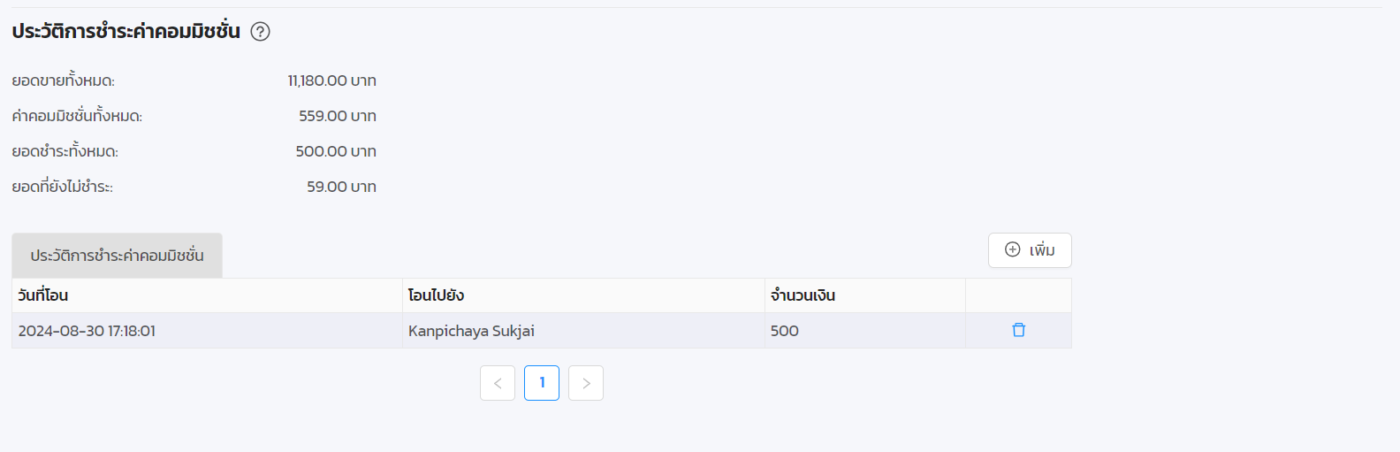
ประวัติการชำระค่าคอมมิชชั่น
- ยอดขายทั้งหมด คือ ยอดรวมของออเดอร์ แต่ไม่รวมรายได้ ของ สถานะคำสั่งซื้อเป็น Delete
- ค่าคอมมิชชั่นทั้งหมด คือ ค่าคอมมิชั่นที่ได้รับ ตามอัตราคอมมิชชั่นที่กำหนด
- ยอดชำระทั้งหมด คือ ผลของ ค่าคอมมิชชั่นทั้งหมด ลบ ยอดที่ยังไม่ชำระ
- ยอดที่ยังไม่ชำระ คือ ผลของ ค่าคอมมิชชั่นทั้งหมด ลบ ยอดชำระทั้งหมด

ทำการกดที่ปุ่ม เพิ่ม เพื่อสร้างประวัติการชำระค่าคอมมิชชั่น
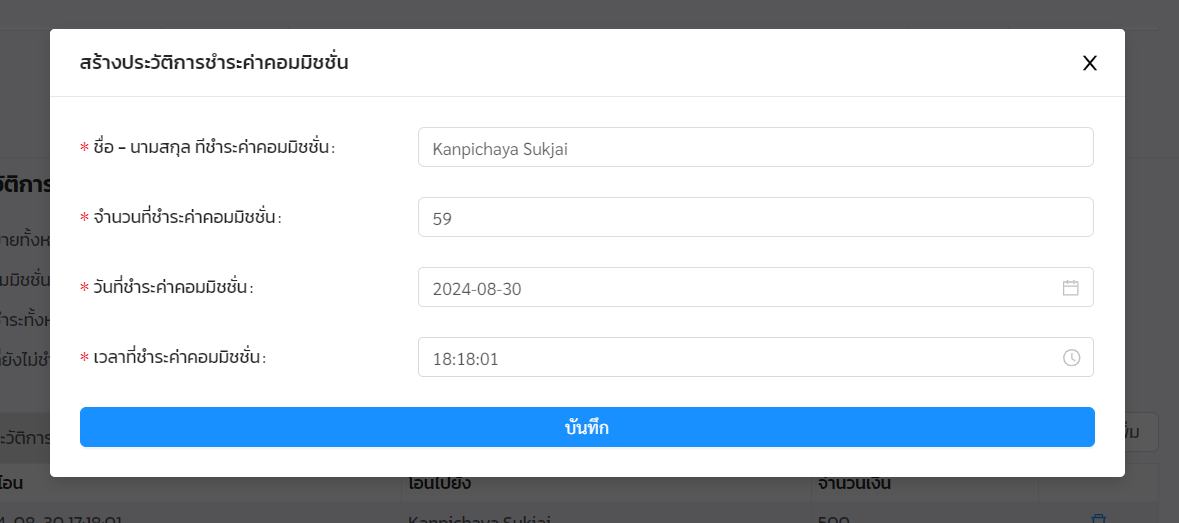
กรอกข้อมูล เพื่อสร้างประวัติการชำระค่าคอมมิชชั่น กดบันทึก
หมายเหตุ :
- ในกรณีที่ ลูกค้าทำการกดเข้า Affiliate link และกดเพิ่มคอร์สเข้าสู่รถเข็น แต่ไม่ได้กดแจ้งชำระเงิน แต่ทำการกดแจ้งชำระเงินหลัง 7 วัน เจ้าของ Affiliate link จะไม่ได้รับค่าคอมมิชชั่น
- ในกรณีที่ลูกค้าทำการเข้า Affiliate link และกดเพิ่มคอร์สเข้าสู่รถเข็น พร้อมกดชำระเงิน แต่เลือกเป็นจ่ายทีหลัง ในกรณีนี้ถึงแม้จะแจ้งชำระเงินโดยอัพโหลดสลิป หลัง 7 วัน เจ้าของ Affiliate link จะได้รับค่าคอมมิชชั่นตามปกติ
ประโยชน์ของฟังก์ชั่นนี้ :
- จะช่วยเพิ่มยอดขายคอร์สเรียนผ่านการทำการตลาดแบบพันธมิตร
- ช่วยให้ขยายฐานผู้เรียนด้วยการโปรโมตจากพันธมิตรหลายช่องทาง
- สร้างโอกาสทางรายได้เพิ่มเติมให้กับพันธมิตรที่โปรโมตคอร์สเรียนของคุณ
หากมีคำถาม หรือข้อสงสัยเกี่ยวกับการใช้งานฟังก์ชั่น กรุณาติดต่อทีมงานที่ Line @codexlearn
ไม่อยากพลาด ความรู้ใหม่ๆ กดติดตามเลย!
ต้องการปรึกษา สอบถามเพิ่มเติม ติดต่อเราเลย
โทร 02-114-7246