


คู่มือการใช้งาน
คู่มือการใช้งาน การปรับความละเอียดของวิดีโออัตโนมัติ
1. วัตถุประสงค์
ฟังก์ชันการปรับความละเอียดของวิดีโออัตโนมัติ (Adaptive Bitrate Streaming) ช่วยให้ระบบเลือกความละเอียดของวิดีโอให้เหมาะสมกับประสิทธิภาพของอินเทอร์เน็ตของผู้เรียน เพื่อให้สามารถรับชมวิดีโอได้อย่างต่อเนื่องและลดปัญหาวิดีโอกระตุกจากการเชื่อมต่ออินเทอร์เน็ตที่ไม่เสถียร
หากผู้เรียนมีความเร็วอินเทอร์เน็ตต่ำ ระบบจะเลือกความละเอียดที่เหมาะสมเพื่อให้สามารถเริ่มเล่นวิดีโอได้ก่อน และสามารถปรับความละเอียดให้เหมาะสมกับสภาพเครือข่ายระหว่างรับชมได้โดยอัตโนมัติ
ข้อควรทราบ: แนะนำให้บีบอัดไฟล์วิดีโอทุกไฟล์ก่อนอัปโหลดเข้าสู่ระบบ ไม่ว่าไฟล์จะมีขนาดเท่าใดก็ตาม เพื่อให้รองรับการรับชมผ่าน Safari โดยใช้โปรแกรม HandBrake แปลง Codec เป็น H.264 (AVC) เนื่องจากวิดีโอที่ใช้ Codec HEVC (H.265) อาจไม่รองรับการเล่นบน Safari ค่ะ
2. การตั้งค่าความละเอียดของวิดีโอ
ผู้ดูแลระบบสามารถเลือกเปิดใช้งานความละเอียดของวิดีโอที่ต้องการให้ผู้เรียนเลือกใช้งานได้ โดยไปที่เมนู ตั้งค่า > ข้อมูลพื้นฐาน > แถบการตั้งค่า > เลือก เปิดใช้งานการปรับความละเอียดวิดีโอ โดยมีตัวเลือกความละเอียดดังนี้
- 360p
- 480p
- 720p
- 1080p
ระบบรองรับความละเอียดสูงสุดที่ 1080p โดยสามารถเลือกเปิดใช้งานได้ตามความต้องการ ทั้งนี้ ความละเอียดที่เปิดใช้งานจะมีผลต่อจำนวนไฟล์ที่ระบบต้องแปลงและพื้นที่จัดเก็บที่ใช้
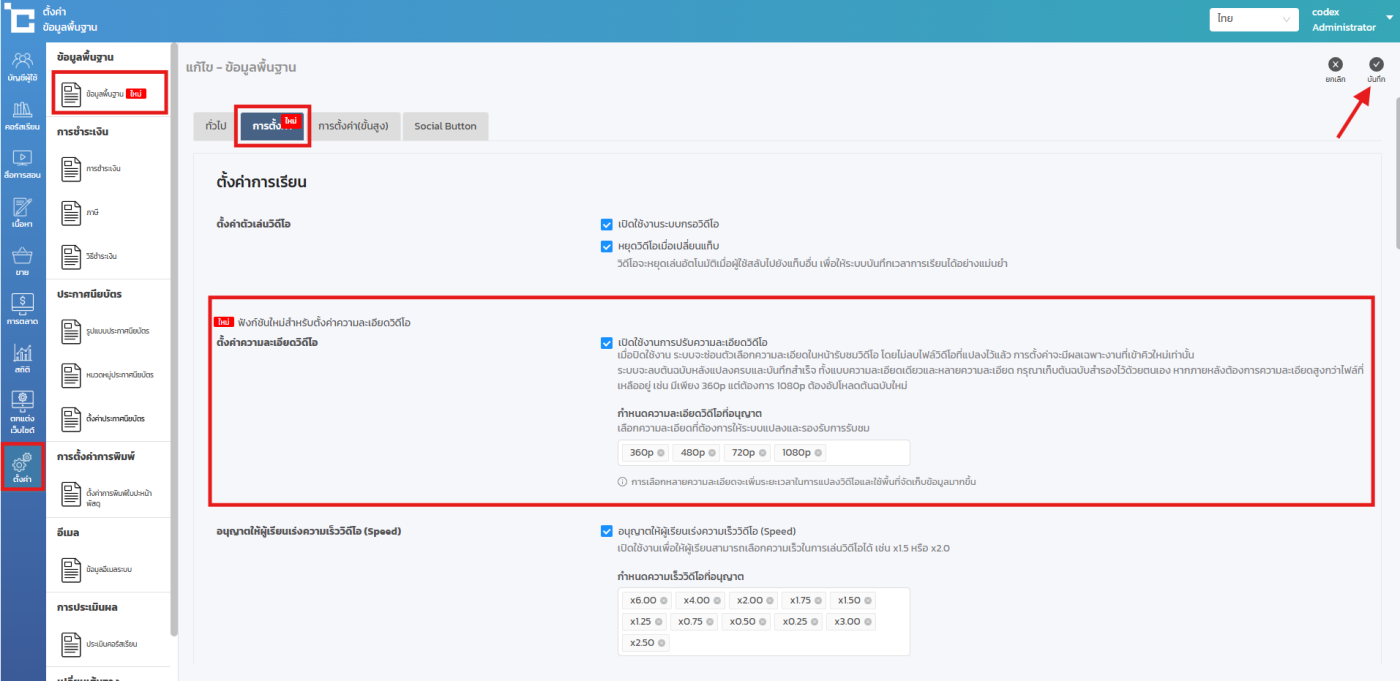
ตัวอย่างการตั้งค่า
ความละเอียดที่เปิดใช้งานปัจจุบัน: 360p และ 1080p
ระบบจะแปลงวิดีโอให้เป็นความละเอียดตามที่กำหนด โดยไม่สร้างไฟล์ในความละเอียดอื่นที่ไม่ได้เปิดใช้งาน
สำหรับวิดีโอที่มีอยู่ในระบบอยู่แล้ว
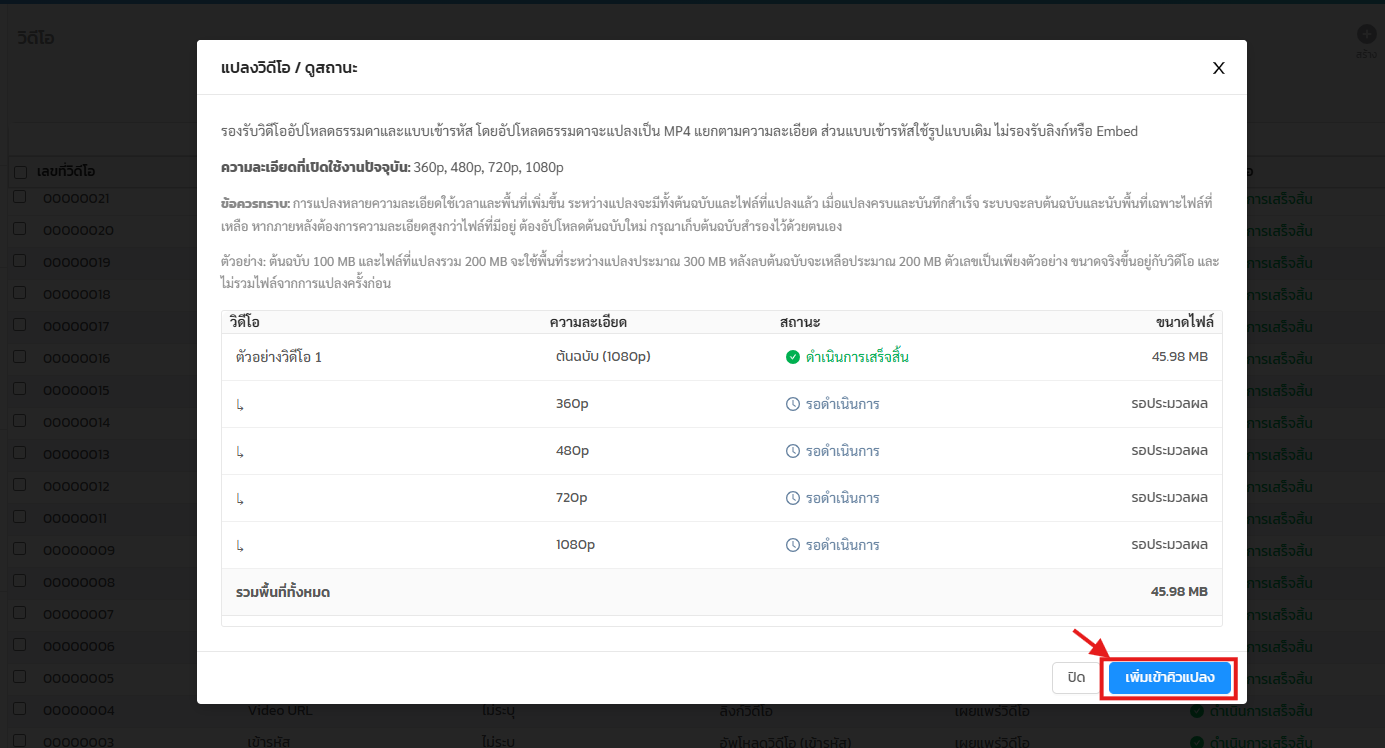
วิดีโอที่มีอยู่ในระบบอยู่แล้ว สามารถกดไปที่เมนู สื่อการสอน > วิดีโอ > กดเลือกรายการวิดีโอ > คลิกที่ แปลงวิดีโอ/ดูสถานะ > เข้าคิวแปลง ได้เลย

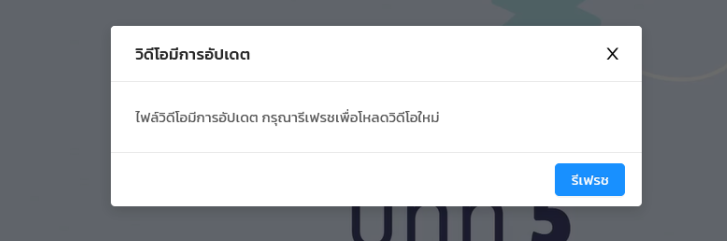
สำหรับนักเรียนที่กำลังดูวิดีโออยู่ แล้วไฟล์มีการอัปเดต จะมีแจ้งเตือนขึ้นให้ Refresh เว็บไซต์
3. รูปแบบวิดีโอที่รองรับ
ระบบรองรับวิดีโอที่อัปโหลดเข้าสู่ระบบทั้ง 2 รูปแบบ ได้แก่
3.1 วิดีโออัปโหลดธรรมดา
ระบบจะแปลงวิดีโอเป็นไฟล์ MP4 แยกตามความละเอียดที่เปิดใช้งาน เพื่อให้สามารถเลือกความละเอียดในการรับชมได้
3.2 วิดีโออัปโหลดแบบเข้ารหัส
ระบบจะแปลงวิดีโอตามความละเอียดที่เปิดใช้งาน โดยใช้รูปแบบไฟล์เดิมของวิดีโอแบบเข้ารหัส
ข้อจำกัด: ไม่รองรับวิดีโอที่นำเข้าผ่านลิงก์ (URL) หรือ Embed Video
4. หลักการทำงานและการใช้พื้นที่จัดเก็บ
เมื่ออัปโหลดวิดีโอ ระบบจะดำเนินการแปลงไฟล์ตามความละเอียดที่เปิดใช้งาน โดยในระหว่างการแปลงจะมีทั้งไฟล์ต้นฉบับและไฟล์ที่แปลงแล้วอยู่ในระบบ ทำให้พื้นที่จัดเก็บที่ใช้ชั่วคราวเพิ่มขึ้น
เมื่อแปลงวิดีโอครบทุกความละเอียดและบันทึกไฟล์สำเร็จแล้ว ระบบจะลบไฟล์ต้นฉบับออกโดยอัตโนมัติ และ นับพื้นที่จัดเก็บจากไฟล์ที่เหลืออยู่ในระบบ
ข้อควรทราบ
- การแปลงวิดีโอหลายความละเอียดอาจใช้เวลาและพื้นที่จัดเก็บเพิ่มขึ้น
- ขนาดไฟล์หลังแปลงขึ้นอยู่กับลักษณะและขนาดของวิดีโอต้นฉบับ
- ไฟล์ต้นฉบับจะถูกลบหลังจากแปลงครบและบันทึกสำเร็จ
- หากต้องการความละเอียดสูงกว่าไฟล์ที่เหลืออยู่ในระบบ จะต้องอัปโหลดไฟล์ต้นฉบับใหม่ เช่น ตอนแรกเลือกแค่ 480p แต่ถ้าต้องการ 720p หรือ ความละเอียดอื่นๆ เพิ่มเติม ต้องทำการอัปโหลดไฟล์ต้นฉบับใหม่
- กรุณาสำรองไฟล์ต้นฉบับไว้ด้วยตนเองก่อนอัปโหลดทุกครั้ง
ตัวอย่างการใช้พื้นที่จัดเก็บ
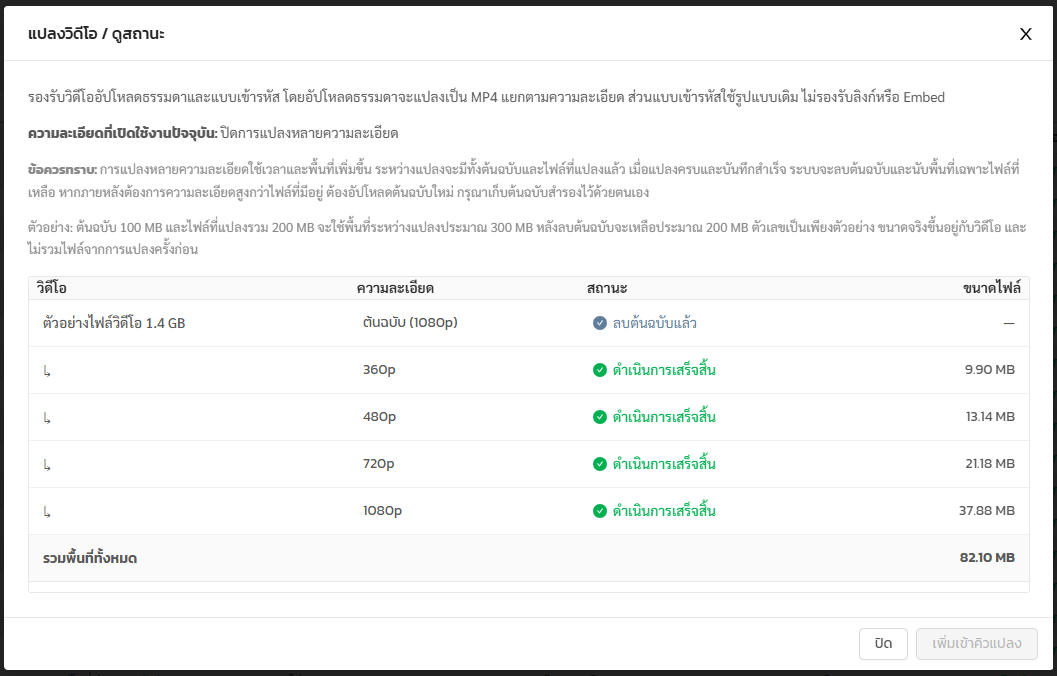
ตัวเลขข้างต้นเป็นเพียงตัวอย่าง ขนาดไฟล์จริงอาจแตกต่างกันตามลักษณะของวิดีโอ
5. ผลการทดสอบขนาดไฟล์หลังแปลงวิดีโอ
จากการทดสอบแปลงวิดีโอความละเอียด 1080p เป็น 720p, 480p และ 360p พบว่าการใช้พื้นที่จัดเก็บหลังแปลงอาจลดลงหรือเพิ่มขึ้น ขึ้นอยู่กับว่าไฟล์ต้นฉบับผ่านการบีบอัดมาแล้วหรือไม่
- กรณีไฟล์ต้นฉบับยังไม่ได้บีบอัด: มีแนวโน้มใช้พื้นที่จัดเก็บลดลง เนื่องจากระบบจะบีบอัดวิดีโอระหว่างการแปลงเป็นแต่ละความละเอียด ทำให้แม้จะมีไฟล์หลายความละเอียด แต่พื้นที่รวมหลังแปลงอาจน้อยกว่าไฟล์ต้นฉบับ
- กรณีไฟล์ต้นฉบับผ่านการบีบอัดมาแล้ว: มีแนวโน้มใช้พื้นที่จัดเก็บเพิ่มขึ้น เนื่องจากไฟล์ต้นฉบับมีขนาดเล็กอยู่แล้ว แต่เมื่อระบบแปลงเป็นหลายความละเอียด จะเกิดไฟล์วิดีโอเพิ่มเติม ทำให้พื้นที่รวมของไฟล์ที่เหลืออยู่หลังแปลงอาจมากกว่าไฟล์ต้นฉบับ
ข้อควรทราบ: ผลการทดสอบพบว่า กรณีที่ไฟล์ต้นฉบับไม่ได้บีบอัด พื้นที่จัดเก็บหลังแปลงลดลง 88.76% ขณะที่กรณีไฟล์ต้นฉบับผ่านการบีบอัดแล้ว พื้นที่จัดเก็บหลังแปลงเพิ่มขึ้น 295.18% ทั้งนี้ ผลลัพธ์จริงขึ้นอยู่กับขนาดและลักษณะของวิดีโอต้นฉบับ รวมถึงความละเอียดที่เลือกเปิดใช้งาน จึงไม่สามารถรับประกันได้ว่าการแปลงวิดีโอจะช่วยลดพื้นที่จัดเก็บในทุกกรณี
6. การรับชมวิดีโอเมื่ออินเทอร์เน็ตช้า
เมื่อผู้เรียนเริ่มรับชมวิดีโอ ระบบจะพิจารณาประสิทธิภาพของอินเทอร์เน็ตเพื่อเลือกความละเอียดที่เหมาะสม โดยหากอินเทอร์เน็ตมีความเร็วต่ำ ระบบจะเลือกความละเอียดต่ำก่อนเพื่อช่วยให้วิดีโอเริ่มเล่นได้ และปรับความละเอียดให้เหมาะสมกับสภาพเครือข่ายโดยอัตโนมัติ
ทั้งนี้ ประสิทธิภาพในการรับชมยังขึ้นอยู่กับความเร็วและความเสถียรของอินเทอร์เน็ต รวมถึงอุปกรณ์ที่ใช้รับชมด้วย
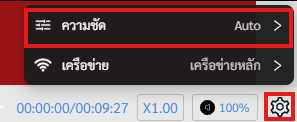
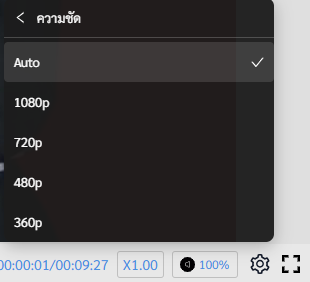
เมนูสำหรับปรับความละเอียดวิดีโอในฝั่งผู้เรียน
ความละเอียดที่เลือกได้ จะขึ้นอยู่กับการแปลงความละเอียดไฟล์ ของไฟล์นั้นๆ
ไม่อยากพลาด ความรู้ใหม่ๆ กดติดตามเลย!
ต้องการปรึกษา สอบถามเพิ่มเติม ติดต่อเราเลย
โทร 02-114-7246