


คู่มือการใช้งาน, ขั้นตอนการสร้างเนื้อหา
การสร้างคอร์สเรียน Hrd CodexlearnDemo
ขั้นตอนที่ 1 : เลือกหน้าเมนู Course > เลือกเมนู Course > เลือกเมนูคำสั่ง Create

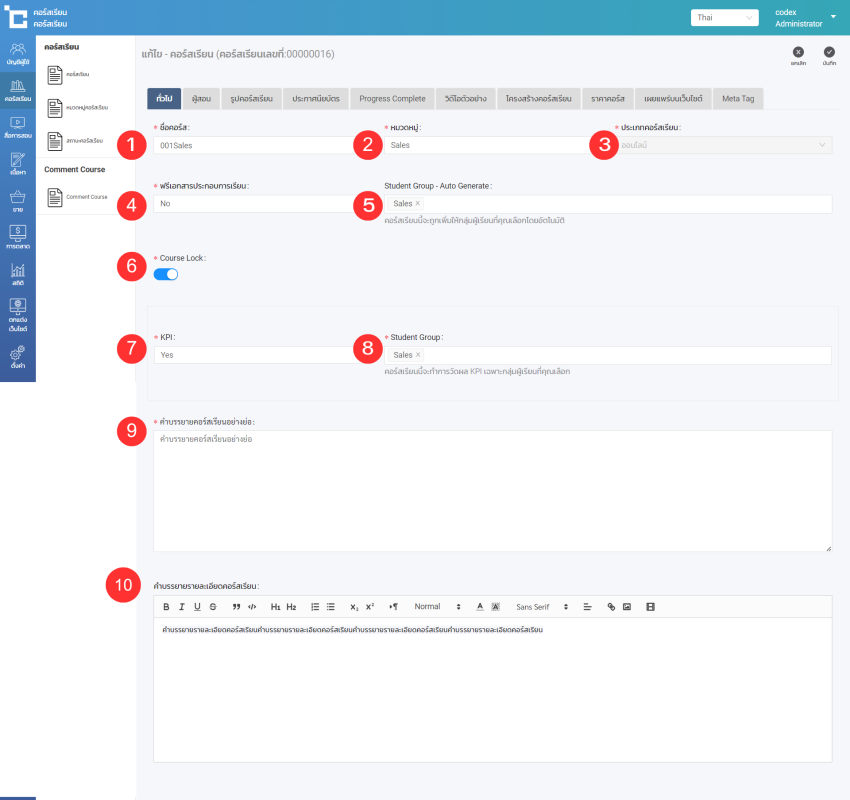
ขั้นตอนที่ 2 : กรอกข้อมูลในหน้า General
- Name เพิ่มชื่อคอร์สเรียน
- Category เลือกหมวดหมู่ของคอร์สเรียน
- Course Type เลือกรูปแบบการสอนของคอร์สเรียน
- Free Book เลือกเอกสารประกอบการเรียน
- Student Group เลือกกลุ่มผู้เรียนที่คอร์สนี้จะถูกเพิ่มขึ้นโดยอัตโนมัติ
- Course Lock ฟังก์ชั่นนี้จะทำให้ผู้เรียนสามารถปลดล๊อคเวลาเริ่มเรียนทีละคอร์สได้เอง
- KPI เลือก เปิด-ปิด KPI
- Student Group เลือกกลุ่มผู้เรียนที่ต้องวัดผล KPI
- Short Description กรอกข้อมูลคราวๆ เกี่ยวกับคอร์สเรียน
- Description Detail กรอกรายละเอียด ข้อมูลของของเรียน
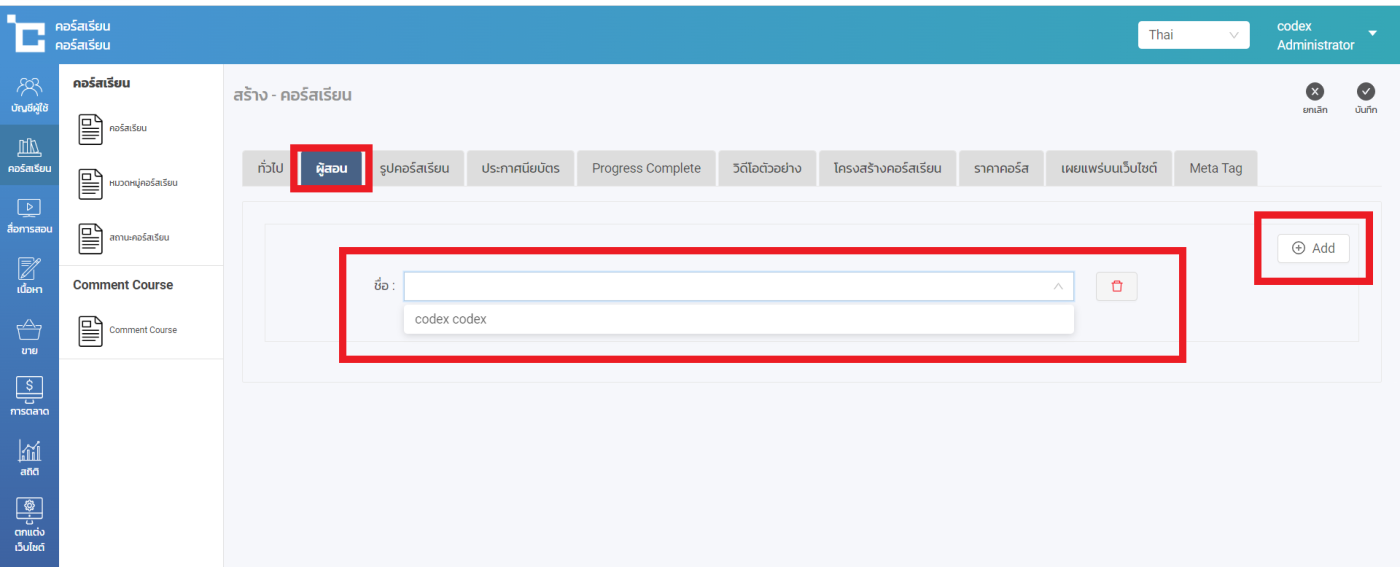
ขั้นตอนที่ 3 : เพิ่มครูผู้สอน เลือกเมนู ครูผู้สอน > เลือกเมนู Add > เลือกครูที่ต้องการ
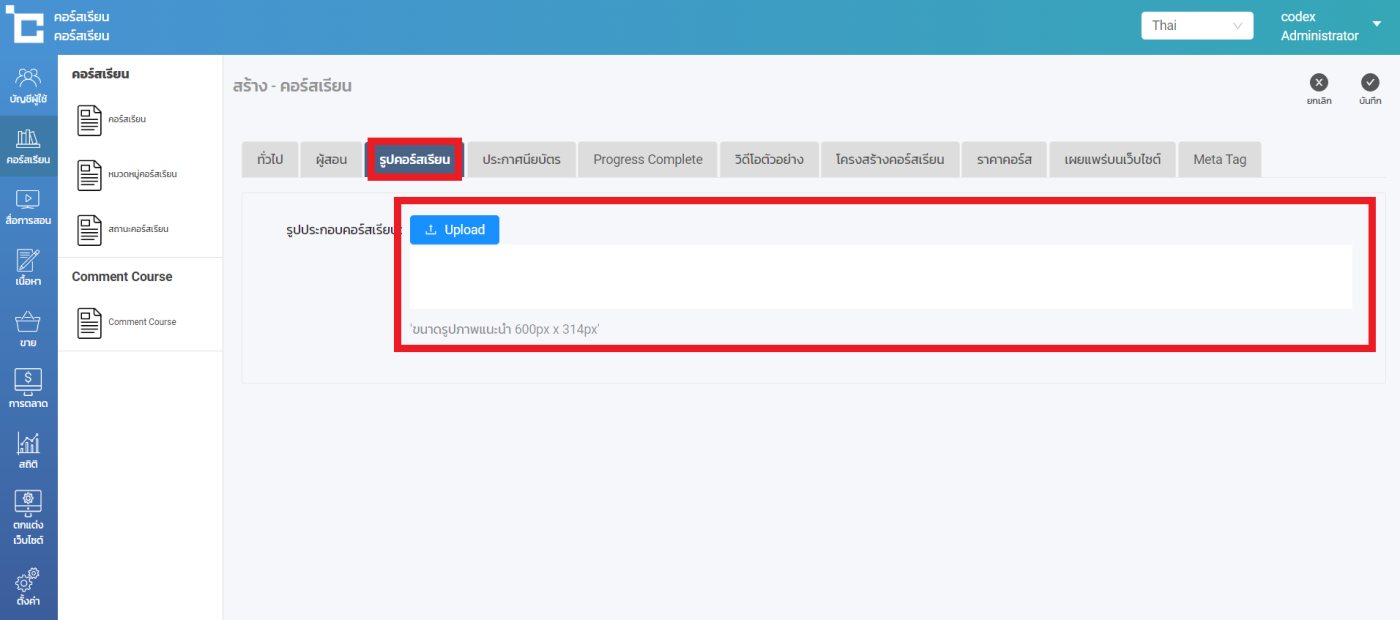
ขั้นตอนที่ 4 : เพิ่มรูปหน้าปกของคอร์สเรียน เลือกเมนู Photo > เลือกเมนู Upload > เลือกรูปภาพที่ต้องการ > Open
ขนาดรูปภาพที่กำหนดคือ 600 px x 314 px

Codex Learn – รูปตัวอย่าง ภาพหน้าปกของคอ์สเรียน
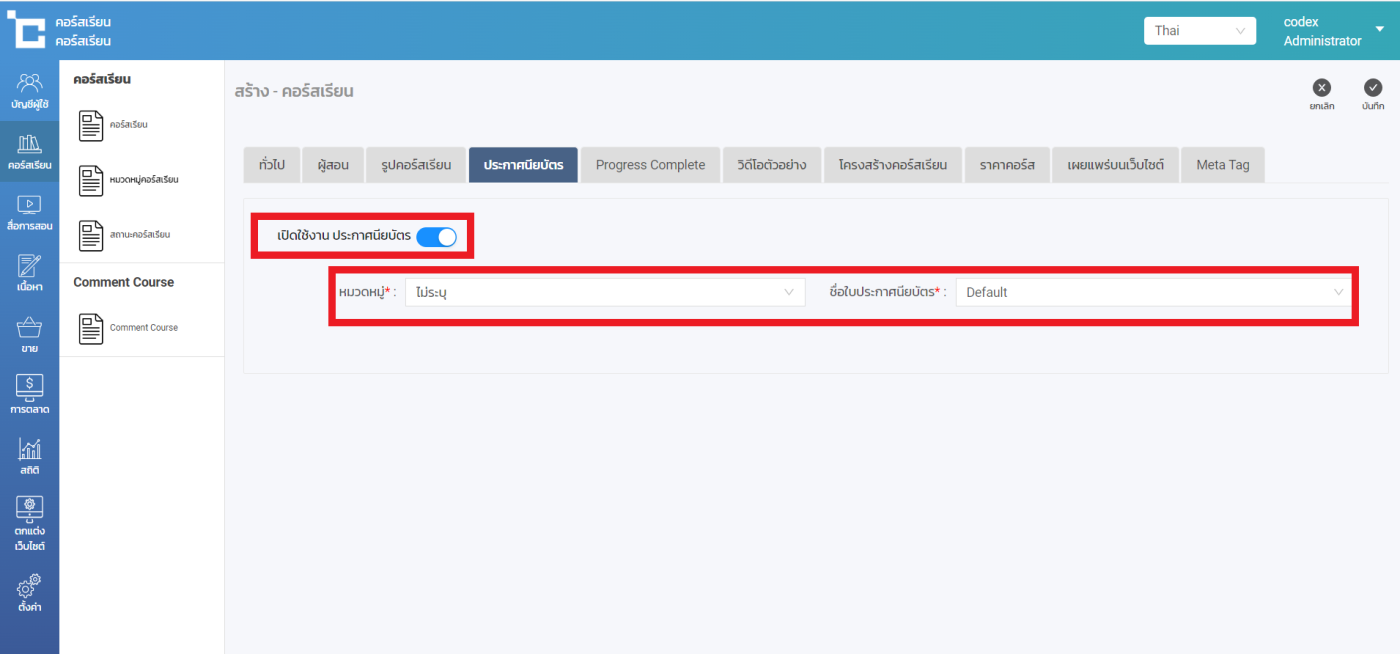
ขั้นตอนที่ 5 : เพิ่มประกาศนียบัตร เลือกเมนู ประกาศนียบัตร > เลือก เปิดใช้งานประกาศนียบัตร > เลือก หมวดหมู่ประกาศนียบัตร > เลือกชื่อใบ ประกาศนียบัตร
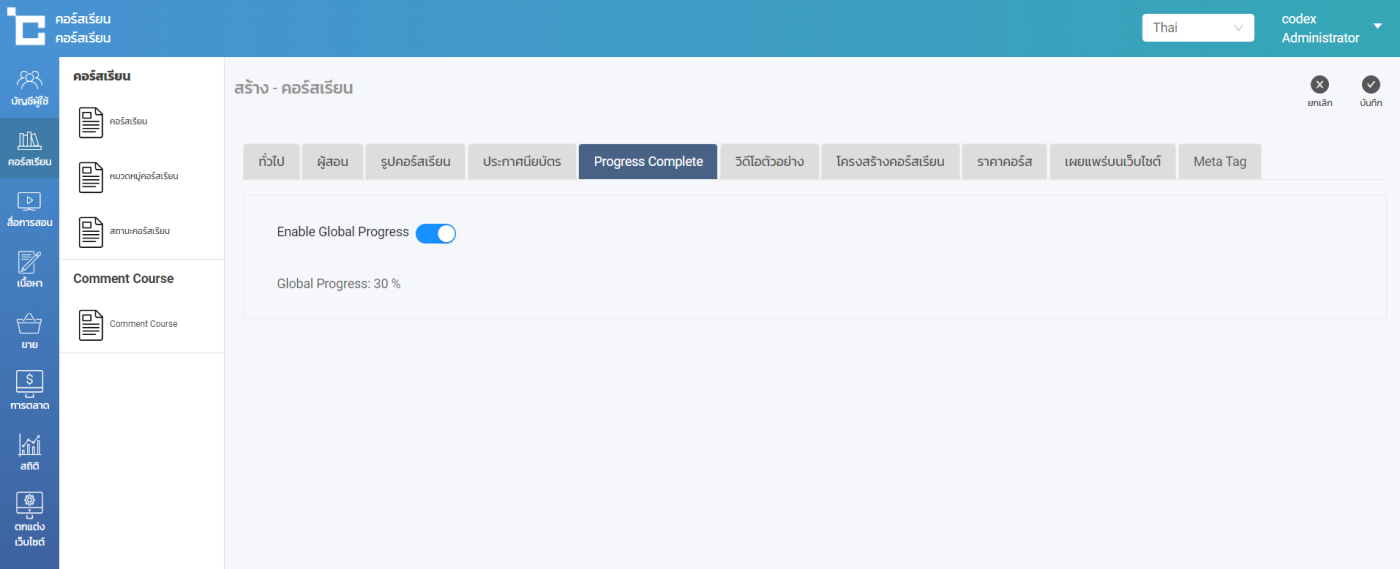
ขั้นตอนที่ 6 : เปิดการใช้งานความคืบหน้า ให้เลือกเปิดฟังก์ชั่น Progress Complete
ขั้นตอนที่ 7 : เพิ่มวิดีโอพรีวิวของคอร์สเรียน เลือกเมนู
Preview Video > เลือกเมนู Upload > เลือกวิดีโอที่ต้องการ > Open
ขนาดไฟล์วิดีโอพรีวิว จะต้องไม่เกิน 500 MB
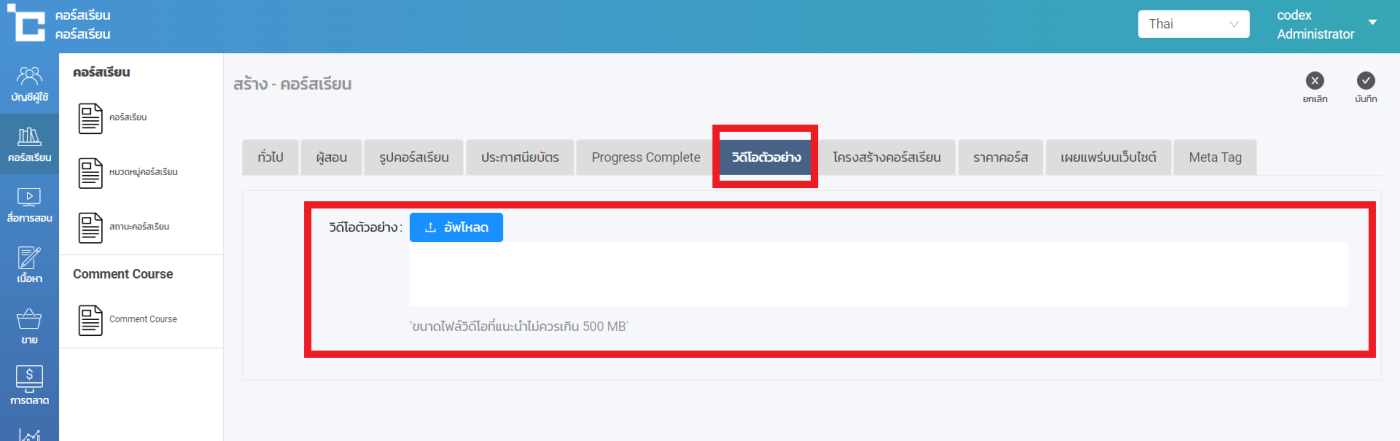

Codex Learn – รูปตัวอย่าง วิดีโอพรีวิวของคอ์สเรียน
ขั้นตอนที่ 8 : สร้างหลักสูตรเนื้อหาของคอร์สเรียน เลือกเมนู โครงสร้างคอร์สเรียน > เลือกเมนูคำสั่ง เพิ่มหัวข้อ
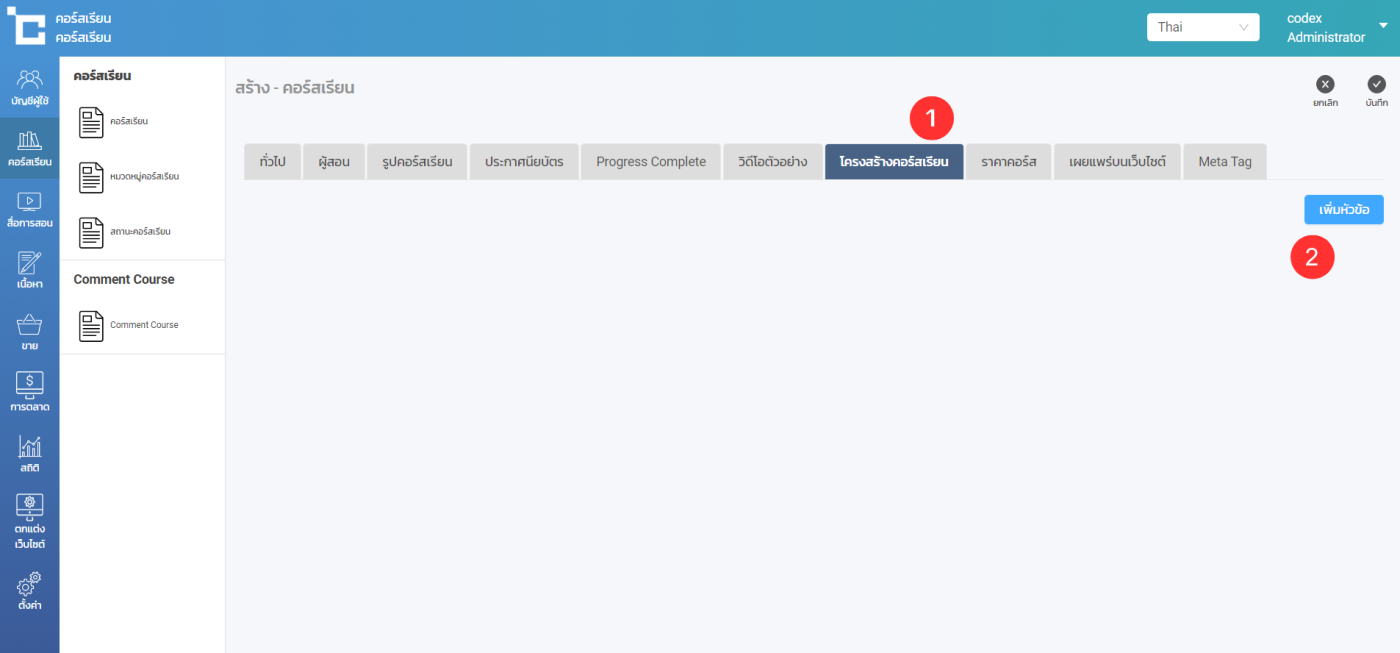
ใส่ชื่อหัวข้อ > บันทึก

คลิกเลือกเมนู เพิ่มบทเรียน

ใส่ข้อมูลของบทเรียน > Save
การกรอกข้อมูล
6. Lecture Name ชื่อหัวข้อบทเรียน
7. Preview เลือกการพรีวิว
8. Content Type เลือกรูปแบบเนื้อหา ได้แก่ รูปแบบตัวอักษร / วิดีโอ / Sheet file

- การใส่ตัวอักษร บทความ ในบทเรียน เลือก Content Type > Text > เพิ่มข้อมูล > เลือกเมนูคำสั่ง Save

- การอัพโหลดวิดีโอในบทเรียน > เลือก Content Type > Video > ตั้งชื่อบทเรียน > เลือกรูปแบบการUpload วิดีโอ ประกอบไปด้วย
- Choose existing video (วิดีโอที่มีอยู่ในระบบ ) > คลิกเลือก วิดีโอที่ต้องการ (ดูวิธีการอัพโหลดวิดีโอไว้ภายในระบบ คลิกที่นี่ )

2. New Video การอัพโหลดวิดีโอจากที่อื่น > เลือกรูปแบบการอัพโหลดวิดีโอ (
ดูวิธีการอัพโหลดวิดีโอใน ขั้นตอนที่ 2 คลิกที่นี่ )
เมื่อทำการใส่ข้อมูลเรียบร้อยแล้ว > เลือกเมนู Save ทางด้านล่าง

- การอัพโหลดไฟล์ในบทเรียน > เลือก Content Type > File > เลือกเมนู Uplond Sheet File > เลือก sheet file ที่ต้องการ > Open > เลือกเมนูคำสั่ง Save

บันทึกบทเรียน > เลือกเมนูคำสั่ง Save

กรณีต้องการ แก้ไขชื่อ หรือ เพิ่มบทเรียน
18. แก้ไขชื่อของบทเรียน
19. เพิ่มบทเรียนย่อย ในแต่ละบทเรียน
20. ลบบทเรียน

ขั้นตอนที่ 9 : การตั้งราคา เลือกเมนู ราคาคอร์ส > เลือกเมนู เพิ่มรูปแบบราคา
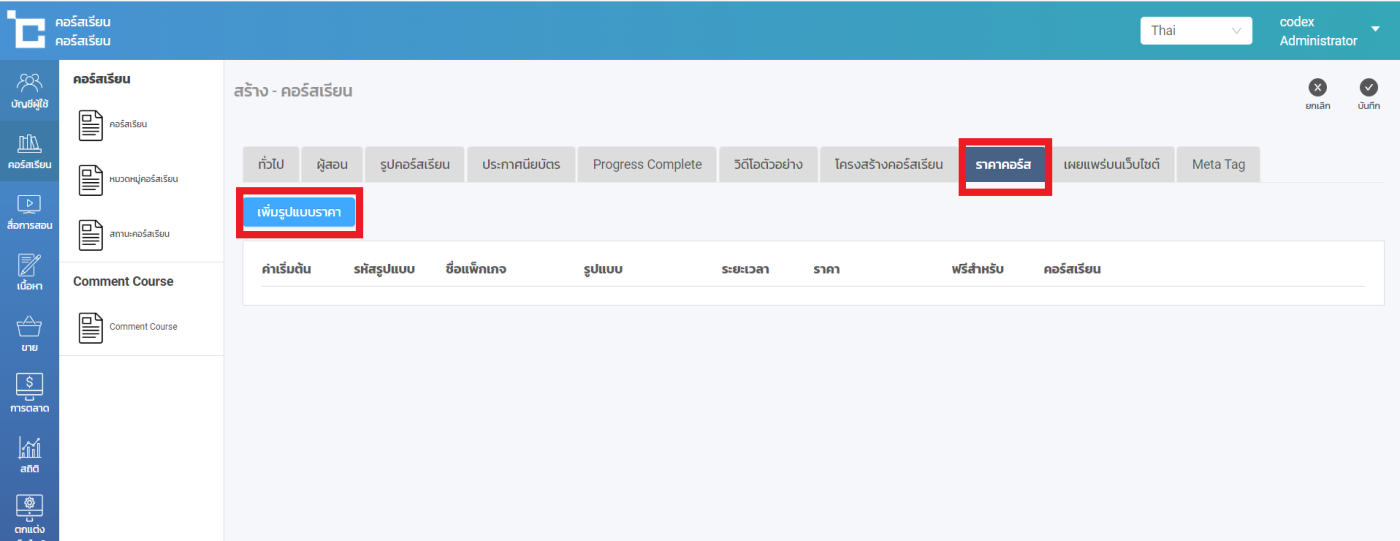
ใน 1 คอร์ส สามารถเลือกรูปแบบราคาได้หลายรูปแบบ โดยรูปแบบราคาจะมีทั้งหมด 4 รูปแบบ ได้แก่
9.1 รูปแบบฟรี
เลือก Plan Type > ฟรี > เลือกกลุ่มผู้เรียน > เลือกคอร์สเรียน > เลือกการขออนุญาติจากผู้ดูแล > กดเลือกเมนู บันทึก

9.2 รูปแบบจับเวลาตามจริง
เลือก Plan Type > จับเวลาตามจริง > กำหนดระยะเวลาเรียน(หน่วยเป็น ชั่วโมง ) > เลือกเมนู บันทึก

9.3 รูปแบบกำหนดช่วงเวลา
เลือก Plan Type > ช่วงเวลา > กำหนดระยะเวลาเรียน > กำหนดหน่วยระยะเวลา ประกอบด้วย วัน – เดือน -ปี > เลือกเมนู บันทึก

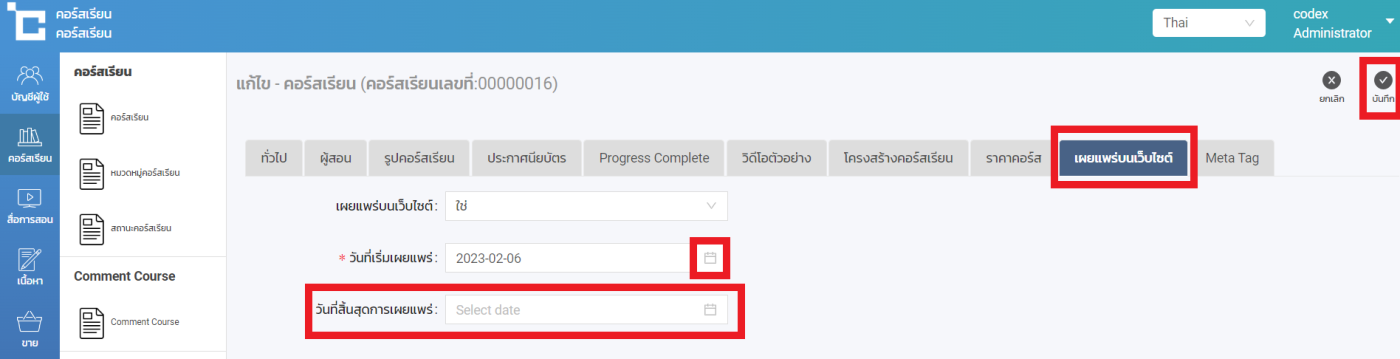
ขั้นตอนที่ 10 : ตั้งเวลาเผยแพร่ของคอร์สเรียน เลือกเมนู Publishing > เลือกวันเริ่มต้นการเผยแพร่ > เลือกวันสิ้นสุดการแผยแพร่ > เลือกเมนู บันทึก
ขั้นตอนที่ 11 : การใส่ Meta tag เลือกเมนู Meta Tag > กรอกข้อมูล title / Keyword ต้องการ / description > กดเลือกเมนู Save

ไม่อยากพลาด ความรู้ใหม่ๆ กดติดตามเลย!
ต้องการปรึกษา สอบถามเพิ่มเติม ติดต่อเราเลย
โทร 02-114-7246