

แหล่งความรู้
คู่มือการใช้งาน Learning Path
Learning Path คือ การสร้างเส้นทางการเรียนรู้สำหรับพนักงาน โดยผู้ดูแลระบบสามารถกำหนดลำดับและคอร์สเรียนที่พนักงานต้องเรียนได้ เพื่อให้พนักงานเรียนรู้ตามขั้นตอนและคอร์สเรียนที่กำหนดไว้อย่างเป็นระบบ
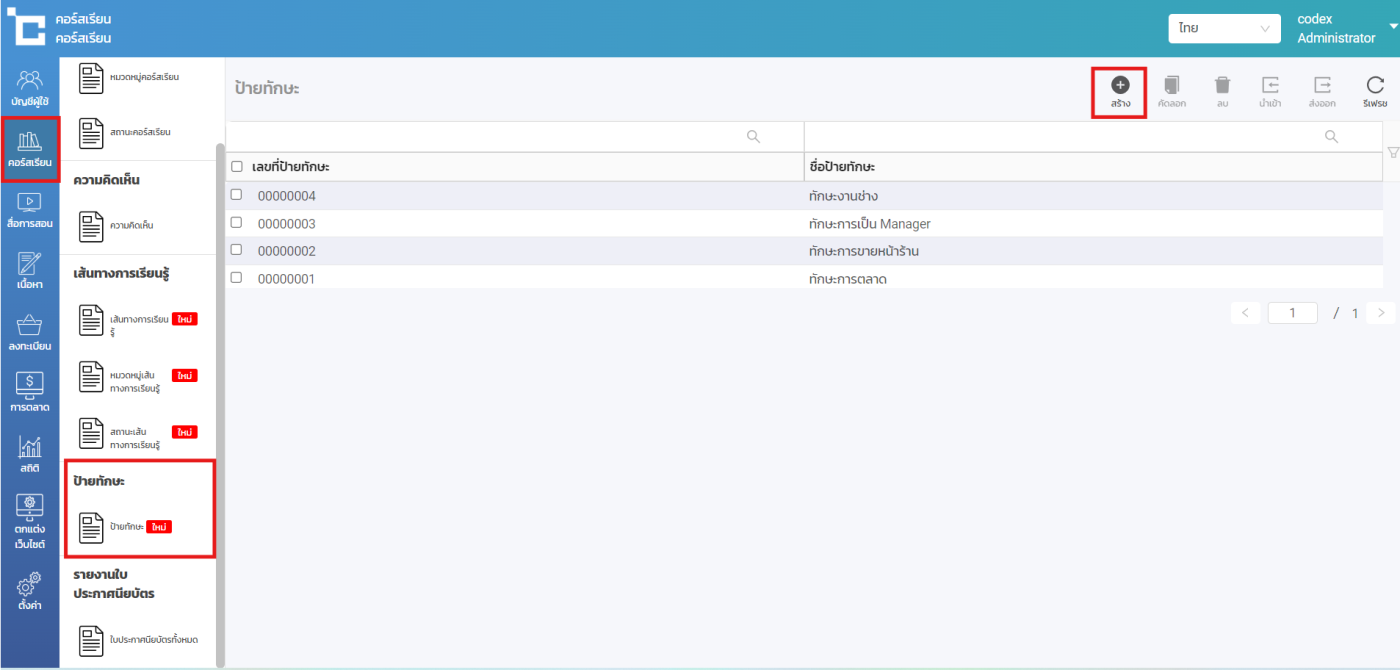
ขั้นตอนที่ 1 : ทำการสร้างป้ายทักษะ
ป้ายทักษะ เปรียบเสมือนแท็กที่ใช้ระบุว่าคอร์สเรียนนั้น ๆ ช่วยพัฒนาทักษะด้านใดบ้าง โดยสามารถกำหนดแต้มทักษะให้กับแต่ละคอร์ส เพื่อให้พนักงานเห็นทักษะที่ได้รับจากการเรียน และช่วยกระตุ้นให้เกิดความสนใจในการเรียนรู้และพัฒนาทักษะของตนเอง
ขั้นตอนที่ 2 : สร้างคอร์สเรียน
สร้างคอร์สเรียนตามขั้นตอนปกติ และ เลือกป้ายทักษะภายในคอร์สเรียน
หมายเหตุ:
– หากมีแผนที่จะนำคอร์สเรียนนั้น ๆ ไปใช้งานใน Learning Path ไม่จำเป็นต้องกำหนด “ลงทะเบียนเรียนอัตโนมัติตามกลุ่ม” ในคอร์สเรียน เนื่องจากสามารถกำหนดการ “ลงทะเบียนเรียนอัตโนมัติตามกลุ่ม” ได้ภายใน Learning Path อยู่แล้ว
– หากต้องการออกใบประกาศนียบัตร เป็น Learning Path ไม่จำเป็นต้องกำหนดใบประกาศนียบัตรแบบแยกคอร์สเรียน
ขั้นตอนที่ 3 : ทำการสร้าง Learning Path
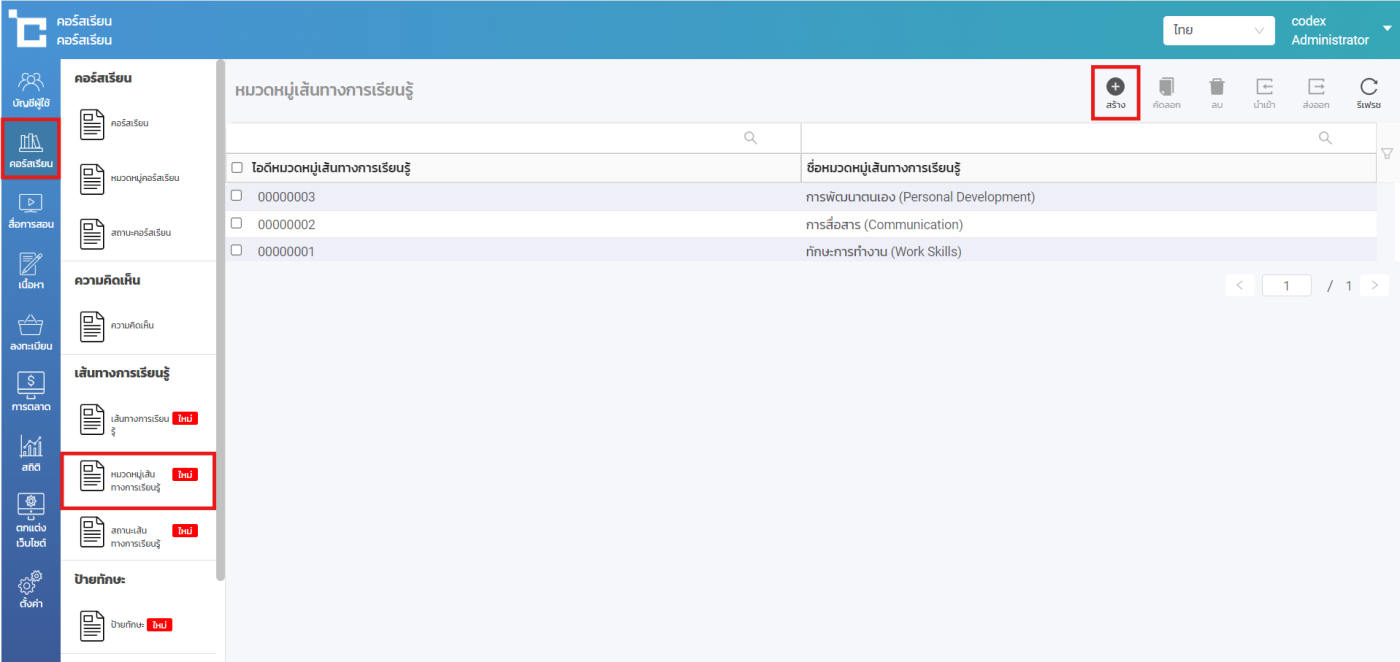
3.1 สร้างหมวดหมู่ Learning Path
3.2 สร้าง Learning Path
Learning Path เปรียบเสมือนคอร์สรวม หรือ กลุ่มคอร์สเรียน ที่นำคอร์สหลายคอร์สมาจัดไว้ในเส้นทางเดียว โดยสามารถกำหนดลำดับการเรียน เงื่อนไขการเรียนจบ และกลุ่มพนักงานที่ต้องเรียนได้
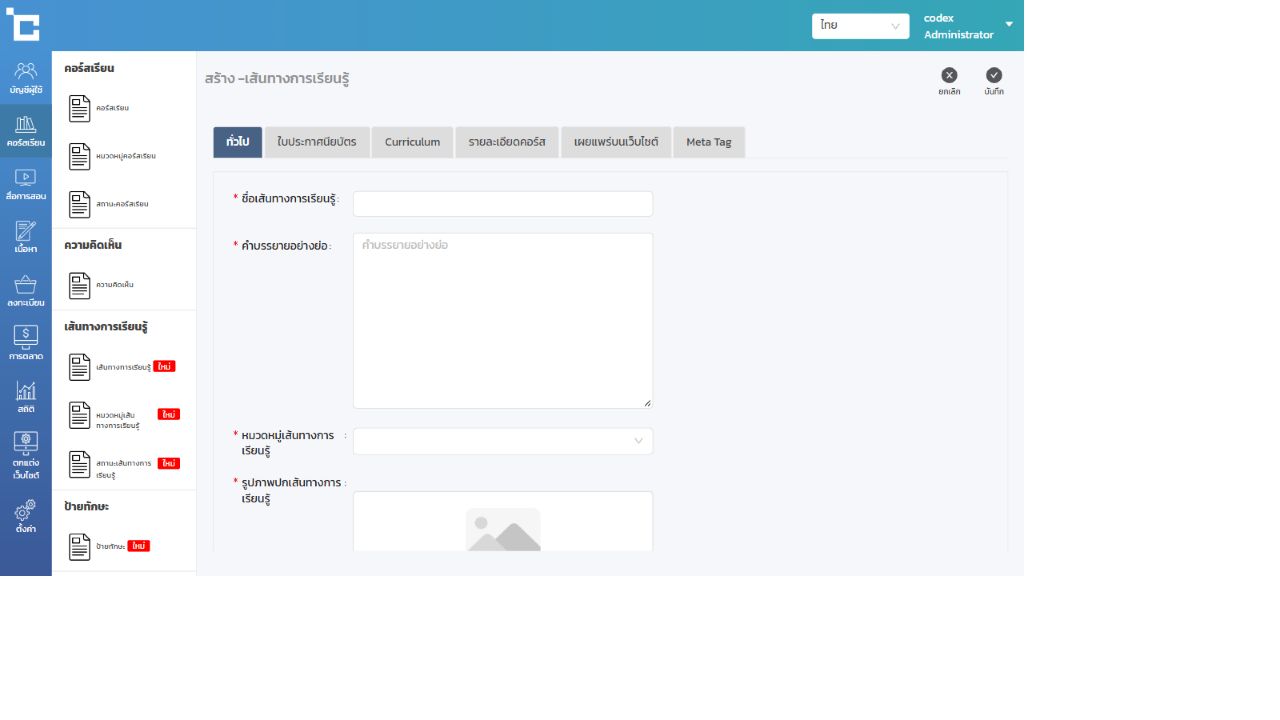
3.2.1 กรอกข้อมูลทั่วไป
ไปยังเมนู คอร์สเรียน > เส้นทางการเรียนรู้ > สร้าง แล้วเลือกแท็บ ทั่วไป
– กรอกชื่อเส้นทางการเรียนรู้ และคำบรรยายอย่างย่อ
– เลือกหมวดหมู่เส้นทางการเรียนรู้ที่สร้างไว้
– อัปโหลดรูปภาพปก โดยขนาดที่ระบบแนะนำคือ แนวนอน 1120 × 640 px หรือแนวตั้ง 640 × 1120 px
– เลือกภาพจุดเริ่มต้น และจุดสิ้นสุดในการเรียนรู้ตามต้องการ
3.2.2 ตั้งค่ากลุ่มผู้เรียนและข้อมูลคอร์สเดิม
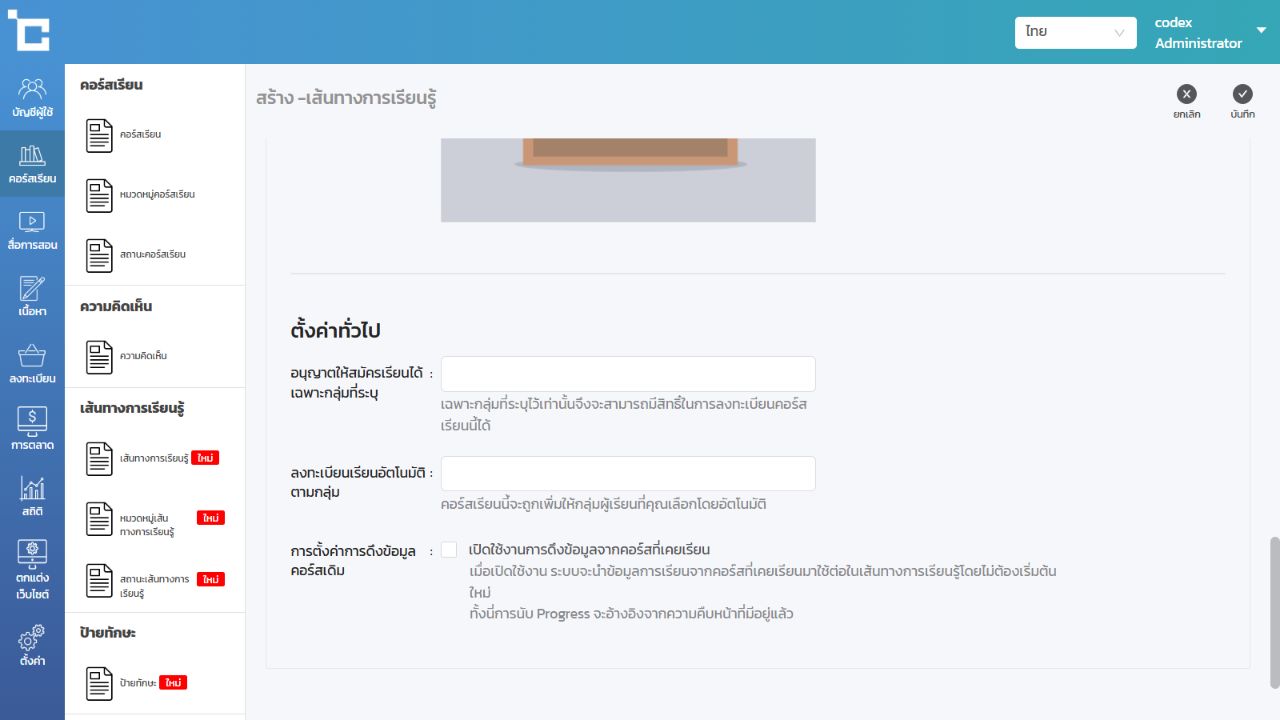
เลื่อนลงมาที่ส่วน ตั้งค่าทั่วไป ภายในแท็บทั่วไป
– อนุญาตให้สมัครเรียนได้เฉพาะกลุ่มที่ระบุ: เลือกกลุ่มพนักงานที่มีสิทธิ์ลงทะเบียน
– ลงทะเบียนเรียนอัตโนมัติตามกลุ่ม: เลือกกลุ่มพนักงานที่ต้องการให้ระบบเพิ่ม Learning Path ให้อัตโนมัติ
– การตั้งค่าการดึงข้อมูลคอร์สเดิม: เปิดใช้งานเมื่อต้องการนำข้อมูลจากคอร์สที่เคยเรียนมาใช้ต่อ โดยระบบจะอ้างอิงความคืบหน้าเดิมของผู้เรียน
3.2.3 ตั้งค่าใบประกาศนียบัตร
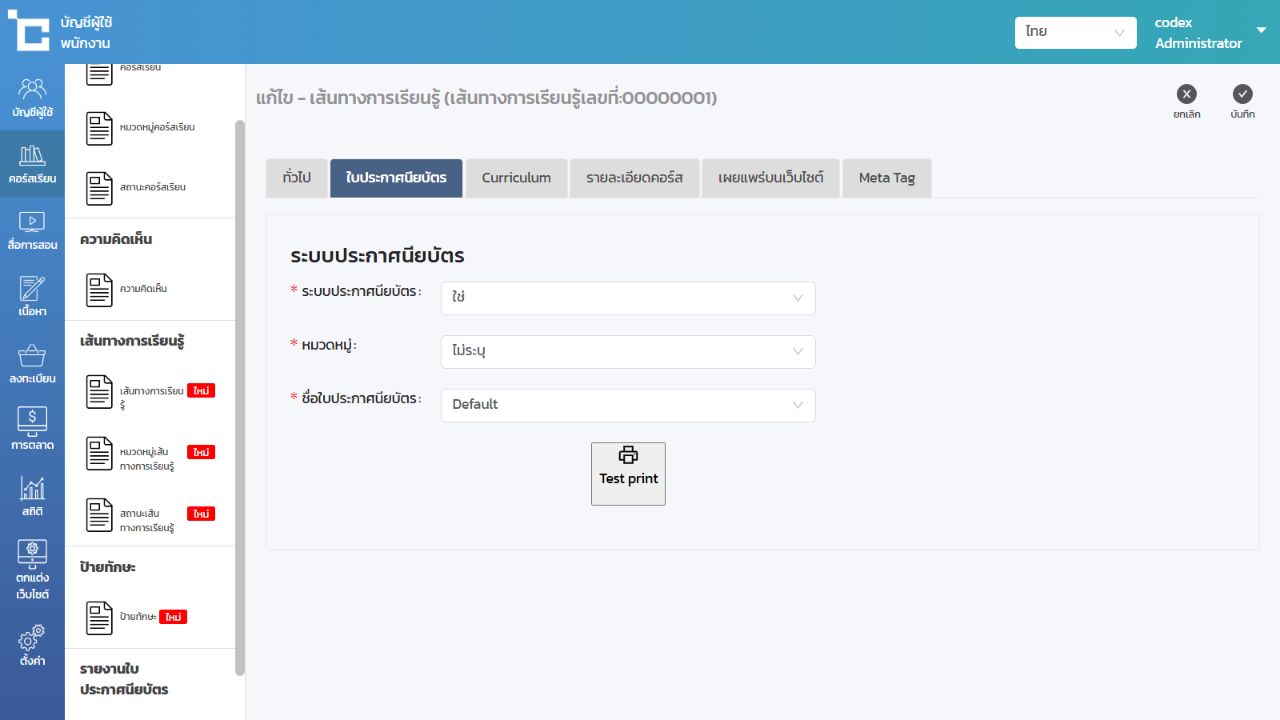
เลือกแท็บ ใบประกาศนียบัตร หากต้องการออกใบประกาศสำหรับ Learning Path ให้ตั้งค่า ระบบประกาศนียบัตร เป็น ใช่ แล้วเลือกหมวดหมู่ และชื่อใบประกาศนียบัตรที่ต้องการ
สามารถกด Test print เพื่อตรวจตัวอย่าง เมื่อระบบเปิดให้ใช้งานปุ่มนี้
3.2.4 จัดกลุ่มคอร์สใน Curriculum
เลือกแท็บ Curriculum > เพิ่มหัวข้อ กรอกชื่อหัวข้อและคำอธิบาย แล้วเลือกประเภทของหัวข้อให้ตรงกับเงื่อนไขการเรียน
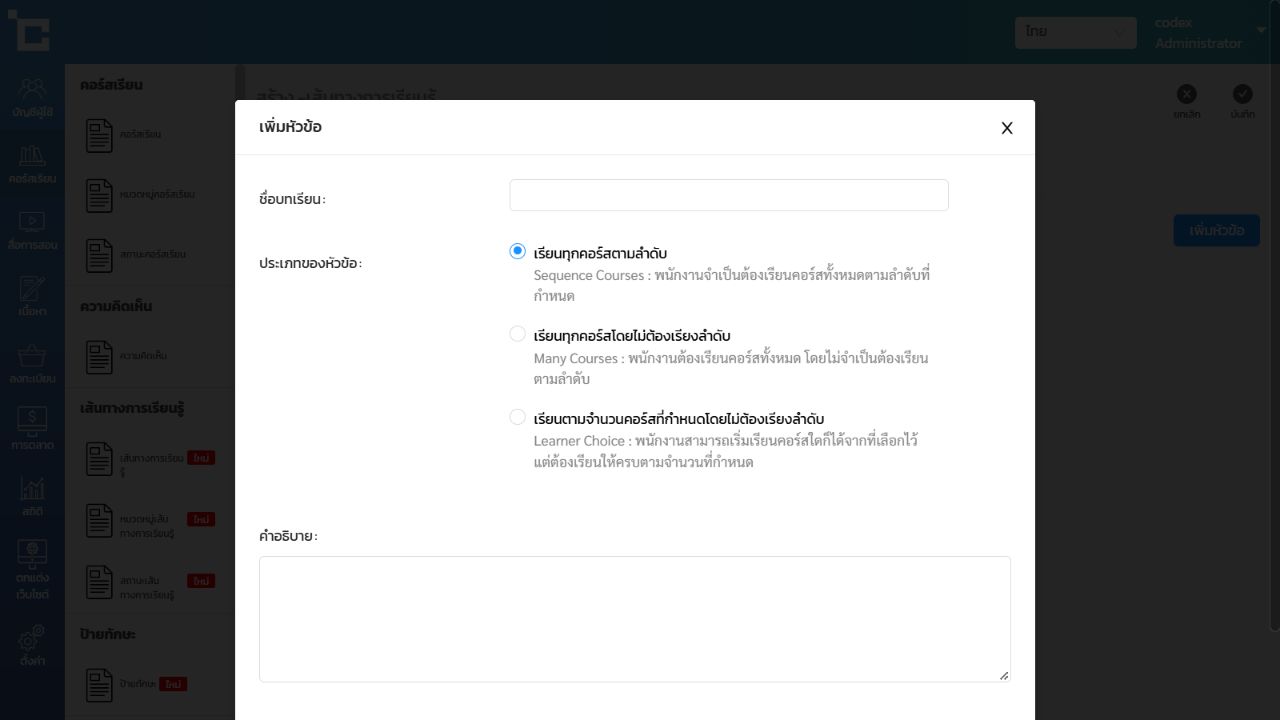
ประเภทของหัวข้อ มี 3 รูปแบบ
– เรียนทุกคอร์สตามลำดับ (Sequence Courses): พนักงานต้องเรียนคอร์สทั้งหมดตามลำดับที่กำหนด
– เรียนทุกคอร์สโดยไม่ต้องเรียงลำดับ (Many Courses): พนักงานต้องเรียนครบทุกคอร์ส แต่เลือกเริ่มคอร์สใดก่อนก็ได้
– เรียนตามจำนวนคอร์สที่กำหนดโดยไม่ต้องเรียงลำดับ (Learner Choice): พนักงานเลือกเรียนจากคอร์สที่จัดไว้ โดยต้องเรียนให้ครบตามจำนวนที่กำหนด
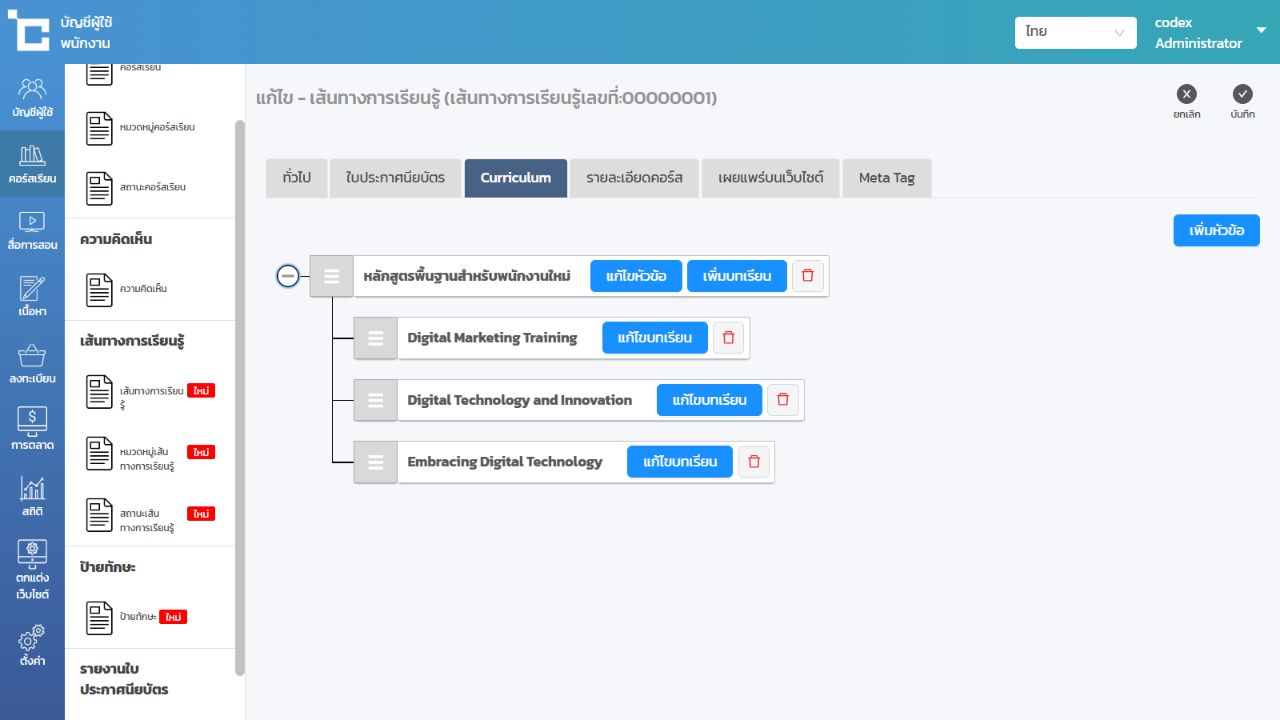
หลังสร้างหัวข้อแล้ว กด เพิ่มบทเรียน เลือก คอร์ส และ แผนการกำหนดราคา ของคอร์สนั้น แล้วกด บันทึก ทำซ้ำจนครบคอร์สที่ต้องการ หากต้องการเปลี่ยนคอร์สหรือแผน ให้กด แก้ไขบทเรียน
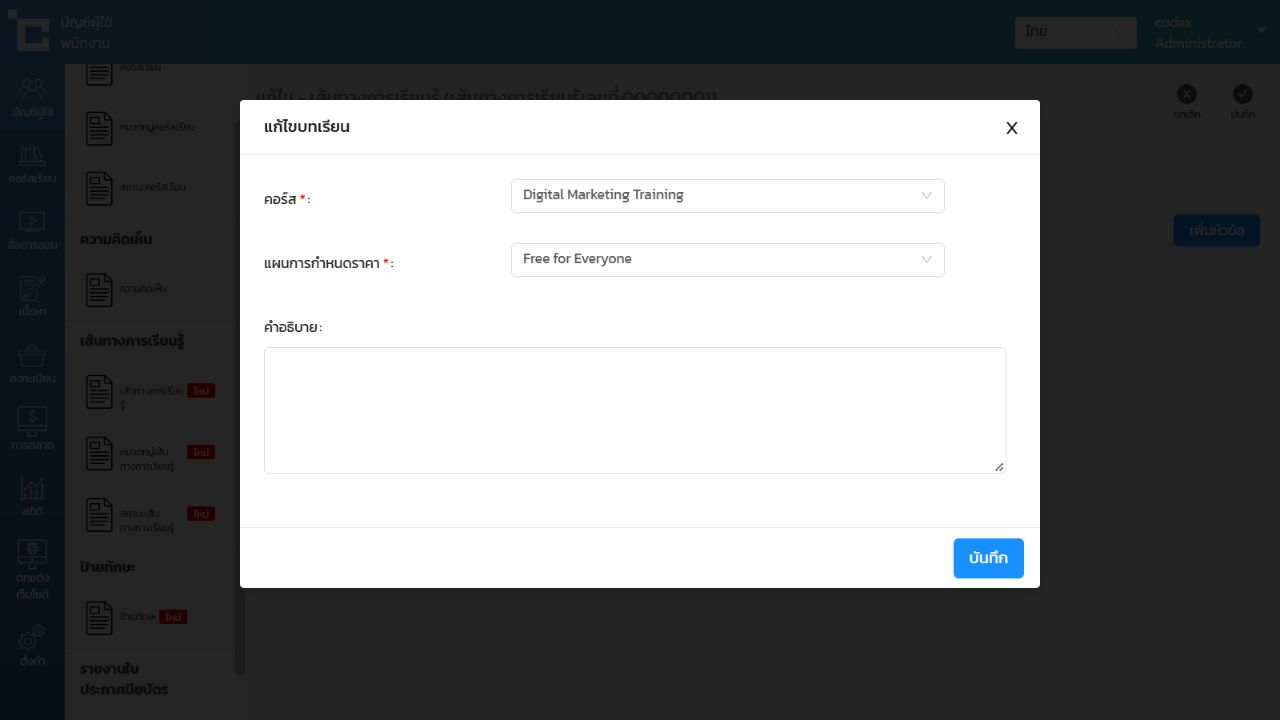
ตัวอย่างนี้ใช้หัวข้อ หลักสูตรพื้นฐานสำหรับพนักงานใหม่ แบบ Sequence Courses รวม 3 คอร์ส ได้แก่ Digital Marketing Training, Digital Technology and Innovation และ Embracing Digital Technology ตรวจรายชื่อและลำดับให้ตรงกับแผนการเรียนก่อนบันทึก Learning Path
3.2.5 ตรวจสอบการตั้งค่าและบันทึก
ตรวจสอบแท็บ รายละเอียดคอร์ส และรูปแบบระยะเวลาเรียนตามที่ต้องการ จากนั้นกำหนดการแสดงผลในแท็บ เผยแพร่บนเว็บไซต์ และกรอกข้อมูล Meta Tag ให้ครบถ้วน
เมื่อจัดกลุ่มคอร์สและตั้งค่าเรียบร้อยแล้ว กด บันทึก ที่มุมขวาบน
ขั้นตอนที่ 4 : การใช้งาน Learning Path สำหรับผู้เรียน (หน้าบ้าน)
ผู้เรียนเข้าสู่ระบบด้วยบัญชีของตนเอง แล้วไปที่ My account > เส้นทางการเรียนรู้ เพื่อดู Learning Path ที่ได้รับการลงทะเบียนไว้
4.1 ดูเส้นทางการเรียนรู้ของฉัน
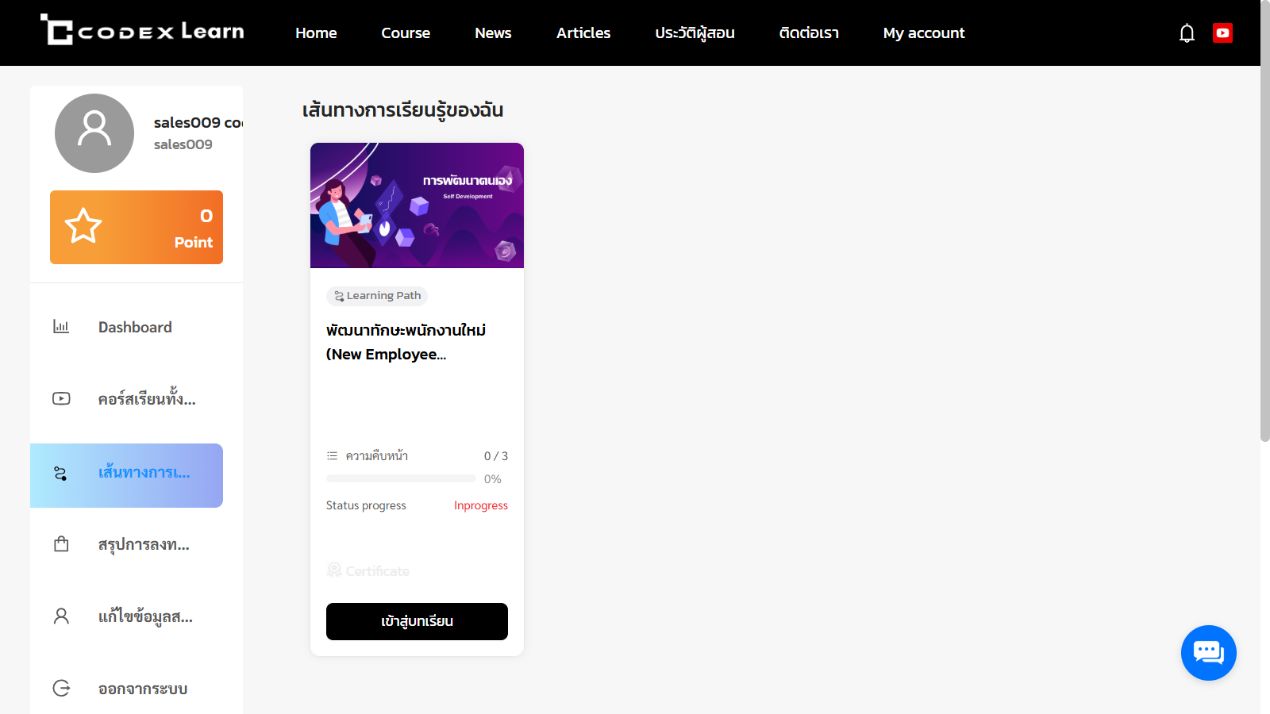
หน้านี้แสดงชื่อ Learning Path ความคืบหน้า เปอร์เซ็นต์ และสถานะการเรียน ตัวอย่างนี้มีคอร์สรวม 3 คอร์ส โดย 0/3 หมายถึงยังเรียนไม่จบทั้ง 3 คอร์ส
คลิกชื่อหรือภาพปกเพื่อดูรายละเอียด หรือกด เข้าสู่บทเรียน เพื่อเปิดคอร์สในเส้นทาง
4.2 ดูรายละเอียดและสำรวจเนื้อหา
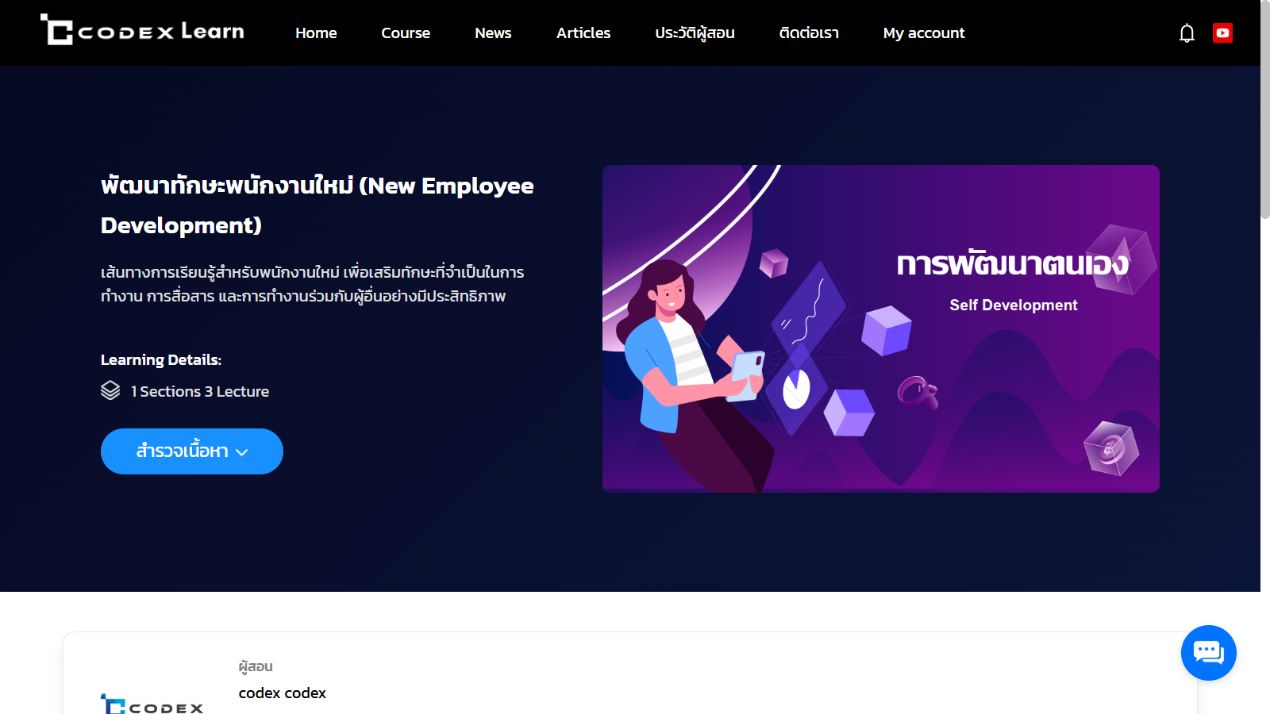
หน้ารายละเอียดแสดงชื่อ คำอธิบาย ภาพปก และจำนวนหัวข้อหรือคอร์สใน Learning Path ตัวอย่างนี้แสดง 1 Sections 3 Lecture คือ 1 หัวข้อที่รวม 3 คอร์ส กด สำรวจเนื้อหา เพื่อดูรายการคอร์ส
4.3 เลือกคอร์สในเส้นทางการเรียนรู้
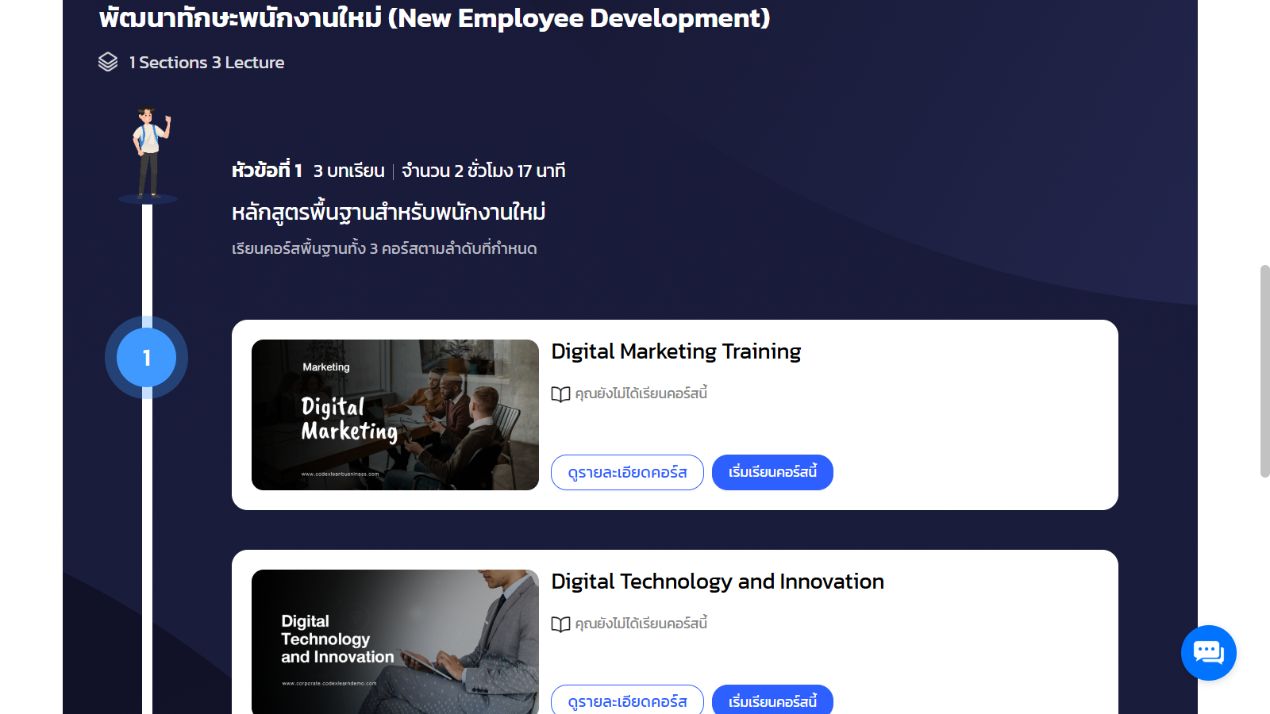
ส่วนเนื้อหาแสดงหัวข้อ คำอธิบาย รายชื่อคอร์ส และสถานะการเรียนของแต่ละคอร์ส กด ดูรายละเอียดคอร์ส เพื่ออ่านข้อมูล หรือกด เริ่มเรียนคอร์สนี้ เพื่อเข้าเรียน
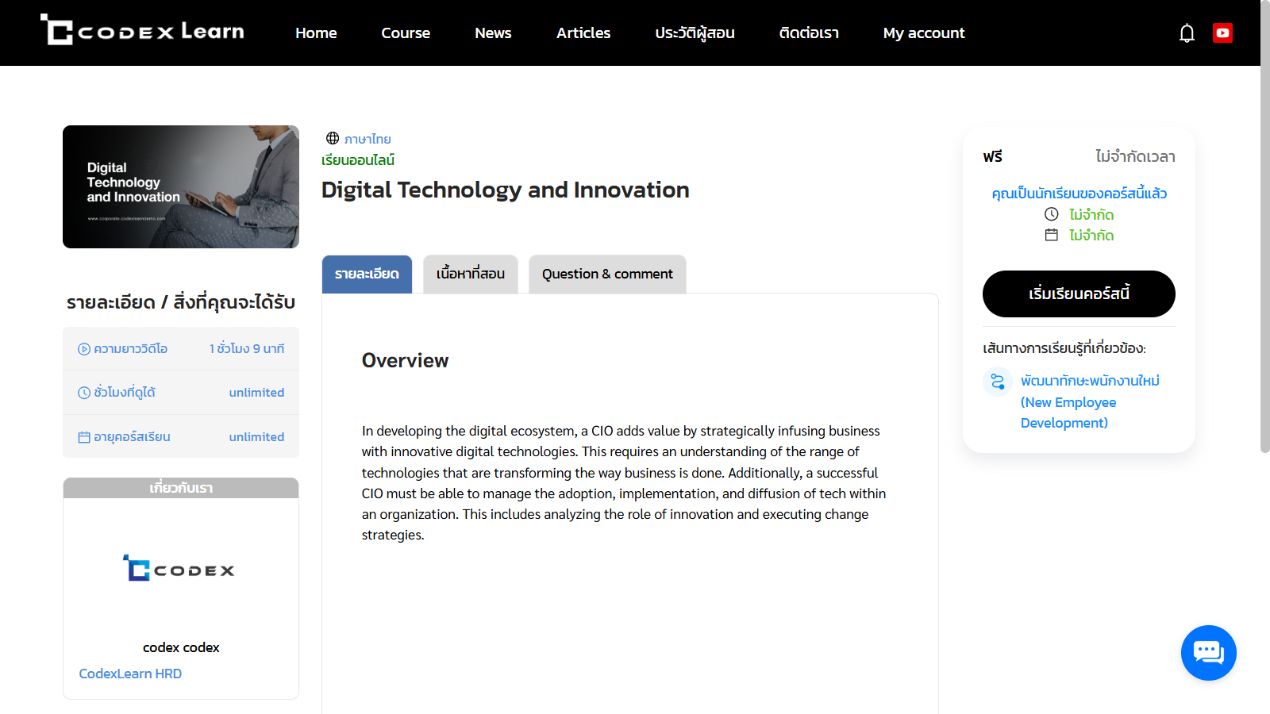
ตัวอย่างนี้กำหนดให้เรียนตามลำดับ เริ่มจาก Digital Marketing Training ตามด้วย Digital Technology and Innovation และ Embracing Digital Technology
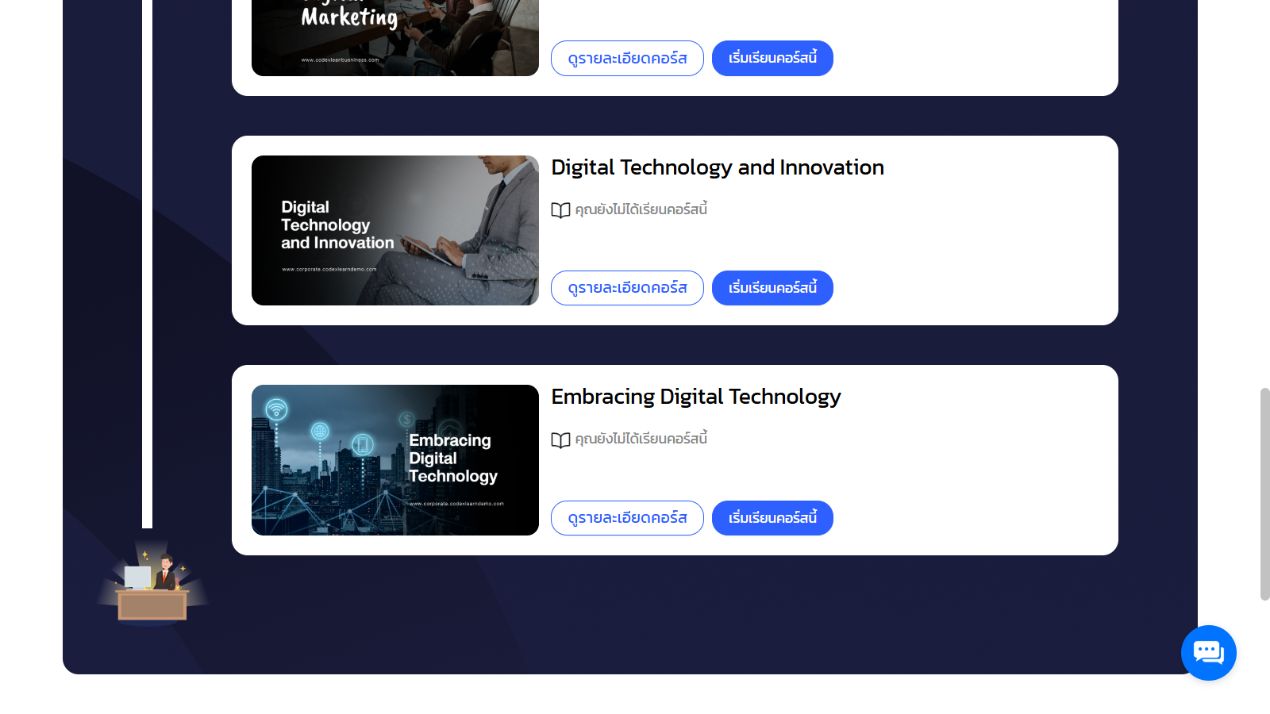
ผู้เรียนควรตรวจเงื่อนไขของแต่ละหัวข้อด้วย: Sequence Courses เรียนครบตามลำดับ, Many Courses เรียนครบทุกคอร์สโดยเลือกเริ่มคอร์สใดก่อนก็ได้ และ Learner Choice เลือกเรียนให้ครบจำนวนที่กำหนด หากผู้ดูแลเปิดการดึงข้อมูลคอร์สเดิม ระบบจะอ้างอิงความคืบหน้าที่เคยเรียนตามการตั้งค่า
4.4 เข้าเรียนและดูความคืบหน้ารายคอร์ส
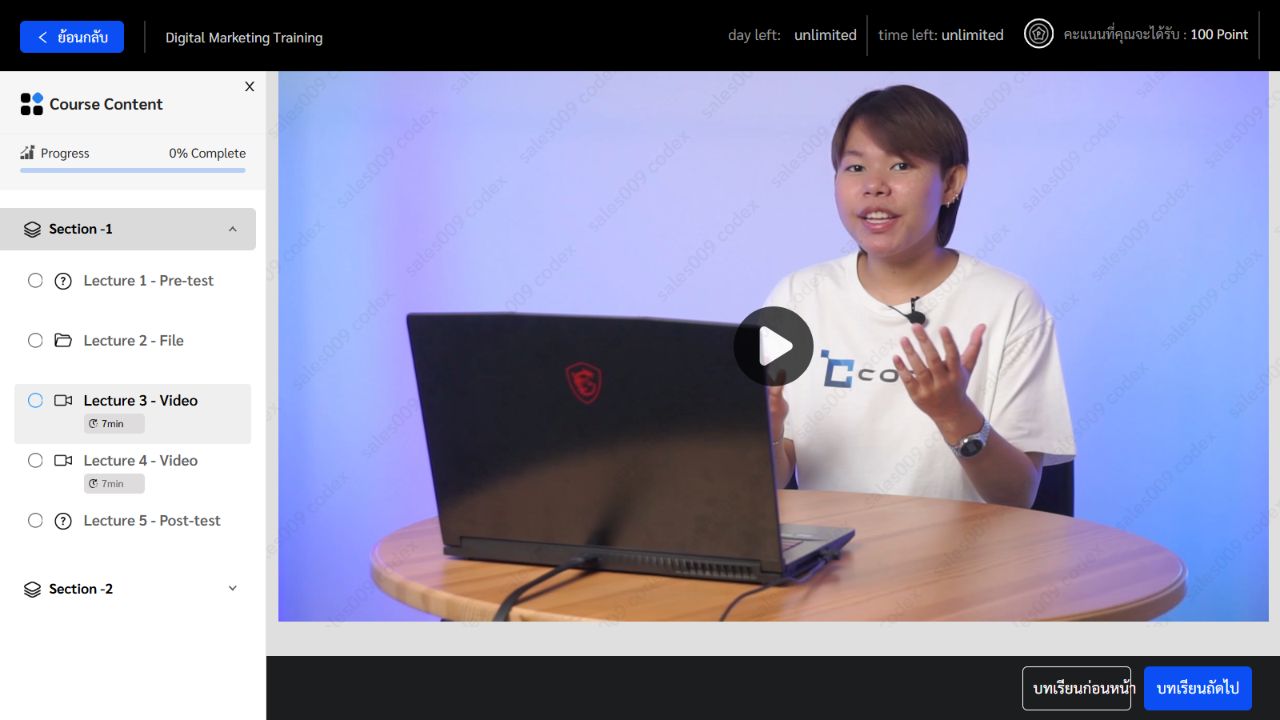
เมื่อเข้าสู่คอร์ส ระบบจะแสดง Course Content และเปอร์เซ็นต์ Progress เลือกบทเรียนจากเมนูด้านซ้าย เช่น แบบทดสอบ เอกสาร หรือวิดีโอ แล้วเรียนตามเงื่อนไขที่คอร์สกำหนด
หากระบบเปิดหน้ารายละเอียดคอร์ส ให้กด เริ่มเรียนคอร์สนี้ อีกครั้งเพื่อเข้าสู่ห้องเรียน
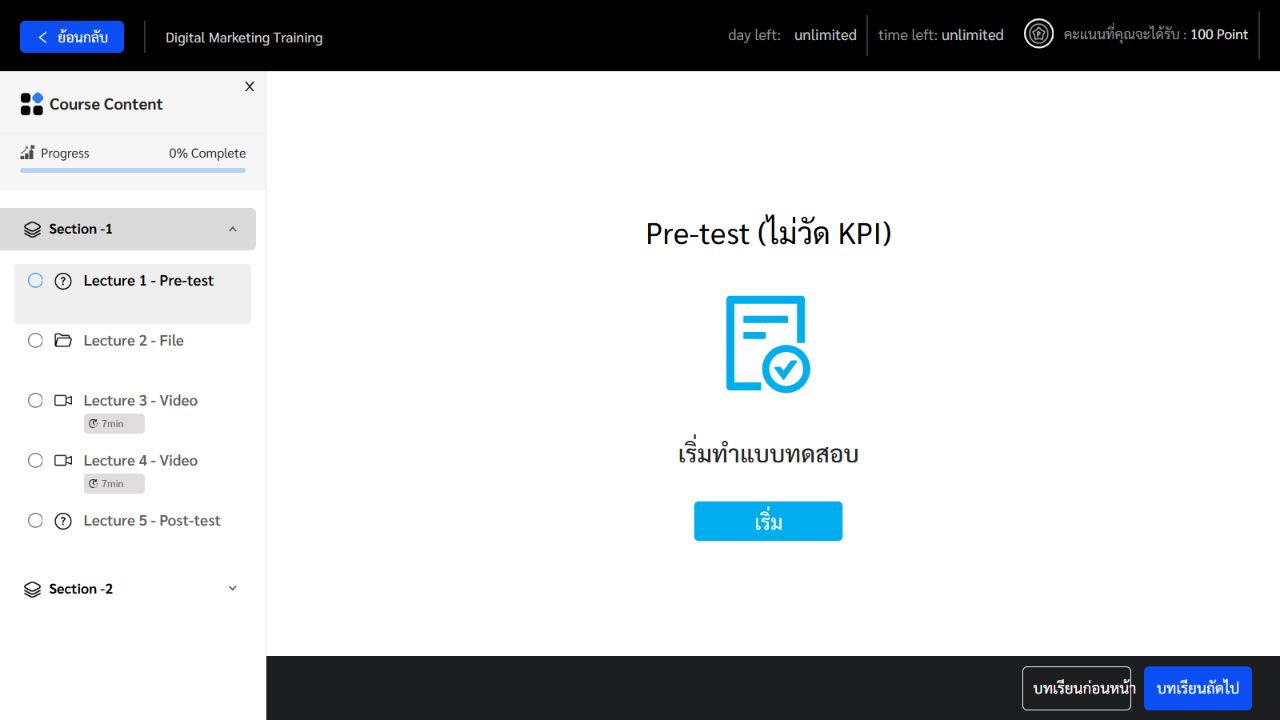
ผู้เรียนสามารถใช้ปุ่ม บทเรียนก่อนหน้า และ บทเรียนถัดไป เพื่อเปลี่ยนบทเรียน และตรวจเปอร์เซ็นต์ความคืบหน้าที่ด้านซ้าย เมื่อจบคอร์สให้กลับไปดูคอร์สถัดไปใน Learning Path
4.5 ตรวจสอบคอร์สที่อยู่ใน Learning Path
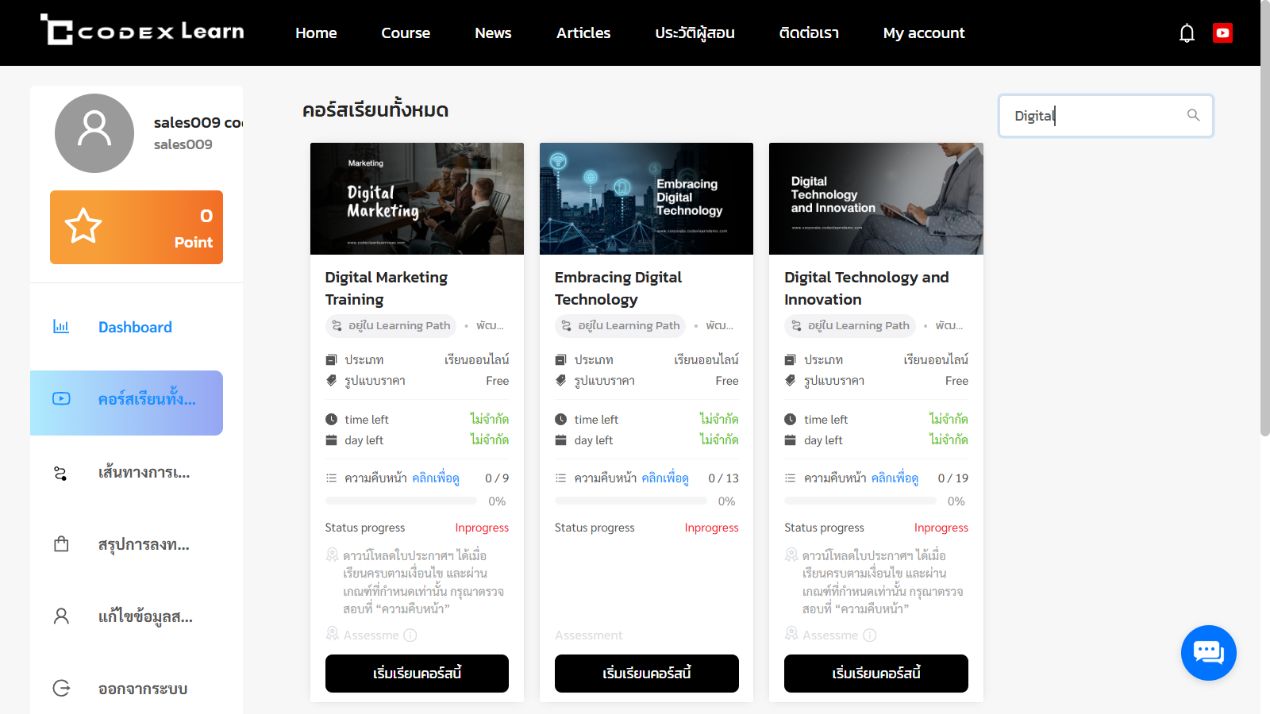
ไปที่ My account > คอร์สเรียนทั้งหมด คอร์สที่เชื่อมกับเส้นทางจะแสดงป้าย อยู่ใน Learning Path พร้อมชื่อเส้นทาง ผู้เรียนสามารถค้นหาคอร์ส ดูความคืบหน้ารายคอร์ส และคลิกชื่อ Learning Path เพื่อกลับไปดูภาพรวมได้
ในหน้ารายละเอียดคอร์ส ยังมีส่วน เส้นทางการเรียนรู้ที่เกี่ยวข้อง ให้คลิกชื่อเพื่อกลับไปยัง Learning Path ของคอร์สนั้น
ขั้นตอนที่ 5 : ตรวจสอบใบประกาศนียบัตร
เมื่อผู้ดูแลเปิดระบบประกาศนียบัตรของ Learning Path ผู้เรียนต้องเรียนครบตามเงื่อนไขของเส้นทางก่อน จึงจะรับใบประกาศของ Learning Path ได้ โดยตรวจสอบปุ่ม Certificate ในหน้า เส้นทางการเรียนรู้ของฉัน
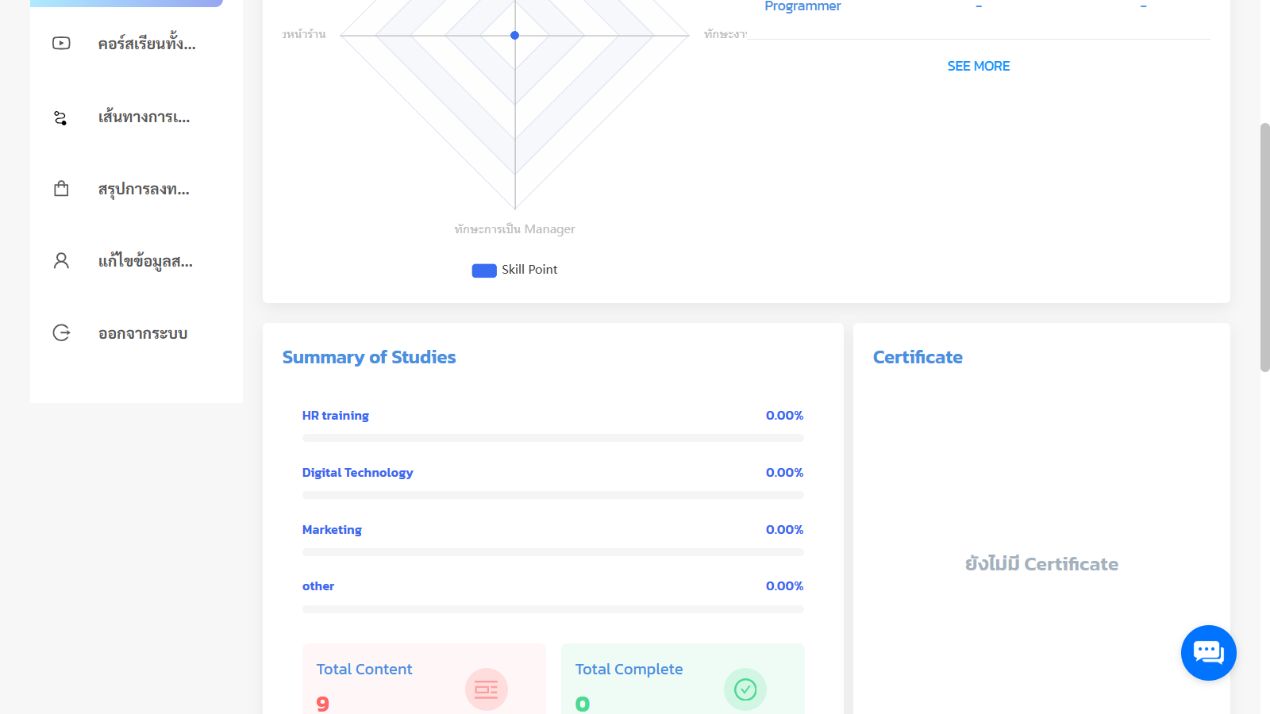
ผู้เรียนสามารถตรวจรายการใบประกาศที่ได้รับในส่วน Certificate บนหน้า Dashboard ได้ หากยังไม่มีใบประกาศ ระบบจะแสดงข้อความ ยังไม่มี Certificate
ไม่อยากพลาด ความรู้ใหม่ๆ กดติดตามเลย!
ต้องการปรึกษา สอบถามเพิ่มเติม ติดต่อเราเลย
โทร 02-114-7246