

คู่มือการใช้งาน
คู่มือการใช้งานระบบปรับแต่งหน้าเว็บไซต์รูปแบบใหม่
1. ภาพรวมระบบปรับแต่งหน้าเว็บไซต์
ระบบปรับแต่งหน้าเว็บไซต์รูปแบบใหม่ ช่วยให้ผู้ดูแลเว็บไซต์สามารถจัดวางเนื้อหา ปรับแต่งรูปแบบการแสดงผล และกำหนดรายละเอียดของแต่ละโมดูลได้ตามต้องการ โดยสามารถปรับแต่งการแสดงผลแยกตามอุปกรณ์ ได้แก่ คอมพิวเตอร์ แท็บเล็ต และมือถือ เพื่อให้หน้าเว็บไซต์เหมาะสมกับขนาดหน้าจอของผู้เข้าชม
2. การเพิ่มโมดูลลงในหน้าเว็บไซต์
2.1 เปิดหน้าต่างเพิ่มโมดูล
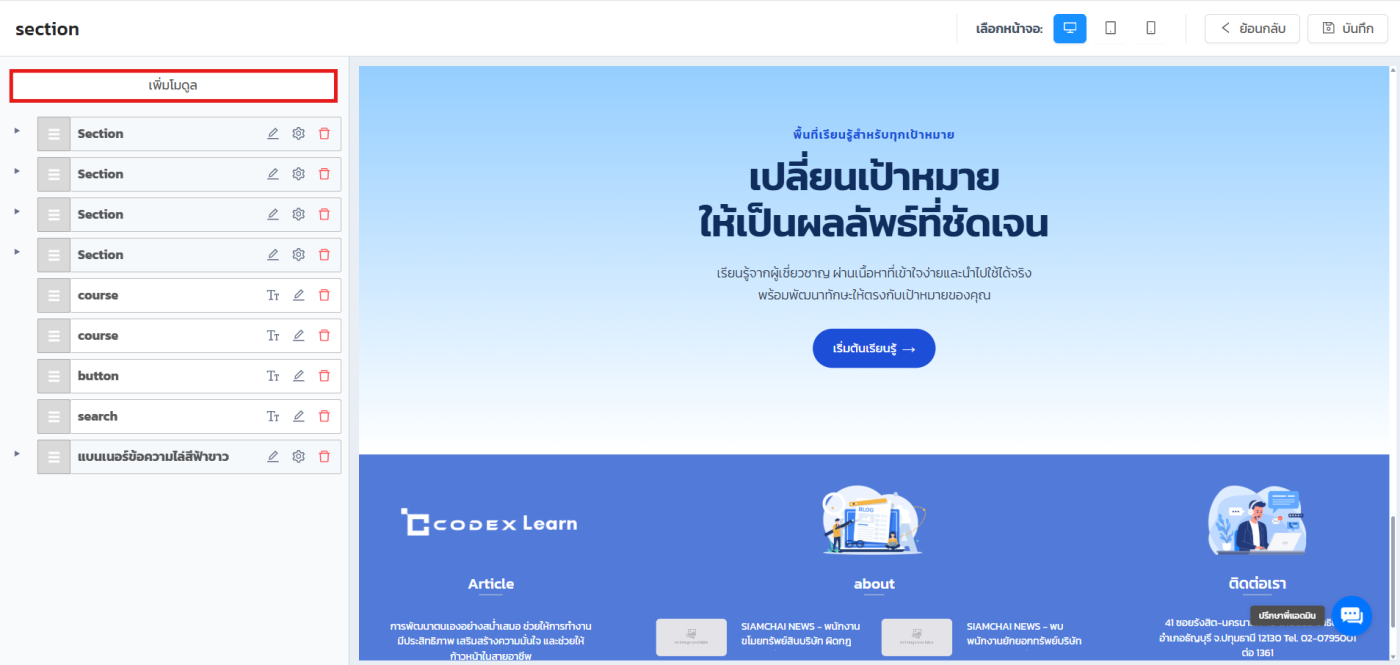
เลือกเมนูสำหรับเพิ่มโมดูลในหน้าปรับแต่งเว็บไซต์ ระบบจะแสดงหน้าต่าง เพิ่มโมดูล ซึ่งแบ่งโมดูลออกเป็นหมวดหมู่ตามลักษณะการใช้งาน ดังนี้
1. โครงสร้างหน้า
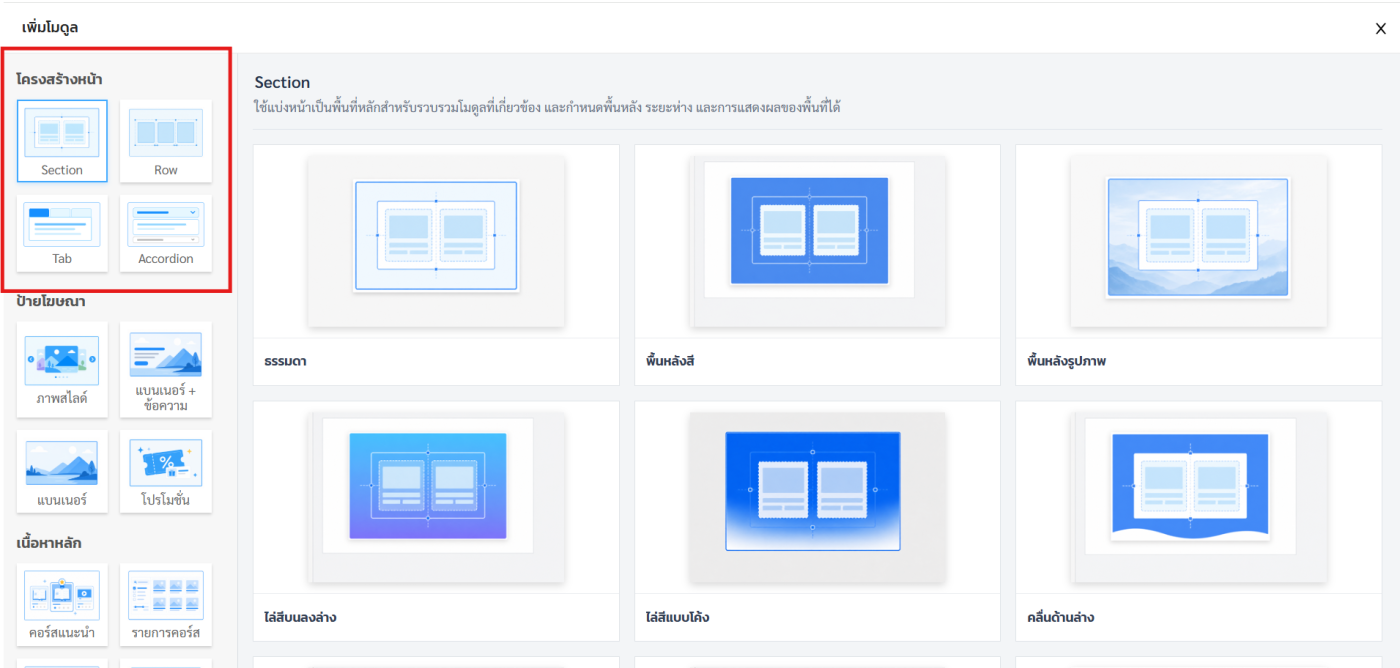
- Section: พื้นที่หลักสำหรับรวบรวมโมดูลที่เกี่ยวข้อง และกำหนดพื้นหลัง ระยะห่าง และการแสดงผลของพื้นที่
- Row: ใช้จัดเรียงเนื้อหาในรูปแบบแถว
- Tab: ใช้แบ่งเนื้อหาออกเป็นแท็บ เพื่อให้ผู้เข้าชมเลือกดูข้อมูลแต่ละส่วน
- Accordion: ใช้จัดเนื้อหาเป็นรายการที่สามารถขยายหรือย่อเพื่อดูรายละเอียดได้
2. ป้ายโฆษณา
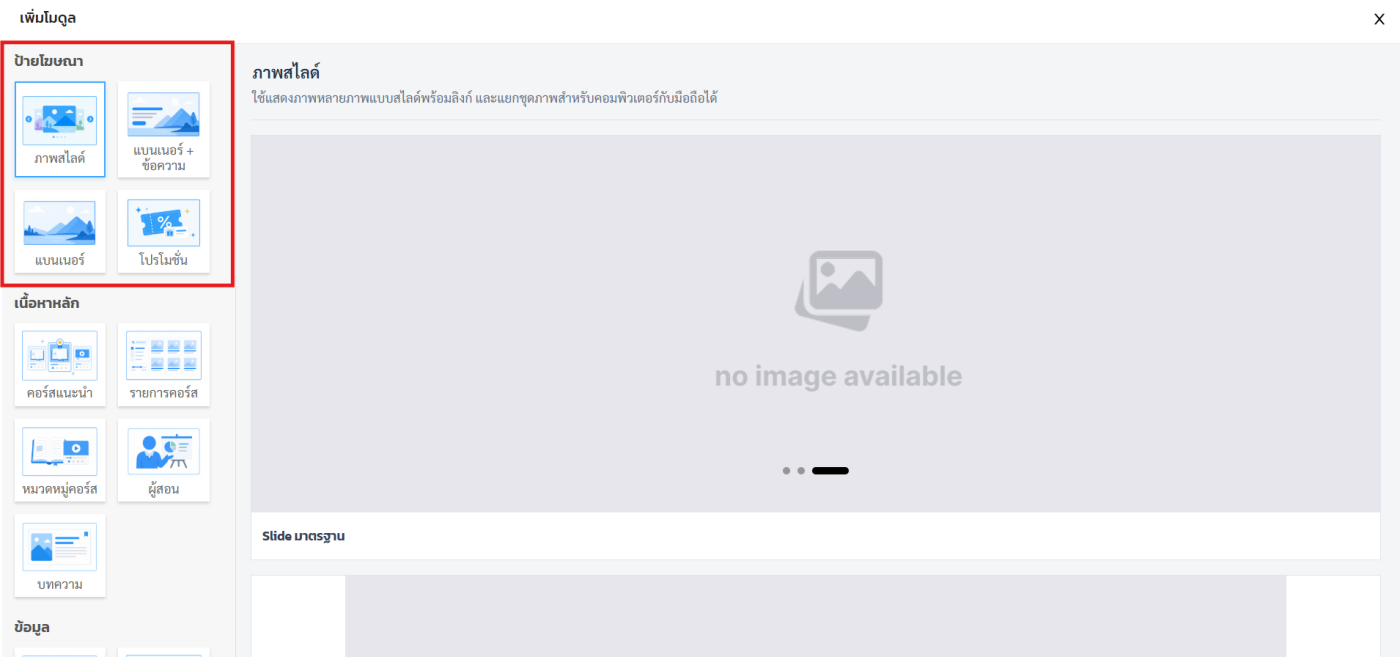
- ภาพสไลด์
- แบนเนอร์ + ข้อความ
- แบนเนอร์
- โปรโมชั่น
3. เนื้อหาหลัก
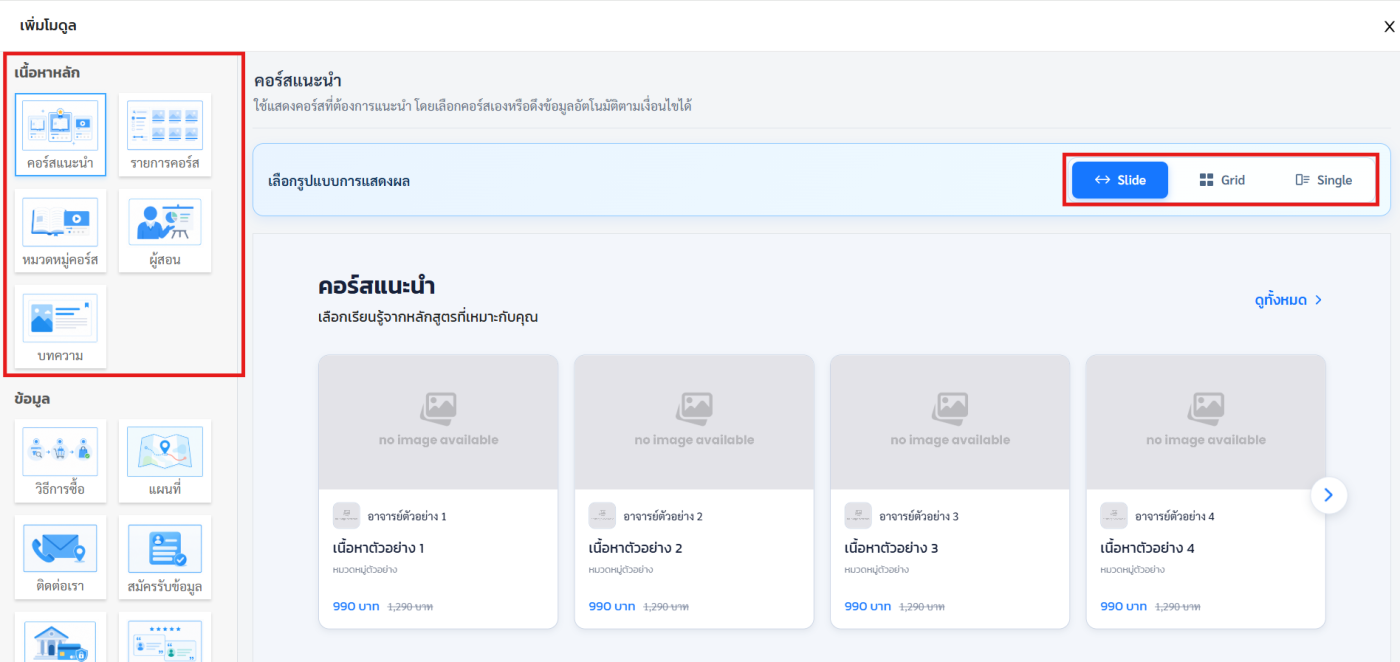
- คอร์สแนะนำ : สามารถเลือก เลือกรูปแบบการแสดงผล ได้ 3 แบบ Slide, Grid, Single
- รายการคอร์ส
- หมวดหมู่คอร์ส
- ผู้สอน
- บทความ
4. ข้อมูล
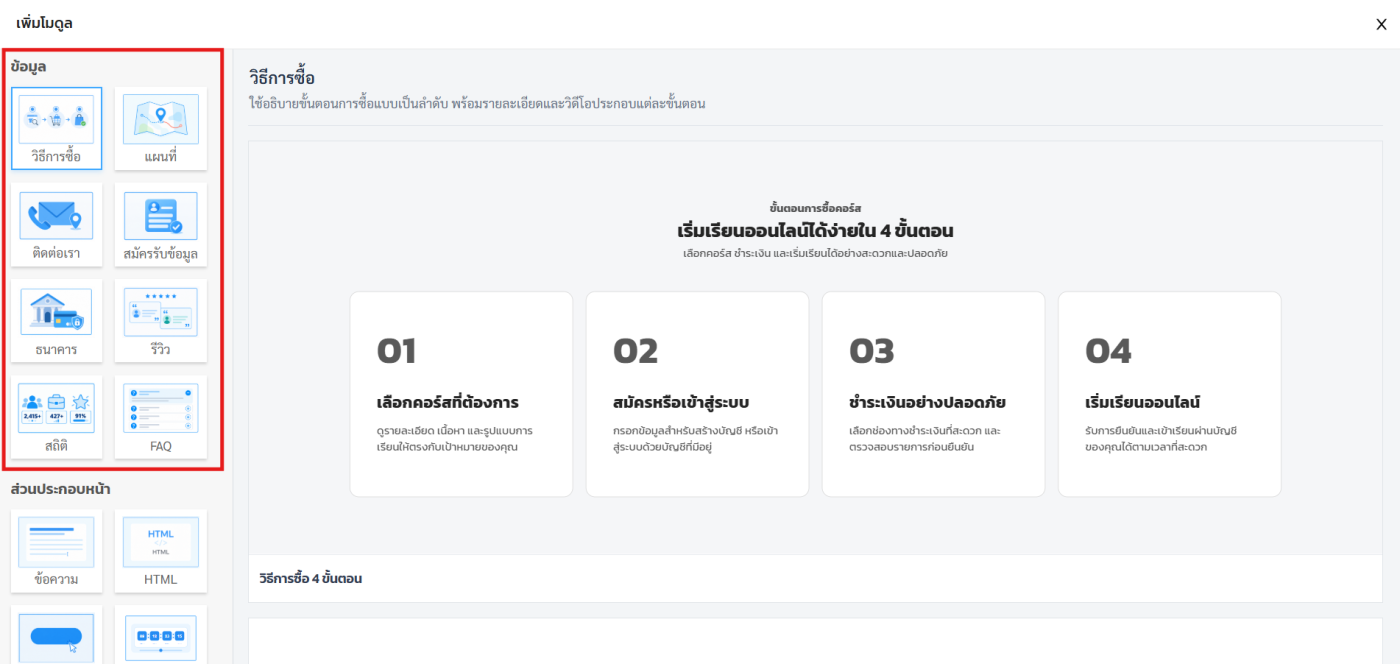
- วิธีการซื้อ
- แผนที่
- ติดต่อเรา
- สมัครรับข้อมูล
- ธนาคาร
- รีวิว
- สถิติ
- FAQ
2.2 เลือกโมดูลที่ต้องการ
- เลือกหมวดหมู่โมดูลที่ต้องการใช้งาน
- คลิกโมดูลที่ต้องการเพิ่มลงในหน้าเว็บไซต์
- เลือกรูปแบบการจัดวางหรือรูปแบบการแสดงผลที่ต้องการ หากโมดูลมีตัวเลือกให้เลือก
- ปรับแต่งรายละเอียดของโมดูลผ่านแถบตั้งค่าที่ระบบแสดง
สำหรับโมดูลประเภท Section ระบบมีรูปแบบพื้นหลังให้เลือกหลายแบบ เช่น ธรรมดา พื้นหลังสี พื้นหลังรูปภาพ ไล่สีบนล่าง ไล่สีแบบโค้ง และคลื่นด้านล่าง
3. การปรับแต่งการแสดงผลตามอุปกรณ์
ระบบรองรับการปรับแต่งหน้าเว็บไซต์แยกตามขนาดหน้าจอ เพื่อให้ผู้ดูแลเว็บไซต์สามารถกำหนดรูปแบบการแสดงผลให้เหมาะสมกับแต่ละอุปกรณ์ได้
3.1 เลือกหน้าจอที่ต้องการปรับแต่ง
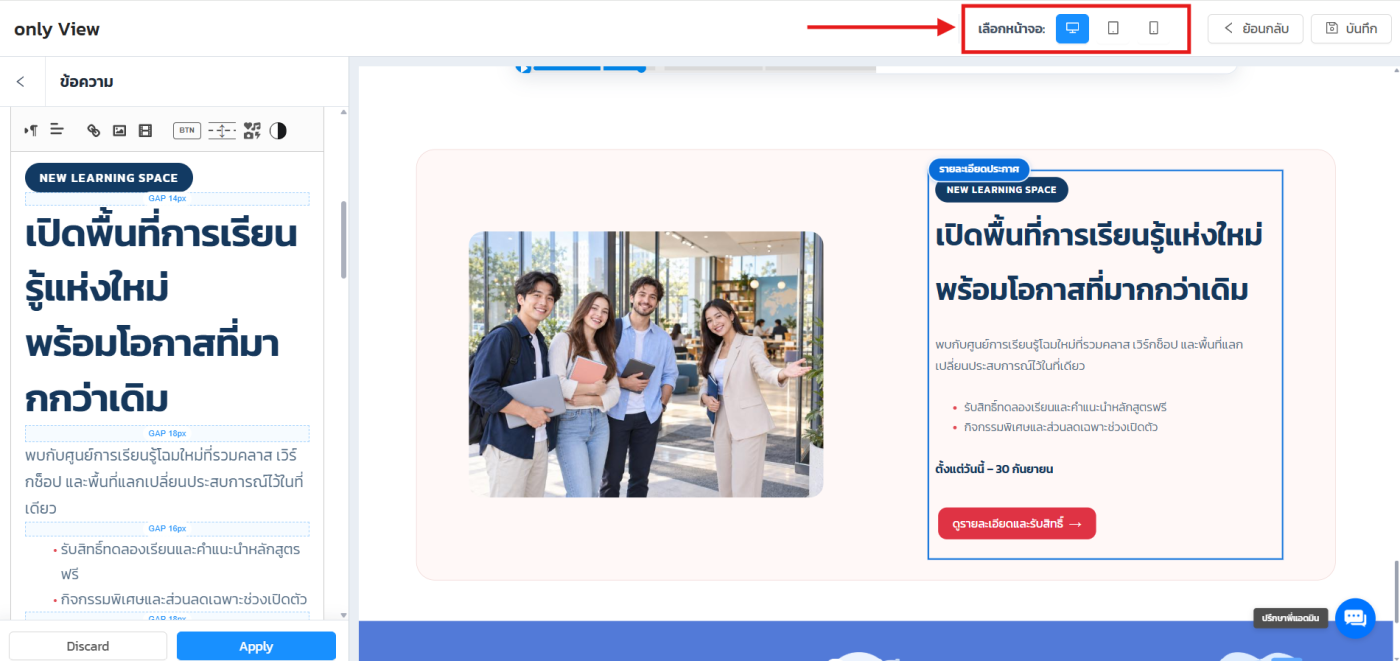
ในหน้าตั้งค่าของโมดูล ให้เลือกอุปกรณ์ที่ต้องการปรับแต่ง โดยมีตัวเลือกดังนี้
- กำลังแก้: จอคอม ใช้ปรับแต่งการแสดงผลบนคอมพิวเตอร์
- กำลังแก้: แท็บเล็ต ใช้ปรับแต่งการแสดงผลบนแท็บเล็ต
- กำลังแก้: มือถือ ใช้ปรับแต่งการแสดงผลบนโทรศัพท์มือถือ
เมื่อเลือกอุปกรณ์แล้ว ให้ปรับค่าต่าง ๆ ตามต้องการ โดยการตั้งค่าจะอ้างอิงกับหน้าจอที่เลือกอยู่ในขณะนั้น
ข้อแนะนำ: ควรตรวจสอบการแสดงผลให้ครบทั้ง 3 อุปกรณ์ เพื่อให้เนื้อหาและองค์ประกอบต่าง ๆ แสดงผลได้อย่างเหมาะสม ไม่ว่าจะเข้าชมเว็บไซต์ผ่านคอมพิวเตอร์ แท็บเล็ต หรือ มือถือ
4. การตั้งค่าพื้นหลังพื้นที่โมดูล
การตั้งค่าพื้นหลังช่วยกำหนดลักษณะของพื้นที่ที่ใช้แสดงโมดูล เพื่อให้สอดคล้องกับรูปแบบและโทนสีของเว็บไซต์
4.1 ประเภทพื้นหลังพื้นที่โมดูล
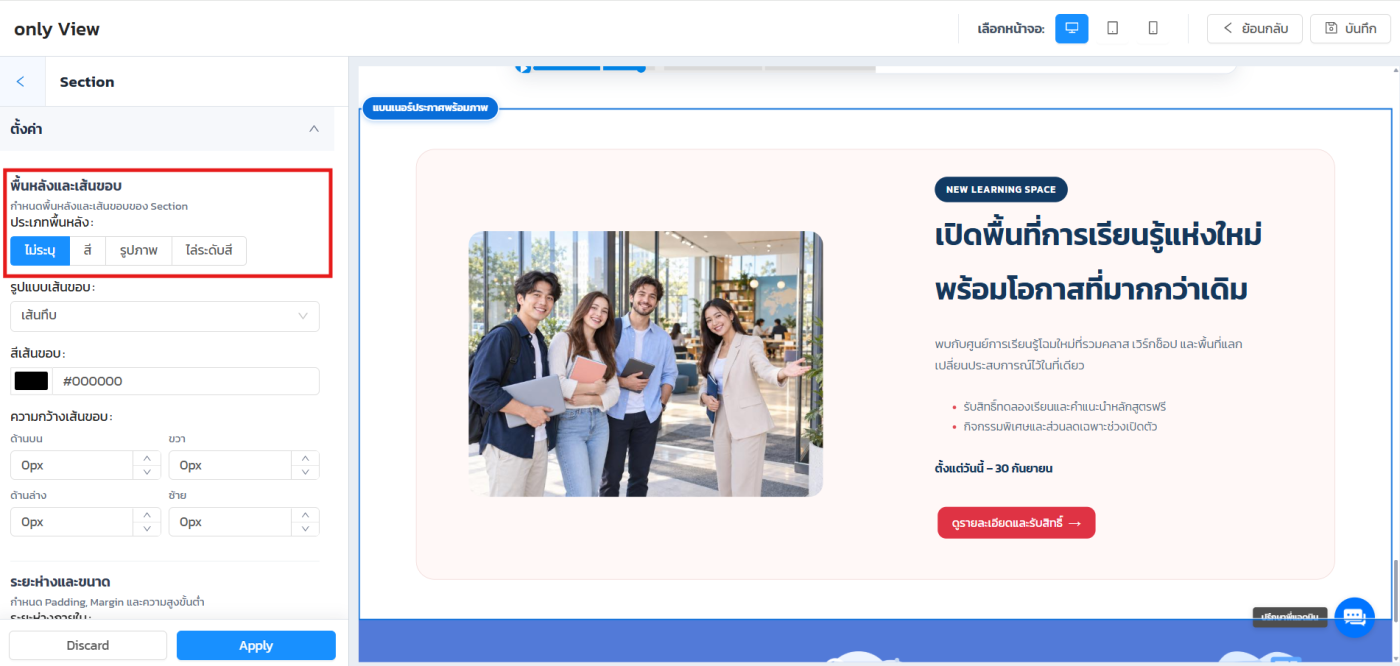
เลือกประเภทพื้นหลังที่ต้องการ โดยมีตัวเลือกดังนี้
- ไม่ระบุ: ไม่กำหนดพื้นหลังเพิ่มเติมให้กับพื้นที่โมดูล
- สี: กำหนดพื้นหลังเป็นสีที่ต้องการ
- รูปภาพ: ใช้รูปภาพเป็นพื้นหลังของพื้นที่โมดูล
- ไล่ระดับสี: กำหนดพื้นหลังแบบไล่ระดับสี
4.2 สีพื้นหลังพื้นที่โมดูล
เมื่อเลือกประเภทพื้นหลังเป็นสี สามารถระบุรหัสสีที่ต้องการได้ เช่น #F3F6FB เพื่อกำหนดสีพื้นหลังของพื้นที่โมดูล
5. การตั้งค่าระยะห่างภายใน (Module Spacing)
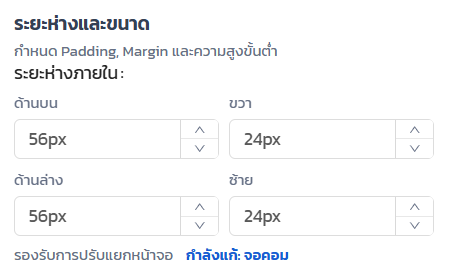
ระยะห่างภายในใช้กำหนดพื้นที่ว่างระหว่างขอบของโมดูลกับเนื้อหาภายใน โดยสามารถตั้งค่าแยกได้ทั้ง 4 ด้าน ได้แก่
- ด้านบน: กำหนดระยะห่างจากขอบด้านบน
- ด้านขวา: กำหนดระยะห่างจากขอบด้านขวา
- ด้านล่าง: กำหนดระยะห่างจากขอบด้านล่าง
- ด้านซ้าย: กำหนดระยะห่างจากขอบด้านซ้าย
ระบุค่าเป็นหน่วยพิกเซล (px) ตามต้องการ เช่น ด้านบน 48px ด้านขวา 0px ด้านล่าง 48px และด้านซ้าย 0px
6. การกำหนดตำแหน่งแนวนอน
ใช้กำหนดตำแหน่งการจัดวางองค์ประกอบภายในโมดูลตามตัวเลือกที่ระบบรองรับ เพื่อให้เนื้อหาอยู่ในตำแหน่งที่เหมาะสมกับการออกแบบหน้าเว็บไซต์
สามารถปรับแต่งตำแหน่งแยกตามอุปกรณ์ได้ โดยเลือกหน้าจอที่ต้องการแก้ไขก่อนตั้งค่า
7. การตั้งค่าระยะห่างภายนอก
ระยะห่างภายนอกใช้กำหนดพื้นที่ว่างรอบโมดูล เพื่อควบคุมระยะห่างระหว่างโมดูลกับองค์ประกอบอื่นบนหน้าเว็บไซต์
สามารถกำหนดค่าแยกได้ 4 ด้าน ได้แก่
- ด้านบน
- ด้านขวา
- ด้านล่าง
- ด้านซ้าย
ระบุค่าเป็นพิกเซล (px) ตามต้องการ เช่น หากไม่ต้องการเว้นระยะห่างภายนอก สามารถกำหนดค่าเป็น 0px ได้ทุกด้าน
8. การตั้งค่าเส้นขอบโมดูล
ใช้กำหนดลักษณะเส้นขอบรอบพื้นที่โมดูล เพื่อช่วยแบ่งพื้นที่เนื้อหาให้ชัดเจนยิ่งขึ้น
8.1 ความหนาเส้นขอบโมดูล
กำหนดความหนาของเส้นขอบแยกตามแต่ละด้าน ได้แก่ ด้านบน ด้านขวา ด้านล่าง และด้านซ้าย โดยระบุค่าเป็นพิกเซล (px)
หากไม่ต้องการแสดงเส้นขอบ สามารถกำหนดความหนาเป็น 0px
8.2 สีเส้นขอบโมดูล
ระบุรหัสสีที่ต้องการใช้กับเส้นขอบ เช่น #000000
8.3 ความโค้งขอบโมดูล
กำหนดความโค้งของมุมโมดูล โดยระบุค่าเป็นพิกเซล (px) เช่น 8px เพื่อให้ขอบของโมดูลมีลักษณะโค้งมน
9. การตั้งค่าหัวข้อ (Title)
ใช้กำหนดรูปแบบหัวข้อที่แสดงบนโมดูล เช่น หัวข้อ “คอร์สเรียนแนะนำ”
สามารถปรับแต่งรายละเอียดได้ดังนี้
- หัวข้อ: ระบุข้อความที่ต้องการแสดง เช่น คอร์สเรียนแนะนำ
- ขนาดฟอนต์: กำหนดขนาดตัวอักษร เช่น 30px
- ความหนาฟอนต์: กำหนดความหนาของตัวอักษรตามตัวเลือกที่ระบบรองรับ
- สีฟอนต์: กำหนดสีตัวอักษรด้วยรหัสสี เช่น
#17213A - Font family: เลือกแบบอักษรที่ต้องการใช้
- ตำแหน่ง Title: กำหนดตำแหน่งการแสดงผลของหัวข้อตามตัวเลือกที่ระบบรองรับ
10. การตั้งค่าปุ่ม View More
ปุ่ม View More ใช้สำหรับให้ผู้เข้าชมคลิกเพื่อไปยังหน้าที่ต้องการ เช่น หน้ารวมคอร์สเรียน
สามารถกำหนดรายละเอียดได้ดังนี้
- ข้อความบนปุ่ม: ระบุข้อความที่ต้องการแสดงบนปุ่ม เช่น “ดูทั้งหมด”
- ลิงก์ปลายทาง: ระบุ URL ของหน้าที่ต้องการให้ปุ่มเชื่อมโยงไป เช่น
/courses - ตำแหน่งปุ่ม: กำหนดตำแหน่งการแสดงปุ่มตามตัวเลือกที่ระบบรองรับ
- สีพื้นหลัง: กำหนดสีพื้นหลังของปุ่ม เช่น
#1890ff - สีฟอนต์: กำหนดสีข้อความบนปุ่ม เช่น
#1677FF - สีเส้นขอบ: กำหนดสีเส้นขอบปุ่ม เช่น
#ffffff - Font family: เลือกแบบอักษรของข้อความบนปุ่ม
- ความหนาฟอนต์: กำหนดความหนาของข้อความบนปุ่ม
- ขนาดฟอนต์: กำหนดขนาดตัวอักษร เช่น 18px
- ลูกศรด้านขวา: ตั้งค่าการแสดงลูกศรทางด้านขวาของปุ่ม
- ความหนาเส้นขอบ: กำหนดความหนาของเส้นขอบปุ่ม เช่น 1px
- ความโค้งปุ่ม: กำหนดความโค้งของขอบปุ่มตามต้องการ
11. แนวทางการปรับแต่งหน้าเว็บไซต์
เพื่อให้หน้าเว็บไซต์มีรูปแบบที่สวยงามและใช้งานง่าย แนะนำให้ดำเนินการตามลำดับดังนี้
- เพิ่มโมดูลที่ต้องการใช้งานให้ครบถ้วน
- จัดวางโครงสร้างหน้าเว็บไซต์ให้เหมาะสมกับเนื้อหา
- กำหนดพื้นหลัง ระยะห่างภายใน และระยะห่างภายนอกของแต่ละโมดูล
- ปรับแต่งหัวข้อ ข้อความ สี และแบบอักษรให้สอดคล้องกับรูปแบบของเว็บไซต์
- ตั้งค่าปุ่มและลิงก์ปลายทางให้ถูกต้อง
- เลือกหน้าจอคอมพิวเตอร์ แท็บเล็ต และมือถือ เพื่อตรวจสอบและปรับแต่งการแสดงผลของแต่ละอุปกรณ์
- ตรวจสอบความเรียบร้อยของหน้าเว็บไซต์ก่อนนำไปใช้งานจริง
หมายเหตุ: ชื่อเมนูและตัวเลือกบางรายการอาจแตกต่างกันตามประเภทของโมดูลที่เลือกใช้งาน ควรตรวจสอบการแสดงผลจริงหลังปรับแต่งทุกครั้ง
ไม่อยากพลาด ความรู้ใหม่ๆ กดติดตามเลย!
ต้องการปรึกษา สอบถามเพิ่มเติม ติดต่อเราเลย
โทร 02-114-7246