


คู่มือการใช้งาน
การใช้งานระบบ Bulk Quiz Import และ ระบบแบบทดสอบอัจฉริยะ (Smart Quiz)
ฟังก์ชันสุ่มชุดข้อสอบแบบกำหนดเงื่อนไข ช่วยให้สามารถสร้างชุดข้อสอบจากคลังคำถามได้อย่างยืดหยุ่น โดยรองรับการกำหนดเงื่อนไขการสุ่มในแต่ละหมวดคำถาม พร้อมความสามารถในการนำเข้าข้อมูลจำนวนมากผ่านไฟล์คำถาม (Question) และตัวเลือกคำตอบ (Choices & Answers) เพื่อเพิ่มประสิทธิภาพในการจัดการข้อสอบ และรองรับการใช้งานในรูปแบบ Mock Exam ได้อย่างครบถ้วน
🔗 หัวข้อภายในคู่มือ
ท่านสามารถเลือกคลิกหัวข้อด้านล่าง เพื่อไปยังรายละเอียดในแต่ละส่วน
1. การนำเข้าแบบทดสอบ (Bulk Quiz Import)↗
2. การสร้างและสุ่มชุดข้อสอบแบบกำหนดเงื่อนไข↗
3. การกำหนดระยะเวลาในการทำแบบทดสอบ (Time Limit)↗
4. การกำหนดระยะเวลาการขายคอร์ส↗
5. การดูรายงานผลการสอบ (Report)↗
วิธีการใช้งาน
1. การสร้างหรือนำเข้าแบบทดสอบเข้าสู่ระบบ
1.1 การสร้างแบบทดสอบ (รูปแบบปกติ)
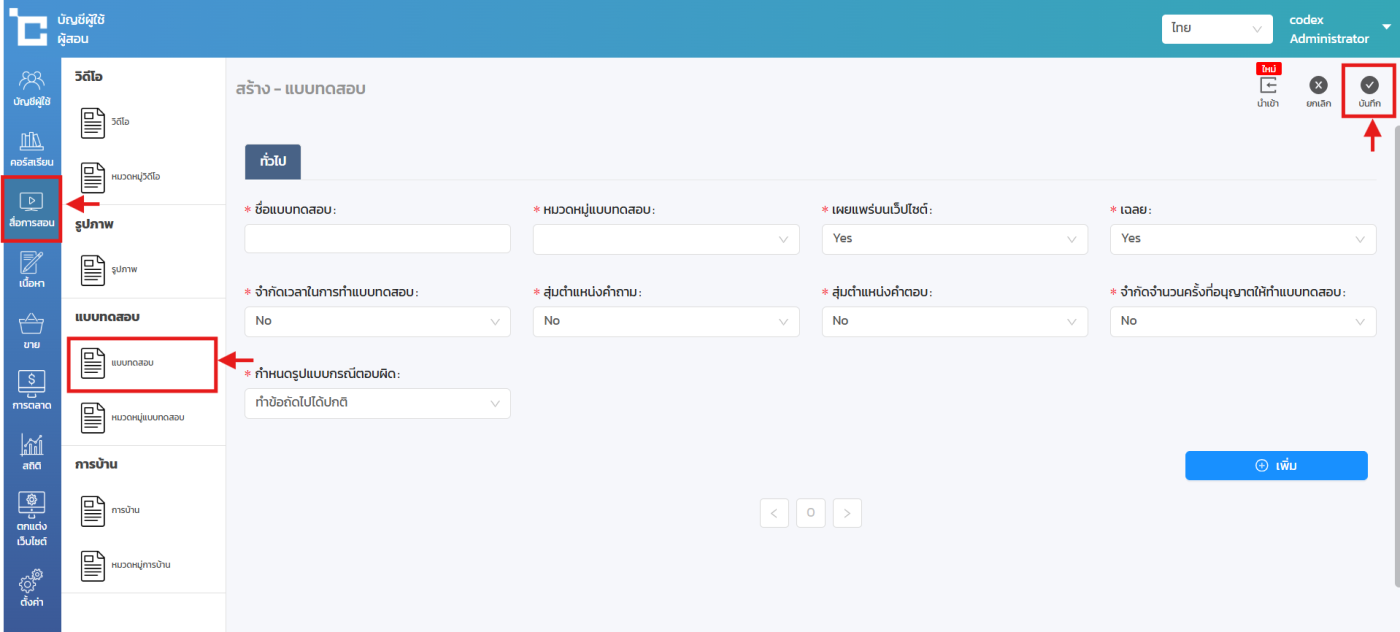
ในกรณีที่ต้องการสร้างแบบทดสอบทีละข้อ (Manual) โดยไม่ใช้การนำเข้าไฟล์ ท่านสามารถดำเนินการได้ดังนี้
- ไปที่เมนู สื่อการสอน > แบบทดสอบ
- คลิก สร้างแบบทดสอบ
- กรอกข้อมูล ชื่อแบบทดสอบ หมวดหมู่แบบทดสอบ และรายละเอียดอื่น ๆ ตามที่ต้องการ
- คลิก บันทึกข้อมูล
💡Tip: ท่านสามารถศึกษาวิธีการสร้างแบบทดสอบเพิ่มเติมได้ที่:
https://docs.codexlearn.me/user-guide/how-to-use-quiz/
1.2 การนำเข้าแบบทดสอบเข้าสู่ระบบ (Bulk Quiz Import)
ท่านสามารถนำเข้าแบบทดสอบครั้งละหลายข้อ เพื่ออำนวยความสะดวกในการจัดการข้อมูลจำนวนมาก โดยดำเนินการดังนี้
- ไปที่เมนู สื่อการสอน > แบบทดสอบ
- คลิก สร้างแบบทดสอบ
- เลือกเมนู นำเข้า (Import)

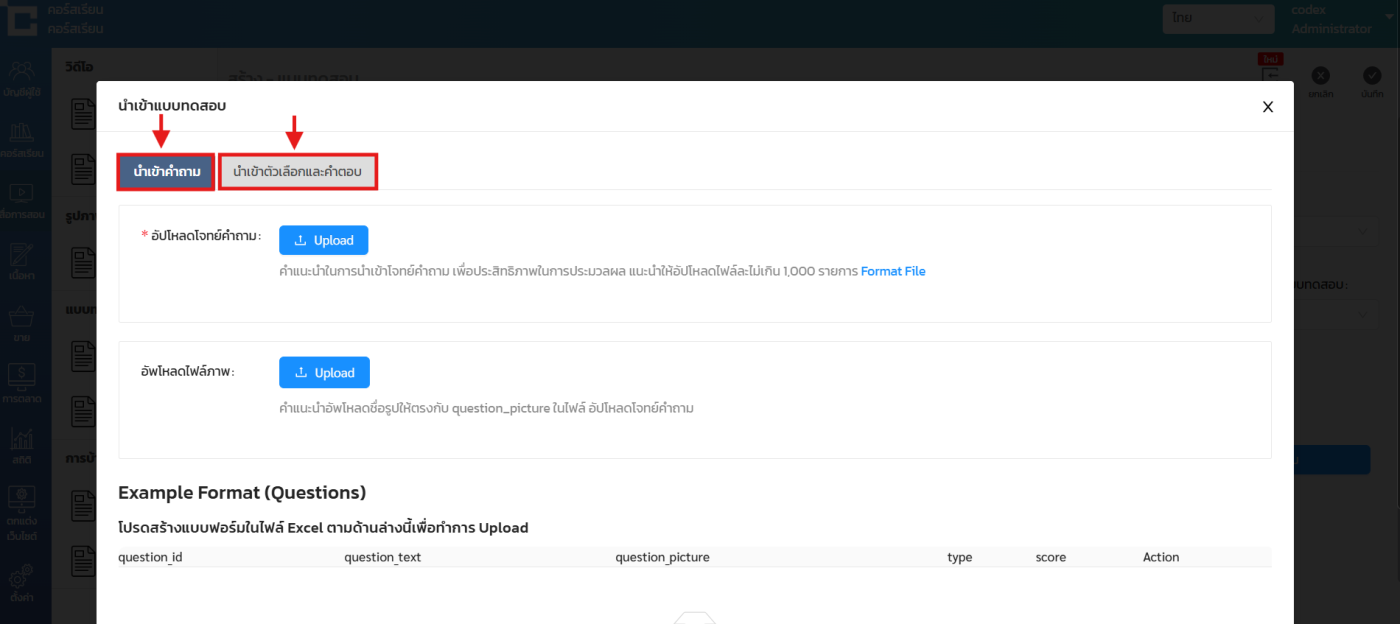
การนำเข้าข้อมูลจะแบ่งออกเป็น 2 ส่วน (2 แท็บ) ได้แก่
- นำเข้าคำถาม (Import Questions)
- นำเข้าตัวเลือกและคำตอบ (Import Choices & Answers)
🔹การนำเข้าคำถาม (Import Questions)
เพื่อความสะดวก ท่านสามารถดาวน์โหลดไฟล์ตัวอย่าง Format File: Import Questions จากระบบ เพื่อนำไปกรอกข้อมูลก่อนอัปโหลด
โครงสร้างไฟล์นำเข้าคำถาม:
| ลำดับ | ชื่อฟิลด์ | รายละเอียด |
|---|---|---|
| 1 | question_id | ลำดับข้อ โดยต้องขึ้นต้นด้วยตัว Q ตามด้วยตัวเลขเรียงลำดับ (ห้ามข้ามลำดับ) และต้องตรงกับไฟล์ตัวเลือก และคำตอบ |
| 2 | question_text | ข้อความโจทย์คำถาม |
| 3 | question_picture | ชื่อไฟล์รูปภาพประกอบคำถาม (หากระบุชื่อไฟล์ ต้องอัปโหลดรูปภาพเข้าสู่ระบบเพิ่มเติม) |
| 4 | type | ประเภทคำถาม (ระบุเป็นภาษาอังกฤษเท่านั้น) ได้แก่ One Answers, Two Answers, Fill, Matching, Subjective |
| 5 | score | คะแนนของข้อนั้น ๆ |
🔹การนำเข้าตัวเลือกและคำตอบ (Import Choices & Answers)
ท่านสามารถดาวน์โหลดไฟล์ตัวอย่าง Format File: Import Choices & Answers จากระบบ เพื่อใช้สำหรับกรอกข้อมูลตัวเลือก และคำตอบ
โครงสร้างไฟล์ตัวเลือกและคำตอบ:
| ลำดับ | ชื่อฟิลด์ | รายละเอียด |
|---|---|---|
| 1 | question_id | ลำดับข้อ ต้องตรงกับไฟล์คำถาม และใช้รูปแบบเดียวกัน (Q + ตัวเลขเรียงลำดับ) |
| 2 | choice_label | ตัวเลือก เช่น A, B, C, D (สามารถเพิ่มได้ แต่ต้องเรียงลำดับให้ถูกต้อง เช่น A, B, C, D เท่านั้น) |
| 3 | option_no | ใช้สำหรับคำถามประเภท Matching เท่านั้น (ระบุเลขจับคู่) |
| 4 | choice_text | ข้อความของตัวเลือก |
| 5 | choice_picture | ชื่อไฟล์รูปภาพของตัวเลือก (หากระบุชื่อไฟล์ ต้องอัปโหลดรูปภาพเข้าสู่ระบบเพิ่มเติม) |
| 6 | correct_answer | ระบุตัวเลือกที่ถูกต้อง โดยต้องระบุในทุกแถวของคำถามนั้น |
| 7 | answer_description | คำอธิบายคำตอบแบบละเอียด |
| 8 | answer_description_picture | รูปภาพประกอบคำอธิบาย (หากระบุชื่อไฟล์ ต้องอัปโหลดรูปภาพเข้าสู่ระบบเพิ่มเติม) |
หมายเหตุ:
- จะต้องนำเข้าคำถามก่อน จึงจะสามารถนำเข้าตัวเลือก และคำตอบ ได้
- ไฟล์นำเข้าคำถาม และไฟล์ตัวเลือกและคำตอบ จะต้องใช้ question_id ตรงกันทุกข้อ
- ไม่สามารถข้ามลำดับของ question_id ได้
- หากมีการระบุชื่อไฟล์รูปภาพใน Excel จำเป็นต้องอัปโหลดไฟล์รูปเข้าสู่ระบบทุกครั้ง
2. การสร้างแบบทดสอบ และสุ่มชุดข้อสอบแบบกำหนดเงื่อนไข
ฟังก์ชันนี้ช่วยให้สามารถนำแบบทดสอบไปใช้งานในคอร์สเรียน พร้อมตั้งค่าเงื่อนไขการสุ่มข้อสอบได้อย่างยืดหยุ่น รองรับทั้งการดึงข้อสอบจากชุดเดิม และการรวมหลายชุดข้อสอบเข้าด้วยกัน เพื่อสร้างประสบการณ์การสอบที่หลากหลาย
2.1 การสร้างคอร์สเรียน และเพิ่มแบบทดสอบ
ท่านสามารถเพิ่มแบบทดสอบลงในบทเรียนของคอร์สเรียนได้ โดยดำเนินการดังนี้
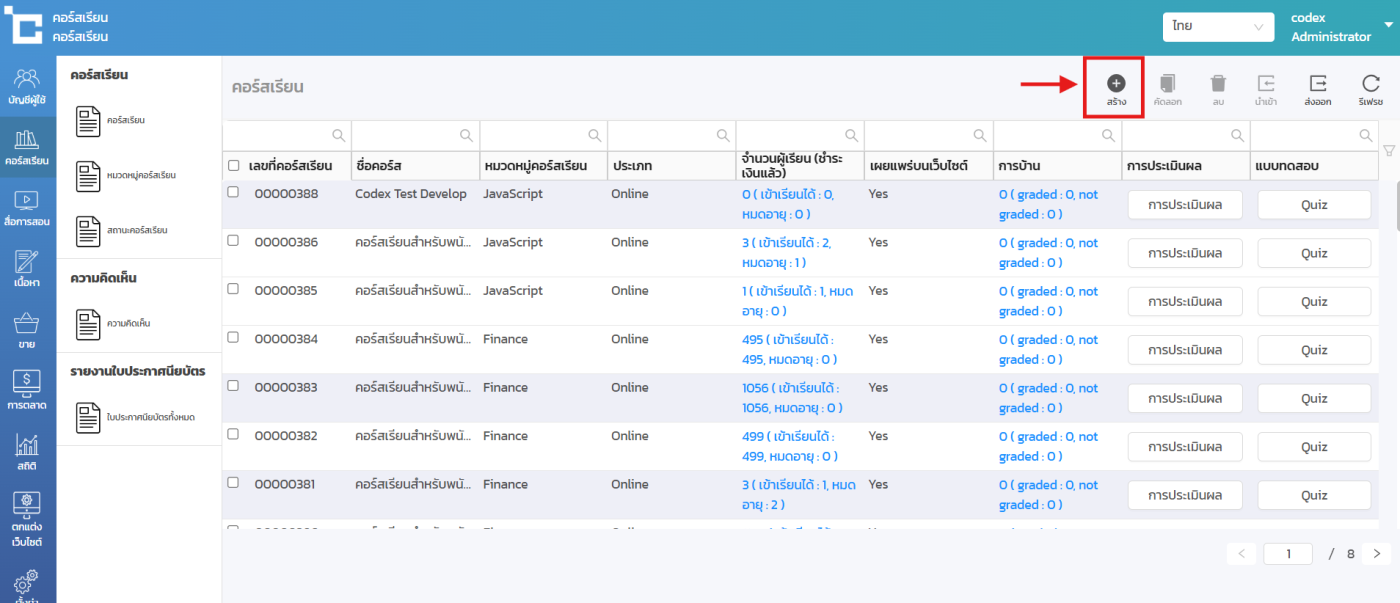
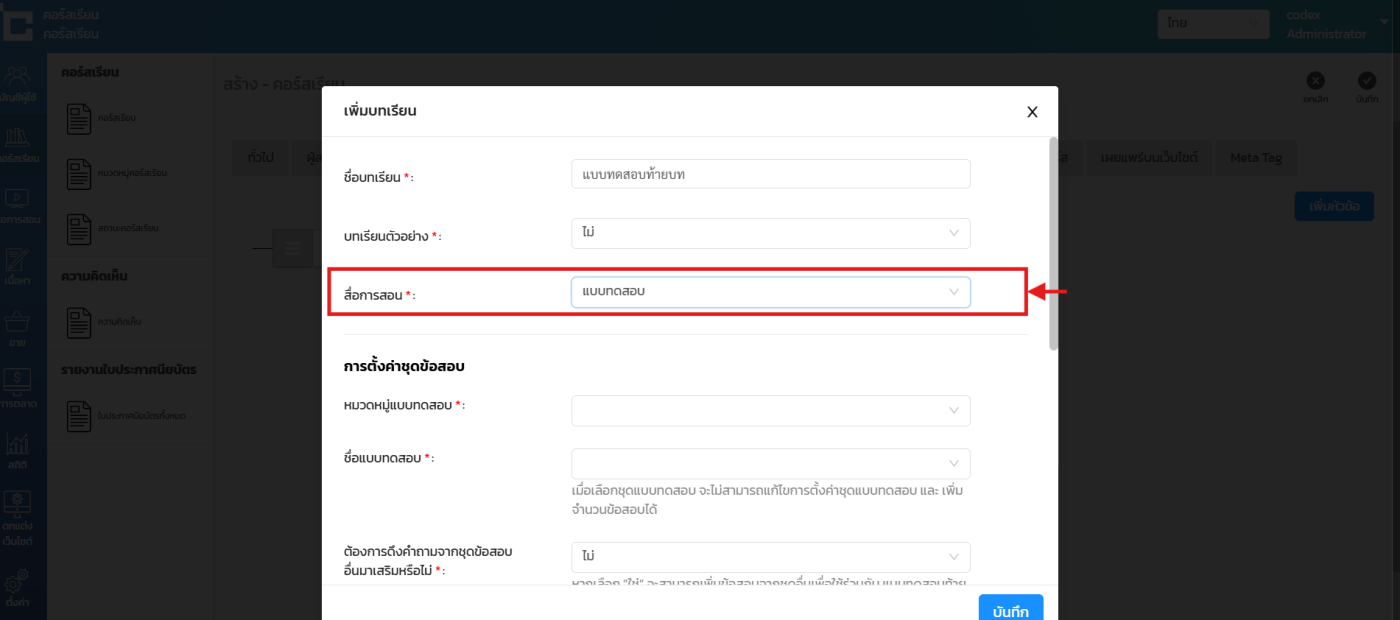
- ไปที่เมนู คอร์สเรียน > คอร์สเรียน
- เลือกคอร์สเรียนที่มีอยู่ หรือคลิก สร้างคอร์สเรียนใหม่
- ไปที่แท็บ โครงสร้างคอร์สเรียน
- คลิก เพิ่มหัวข้อ
- คลิก เพิ่มบทเรียน และระบุชื่อบทเรียน
- เลือกประเภทสื่อการสอนเป็น แบบทดสอบ (Quiz)
- เลือก หมวดหมู่แบบทดสอบ และ ชื่อแบบทดสอบ ที่มีอยู่ในระบบ
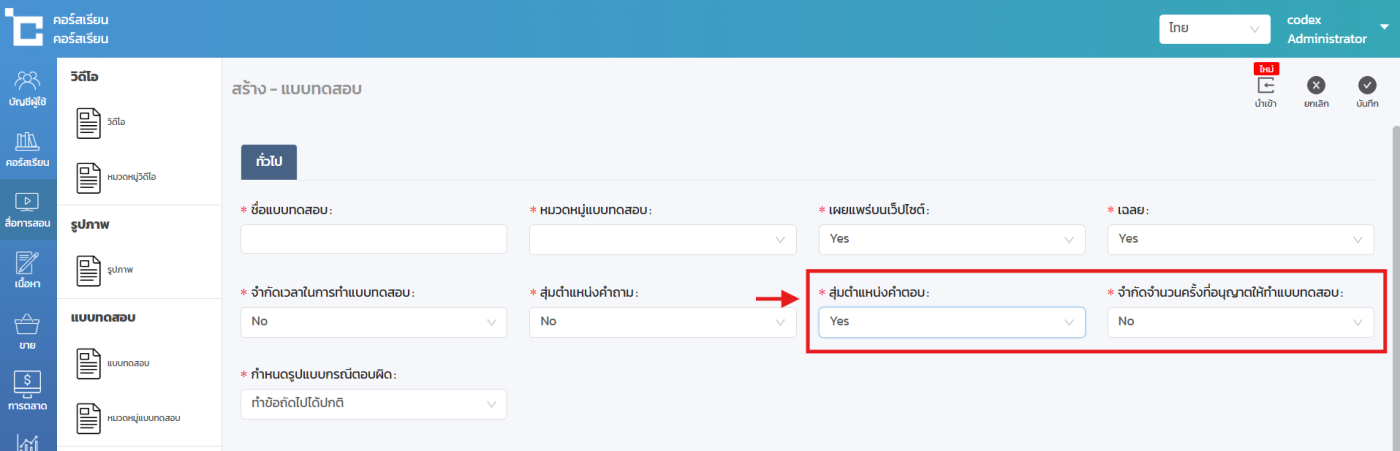
💡Tip: หากต้องการให้มีการสุ่มลำดับคำถามในข้อสอบ
ไปที่เมนู สื่อการสอน > แบบทดสอบ และตั้งค่า สุ่มตำแหน่งคำถาม = ใช่
2.2 รูปแบบการตั้งค่าแบบทดสอบ
หลังจากเพิ่มบทเรียนแล้ว ท่านสามารถตั้งค่าแบบทดสอบได้ทั้งหมด 5 รูปแบบ ดังนี้
🔹รูปแบบที่ 1: ทำทุกข้อ (ไม่สุ่ม / ไม่จำกัด)
ผู้เรียนจะต้องทำข้อสอบทุกข้อในชุดที่เลือก โดยไม่มีการจำกัดจำนวนข้อ และไม่มีการดึงข้อสอบจากชุดอื่น
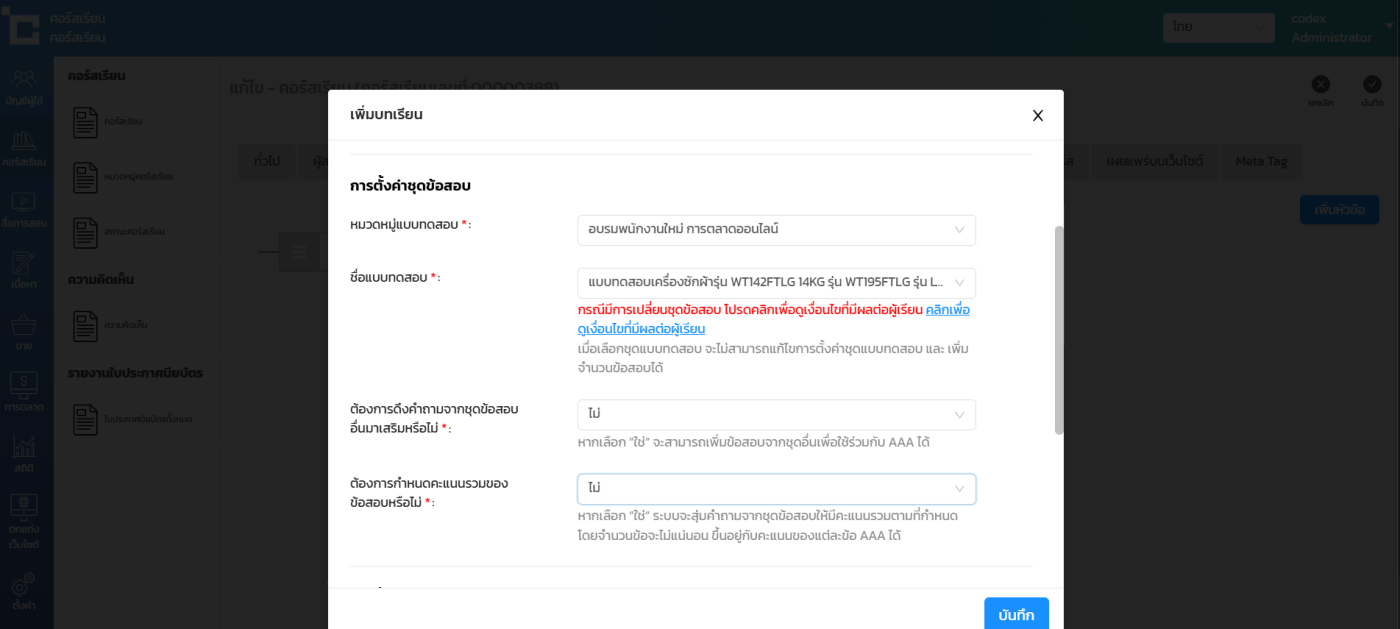
วิธีการตั้งค่า
| รายการตั้งค่า | ค่าที่ระบุ |
|---|---|
| ต้องการดึงคำถามจากชุดข้อสอบอื่นมาเสริมหรือไม่ | ไม่ |
| ต้องการกำหนดคะแนนรวมของข้อสอบหรือไม่ | ไม่ |
🔹รูปแบบที่ 2: จำกัดจำนวนข้อในชุดเดียว
ผู้เรียนจะทำข้อสอบตามจำนวนที่กำหนด โดยสุ่มจากชุดข้อสอบเดียวกัน
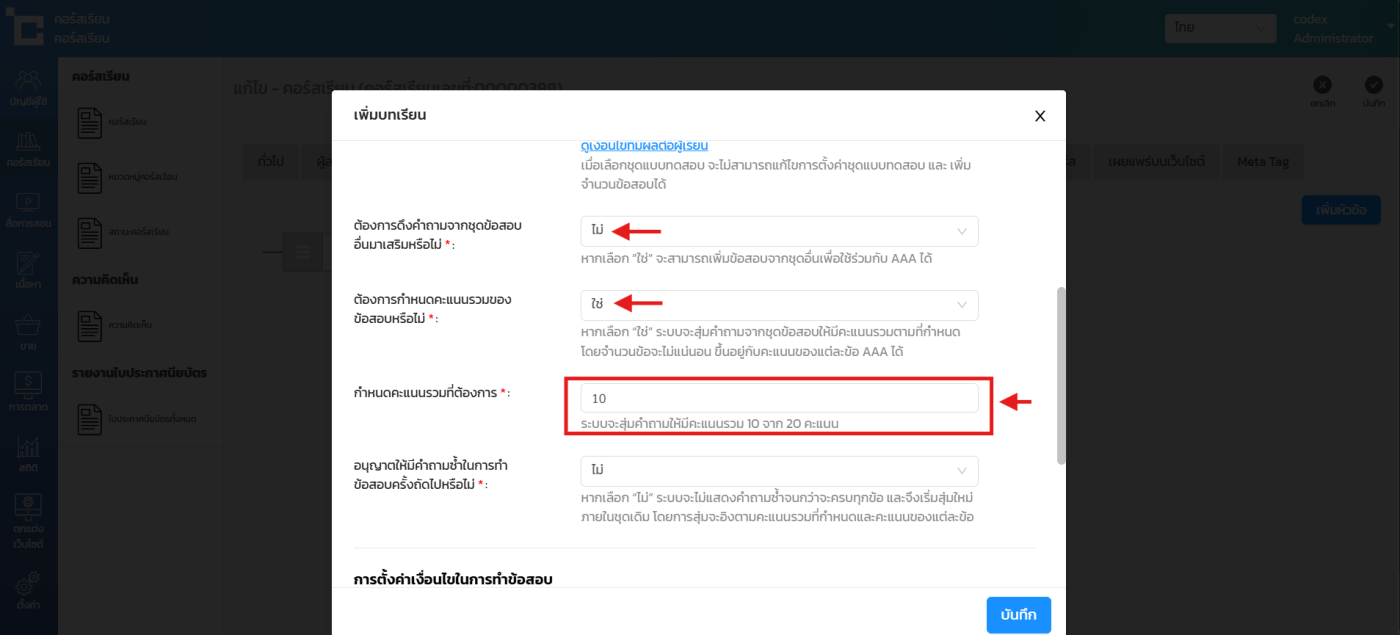
วิธีการตั้งค่า
| รายการตั้งค่า | ค่าที่ระบุ |
|---|---|
| ต้องการดึงคำถามจากชุดข้อสอบอื่นมาเสริมหรือไม่ | ไม่ |
| ต้องการกำหนดคะแนนรวมของข้อสอบหรือไม่ | ใช่ |
| กำหนดคะแนนรวมที่ต้องการ | ระบุคะแนนรวมที่ต้องการ |
| อนุญาตให้มีคำถามซ้ำในการทำข้อสอบครั้งถัดไปหรือไม่ | หากเลือก “ไม่” ระบบจะไม่แสดงคำถามซ้ำจนกว่าจะครบทุกข้อ และจึงเริ่มสุ่มใหม่ |
🔹รูปแบบที่ 3: รวมหลายชุด (ทำทุกข้อ)
ระบบจะดึงข้อสอบจากหลายชุดมารวมกัน โดยผู้เรียนต้องทำทุกข้อ (ไม่มีการจำกัดจำนวน)
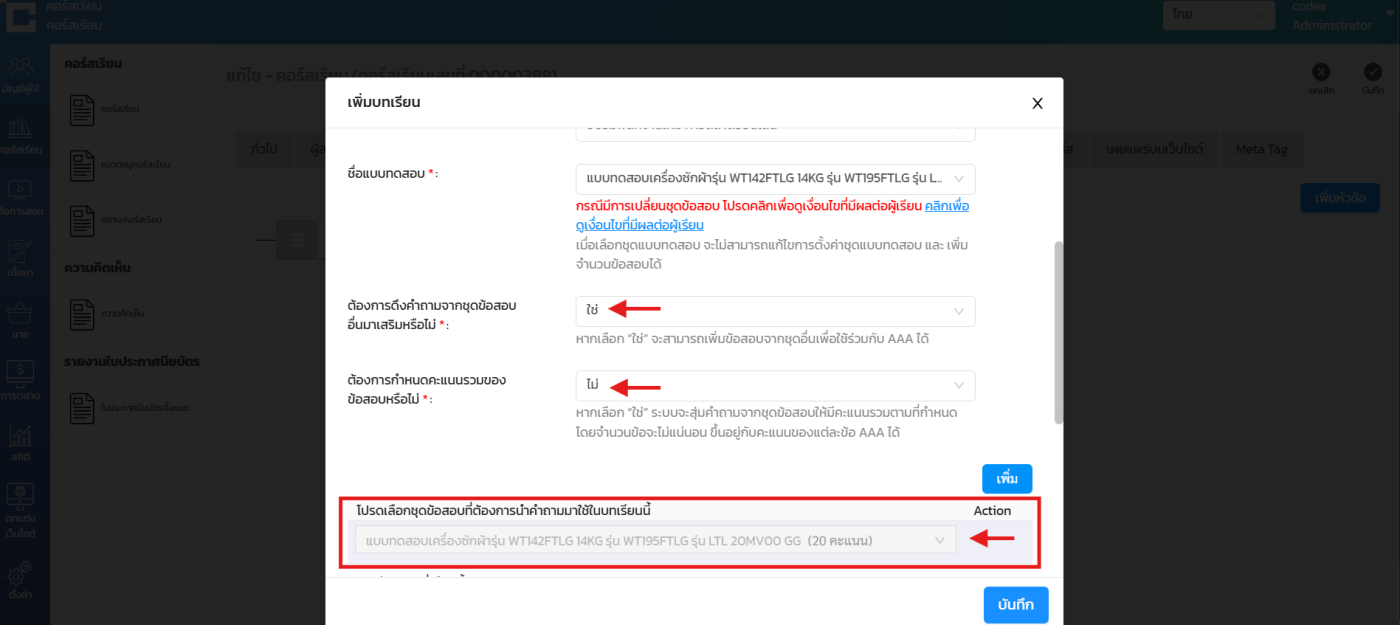
วิธีการตั้งค่า
| รายการตั้งค่า | ค่าที่ระบุ |
|---|---|
| ต้องการดึงคำถามจากชุดข้อสอบอื่นมาเสริมหรือไม่ | ใช่ |
| ต้องการกำหนดคะแนนรวมของข้อสอบหรือไม่ | ไม่ |
🔹รูปแบบที่ 4: รวมหลายชุด (สุ่มรวม)
ระบบจะรวมข้อสอบจากทุกชุดเป็นชุดเดียว และสุ่มข้อสอบตามคะแนนรวมที่กำหนด
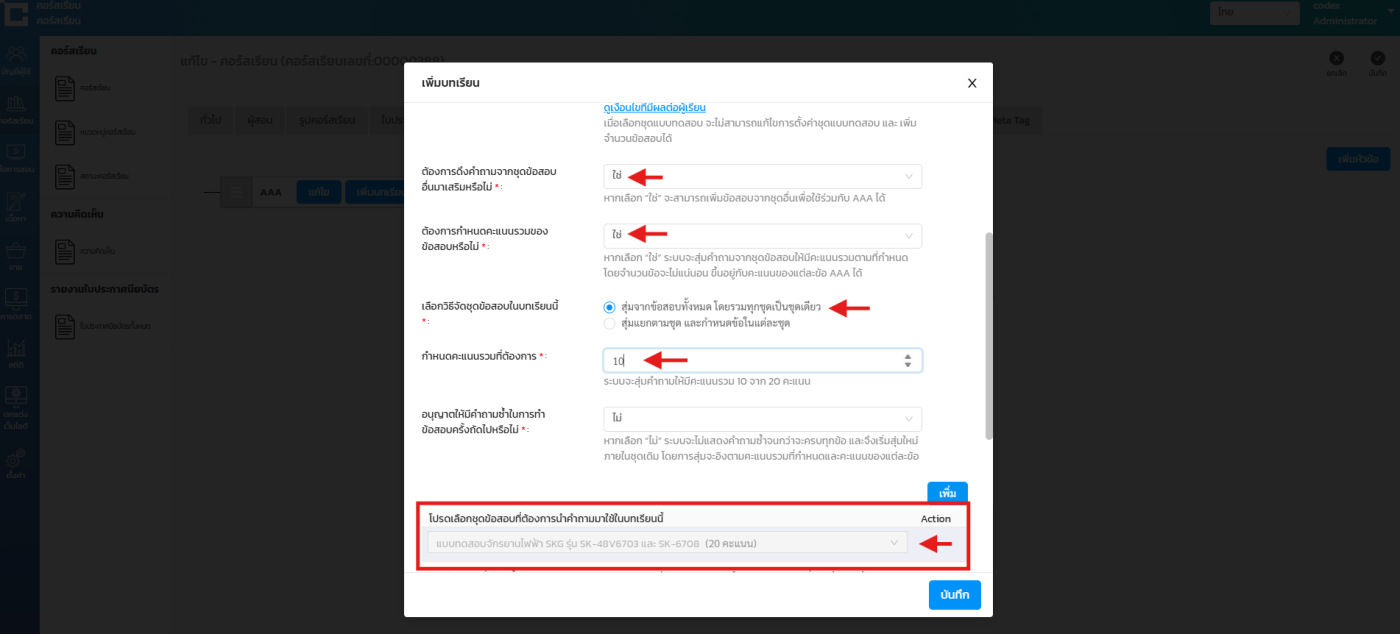
วิธีการตั้งค่า
| รายการตั้งค่า | ค่าที่ระบุ |
|---|---|
| ต้องการดึงคำถามจากชุดข้อสอบอื่นมาเสริมหรือไม่ | ใช่ |
| ต้องการกำหนดคะแนนรวมของข้อสอบหรือไม่ | ใช่ |
| เลือกวิธีจัดชุดข้อสอบในบทเรียนนี้ | สุ่มจากข้อสอบทั้งหมด โดยรวมทุกชุดเป็นชุดเดียว |
| กำหนดคะแนนรวมที่ต้องการ | ระบุคะแนนรวม |
| อนุญาตให้มีคำถามซ้ำในการทำข้อสอบครั้งถัดไปหรือไม่ | หากเลือก “ไม่” ระบบจะไม่แสดงคำถามซ้ำจนกว่าจะครบทุกข้อ และจึงเริ่มสุ่มใหม่ |
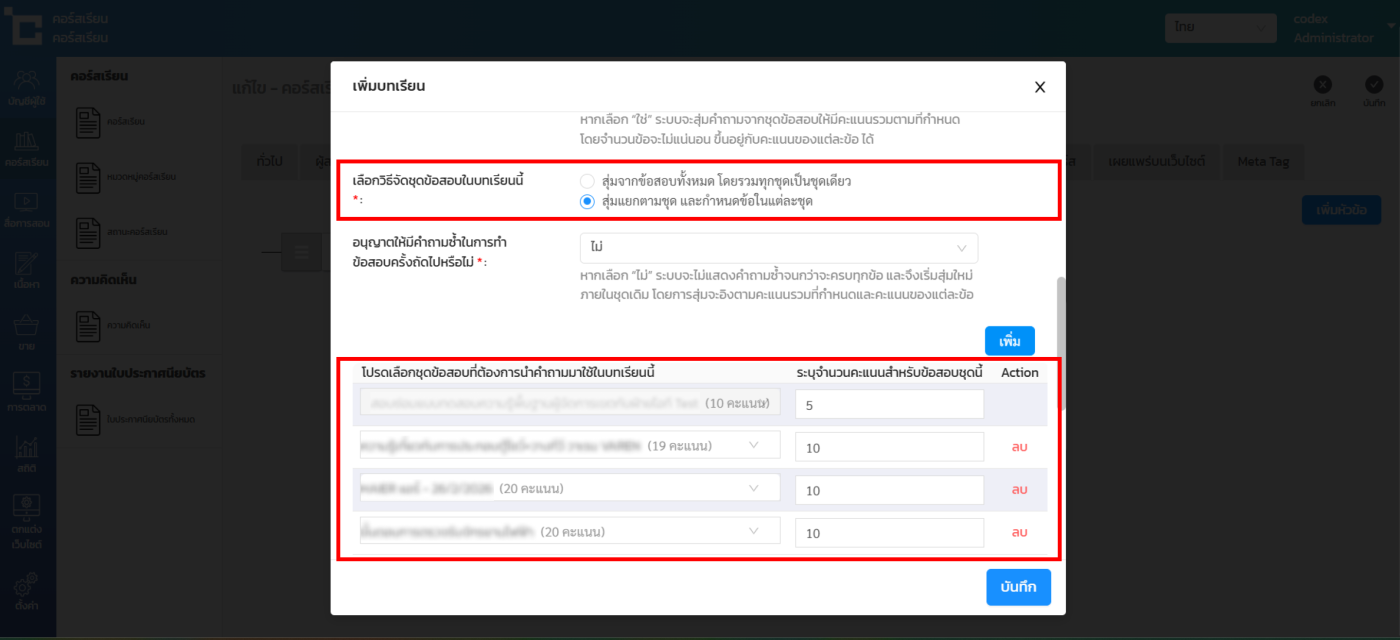
🔹รูปแบบที่ 5: สุ่มแยกตามชุด (กำหนดสัดส่วนคะแนนรายชุด)
ระบบจะดึงข้อสอบจากแต่ละชุดตามจำนวนที่กำหนด ทำให้สามารถควบคุมสัดส่วนข้อสอบในแต่ละหมวดได้
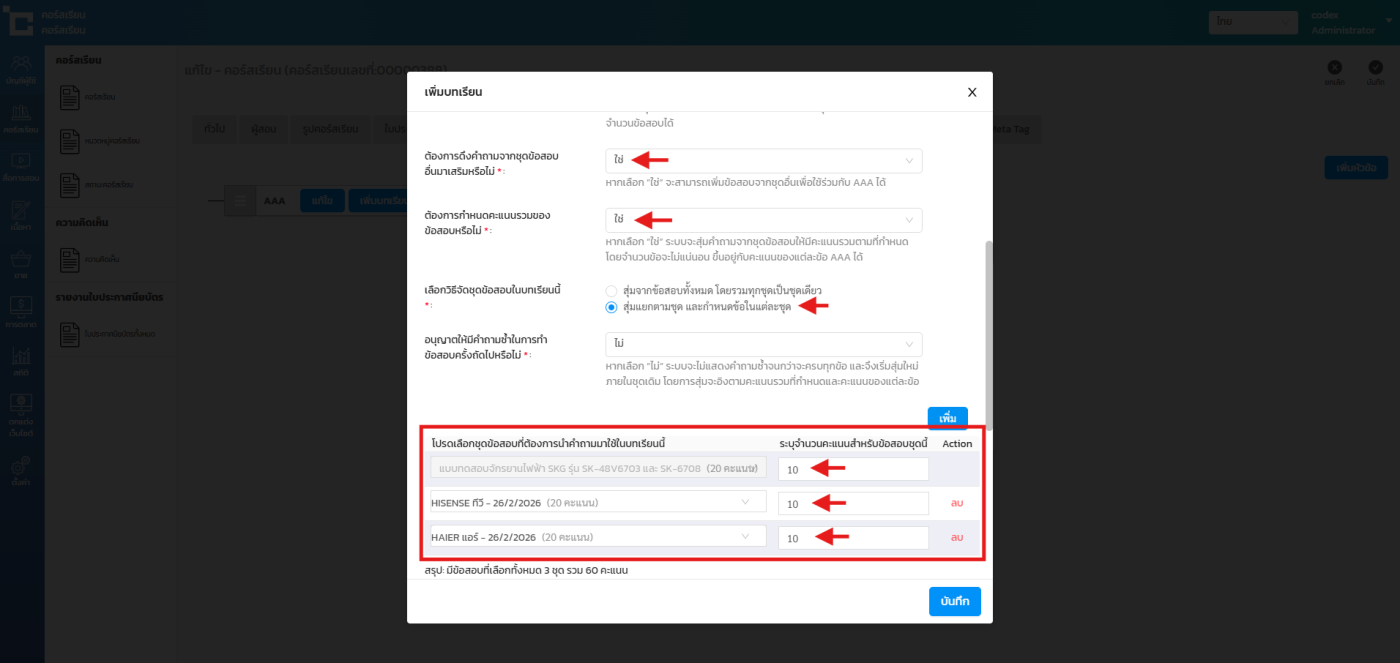
วิธีการตั้งค่า
| รายการตั้งค่า | ค่าที่ระบุ |
|---|---|
| ต้องการดึงคำถามจากชุดข้อสอบอื่นมาเสริมหรือไม่ | ใช่ (และสามารถกำหนดคะแนนในแต่ละชุดได้) |
| ต้องการกำหนดคะแนนรวมของข้อสอบหรือไม่ | ใช่ |
| เลือกวิธีจัดชุดข้อสอบในบทเรียนนี้ | สุ่มแยกตามชุด และกำหนดข้อในแต่ละชุด |
| อนุญาตให้มีคำถามซ้ำในการทำข้อสอบครั้งถัดไปหรือไม่ | หากเลือก “ไม่” ระบบจะไม่แสดงคำถามซ้ำจนกว่าจะครบทุกข้อ และจึงเริ่มสุ่มใหม่ |
หมายเหตุ:
- การกำหนดคะแนนรวมของข้อสอบ จะส่งผลต่อจำนวนข้อที่ผู้เรียนต้องทำ
- ระบบสามารถสุ่มข้อสอบโดยอิงจากคะแนนของแต่ละข้อ
- แนะนำให้กำหนดคะแนนต่อข้อให้เหมาะสม เพื่อให้การสุ่มเป็นไปอย่างมีประสิทธิภาพ
3. การกำหนดระยะเวลาในการทำแบบทดสอบ (Time Limit)
ฟังก์ชันนี้ช่วยให้สามารถกำหนดระยะเวลาในการทำแบบทดสอบได้ โดยระบบจะทำการจับเวลาอัตโนมัติ และสิ้นสุดการทำข้อสอบเมื่อครบเวลาที่กำหนด เพื่อควบคุมมาตรฐานการสอบ และจำลองสถานการณ์สอบจริง
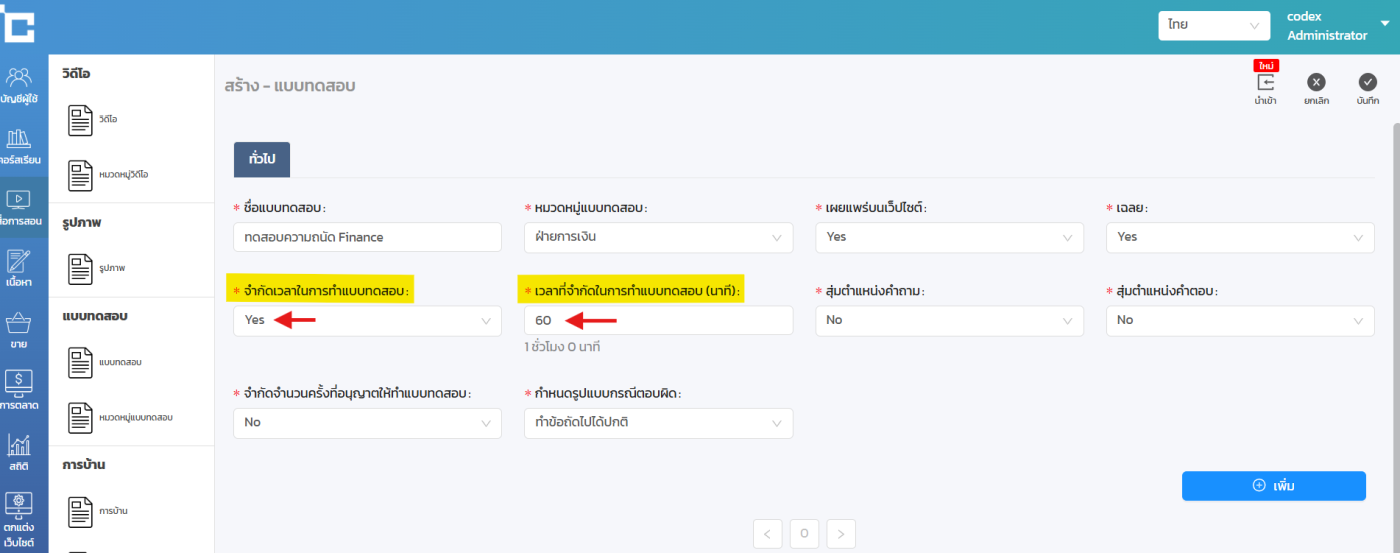
วิธีการตั้งค่า
ท่านสามารถตั้งค่าระยะเวลาในการทำแบบทดสอบได้ โดยดำเนินการดังนี้
- ไปที่เมนู สื่อการสอน > แบบทดสอบ
- ระบุ ชื่อแบบทดสอบ และเลือก หมวดหมู่แบบทดสอบ
- คลิกเลือก จำกัดเวลาในการทำแบบทดสอบ = ใช่
- ระบุ เวลาที่ต้องการจำกัด (หน่วยเป็นนาที)
- บันทึกข้อมูล
4. การกำหนดระยะเวลาการขายคอร์ส
ฟังก์ชันนี้ช่วยให้สามารถกำหนดช่วงเวลาในการจำหน่ายคอร์สเรียนได้ โดยผู้เรียนจะสามารถสมัครเรียนได้ภายในระยะเวลาที่กำหนดเท่านั้น เพื่อใช้สำหรับการจัดโปรโมชัน หรือควบคุมช่วงเวลาในการเปิดขายคอร์ส
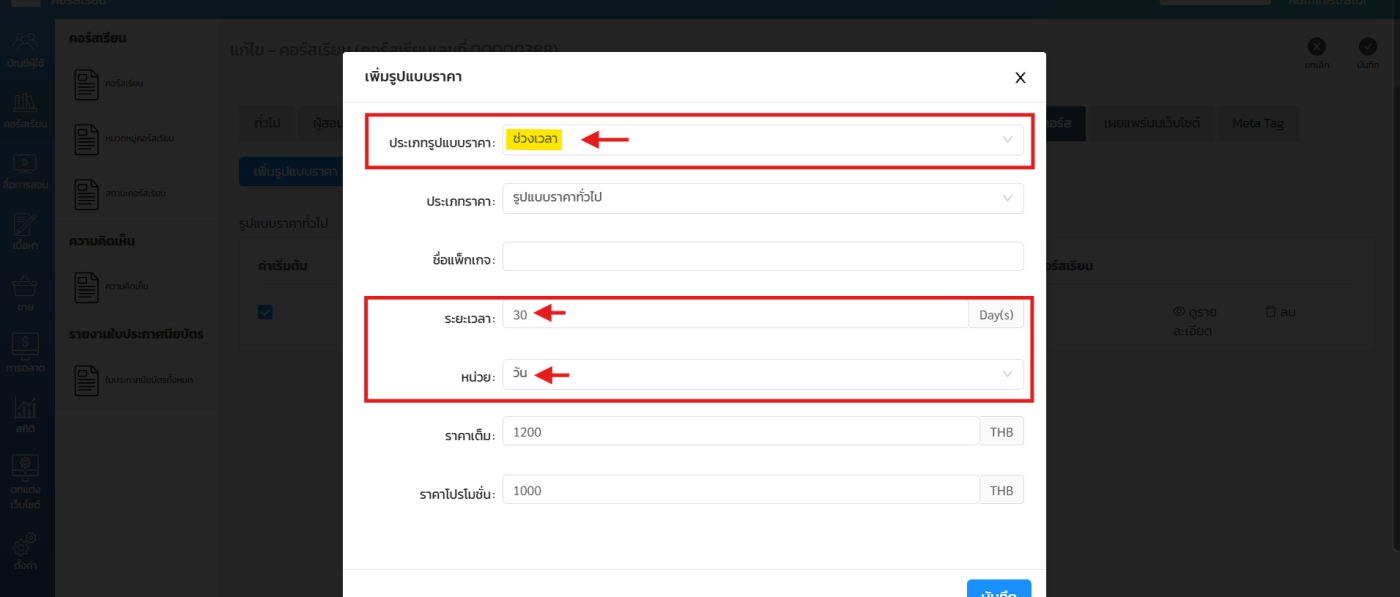
วิธีการตั้งค่า
ท่านสามารถกำหนดระยะเวลาการขายคอร์สได้ โดยดำเนินการดังนี้
- ไปที่เมนู คอร์สเรียน > คอร์สเรียน
- สร้างคอร์สเรียนใหม่ หรือ เลือกคอร์สเรียนที่ต้องการ
- คลิกแท็บ ราคาคอร์ส
- คลิก เพิ่มรูปแบบราคา
- เลือกประเภทรูปแบบราคาเป็น ช่วงเวลา
- ระบุระยะเวลาที่ต้องการ (หน่วย วัน / เดือน / ปี)
- ระบุราคาคอร์ส
- คลิก บันทึก
5. การดูรายงานผลการสอบ (Report)
ฟังก์ชันนี้ช่วยให้สามารถติดตาม และวิเคราะห์ผลการทำแบบทดสอบของผู้เรียนได้อย่างครบถ้วน โดยรองรับการดูข้อมูลทั้งในภาพรวม รายการทำแบบทดสอบ รายบุคคล และผลการสอบของผู้เรียน เพื่อช่วยในการประเมินผลและพัฒนาการเรียนการสอน
5.1 สำหรับผู้ดูแลระบบ (Admin)
ผู้ดูแลระบบ สามารถตรวจสอบข้อมูลการทำแบบทดสอบของผู้เรียนได้ ดังนี้
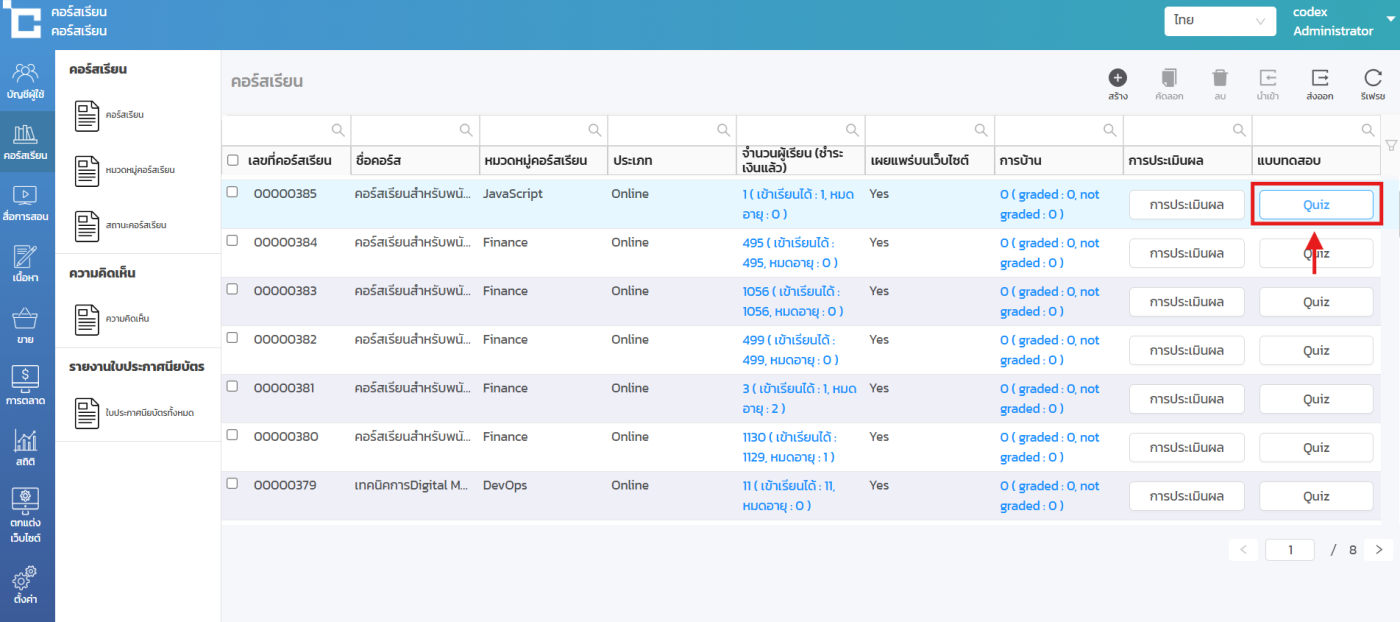
วิธีการเข้าดูรายงาน
- ไปที่เมนู คอร์สเรียน > คอร์สเรียน
- เลือกคอร์สเรียนที่ต้องการ
- ไปที่คอลัมน์ แบบทดสอบ คลิก Quiz
- เลือก Section และ Lecture ที่ต้องการดูข้อมูล
🔹แท็บสรุปการทำแบบทดสอบ
แท็บนี้จะแสดงข้อมูลภาพรวมของการทำแบบทดสอบ (Attempts Overview) และรายละเอียดในแต่ละครั้ง
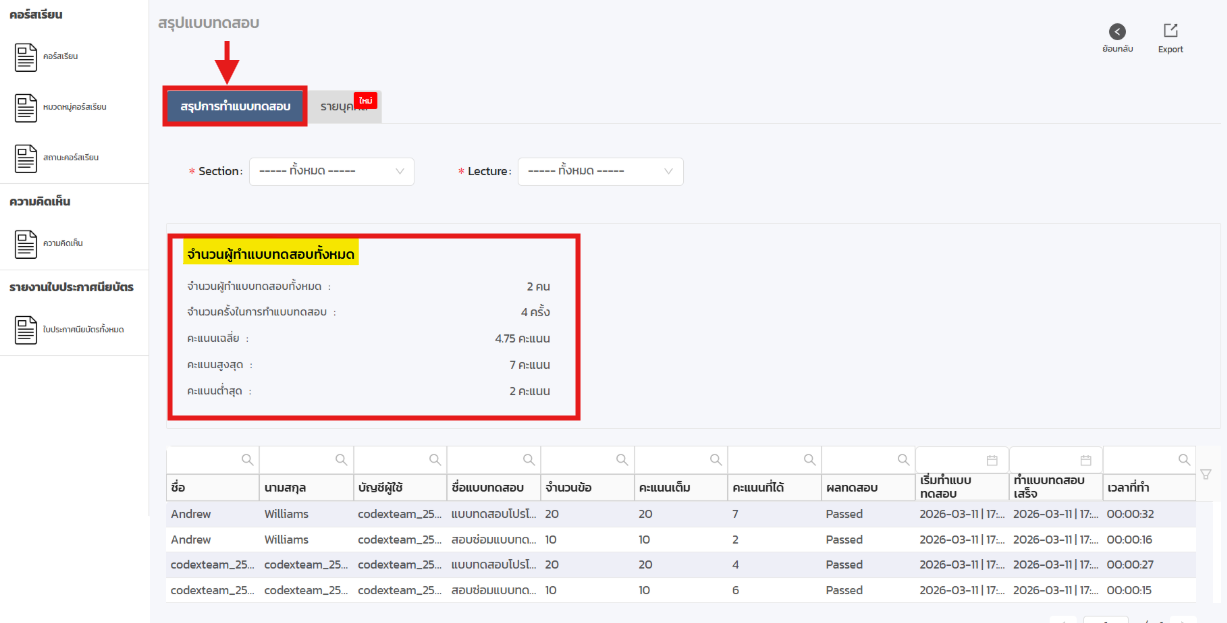
ข้อมูลภาพรวม (Attempts Overview)
- จำนวนผู้ทำแบบทดสอบทั้งหมด
- จำนวนครั้งในการทำแบบทดสอบ
- คะแนนเฉลี่ยรวม
- คะแนนสูงสุด
- คะแนนต่ำสุด
ตารางรายละเอียดการทำแบบทดสอบ
| รายการ | รายละเอียด |
|---|---|
| ชื่อ – นามสกุล | ข้อมูลผู้เรียน |
| บัญชีผู้ใช้ | Username |
| ชื่อแบบทดสอบ | ชื่อ Quiz |
| จำนวนข้อ | จำนวนข้อสอบ |
| คะแนนเต็ม | คะแนนรวมทั้งหมด |
| คะแนนที่ได้ | คะแนนที่ผู้เรียนทำได้ |
| ผลการสอบ | ผ่าน / ไม่ผ่าน |
| เริ่มทำแบบทดสอบ | วันและเวลาเริ่ม |
| ทำแบบทดสอบเสร็จ | วันและเวลาส่ง |
| เวลาที่ทำ | ระยะเวลาที่ใช้ |
🔹แท็บรายบุคคล
แท็บนี้จะแสดงข้อมูลในระดับผู้เรียนแต่ละคน เพื่อใช้วิเคราะห์พฤติกรรมการใช้งาน
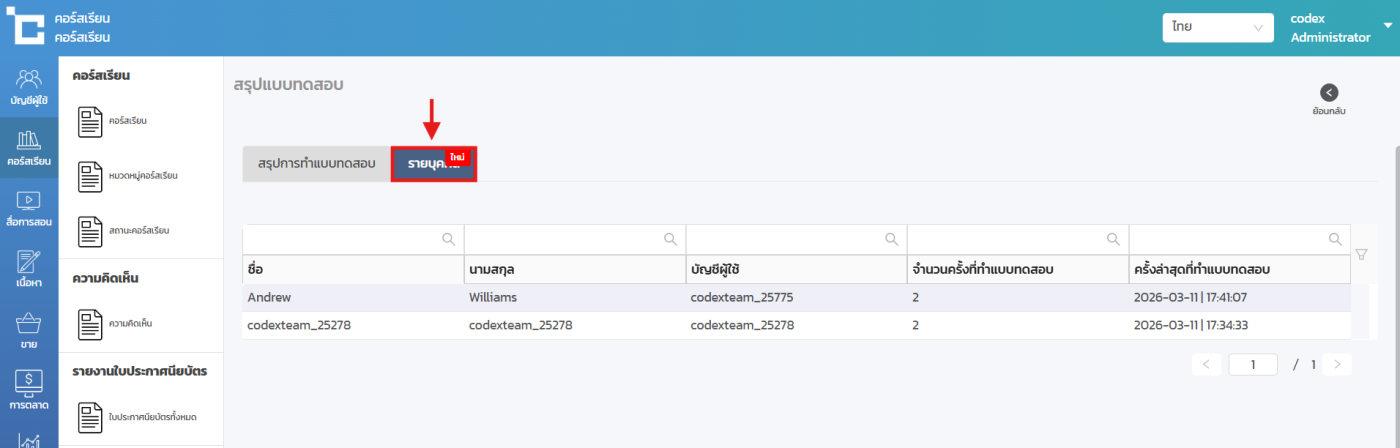
ข้อมูลที่แสดง
| รายการ | รายละเอียด |
|---|---|
| ชื่อ | ชื่อผู้เรียน |
| นามสกุล | นามสกุลผู้เรียน |
| บัญชีผู้ใช้ | Username |
| จำนวนครั้งที่ทำแบบทดสอบ | จำนวน Attempt ทั้งหมด |
| ครั้งล่าสุดที่ทำแบบทดสอบ | วันและเวลาล่าสุด |
การใช้งาน
- สามารถค้นหาผู้เรียนรายบุคคลได้
- ใช้ตรวจสอบความถี่ในการทำแบบทดสอบ
- ใช้ติดตามพฤติกรรม และความต่อเนื่องในการเรียน
หมายเหตุ(Admin):
- แท็บรายบุคคลจะแสดงข้อมูลภาพรวม ไม่แสดงรายละเอียดรายข้อ
- สามารถ Export รายงานเป็นไฟล์ Excel ได้
- ข้อมูลสามารถใช้วิเคราะห์ผลการเรียน และพฤติกรรมผู้เรียนได้
5.2 สำหรับผู้เรียน (Student)
ผู้เรียนสามารถตรวจสอบผลการทำแบบทดสอบของตนเองได้หลังจากส่งคำตอบเรียบร้อย
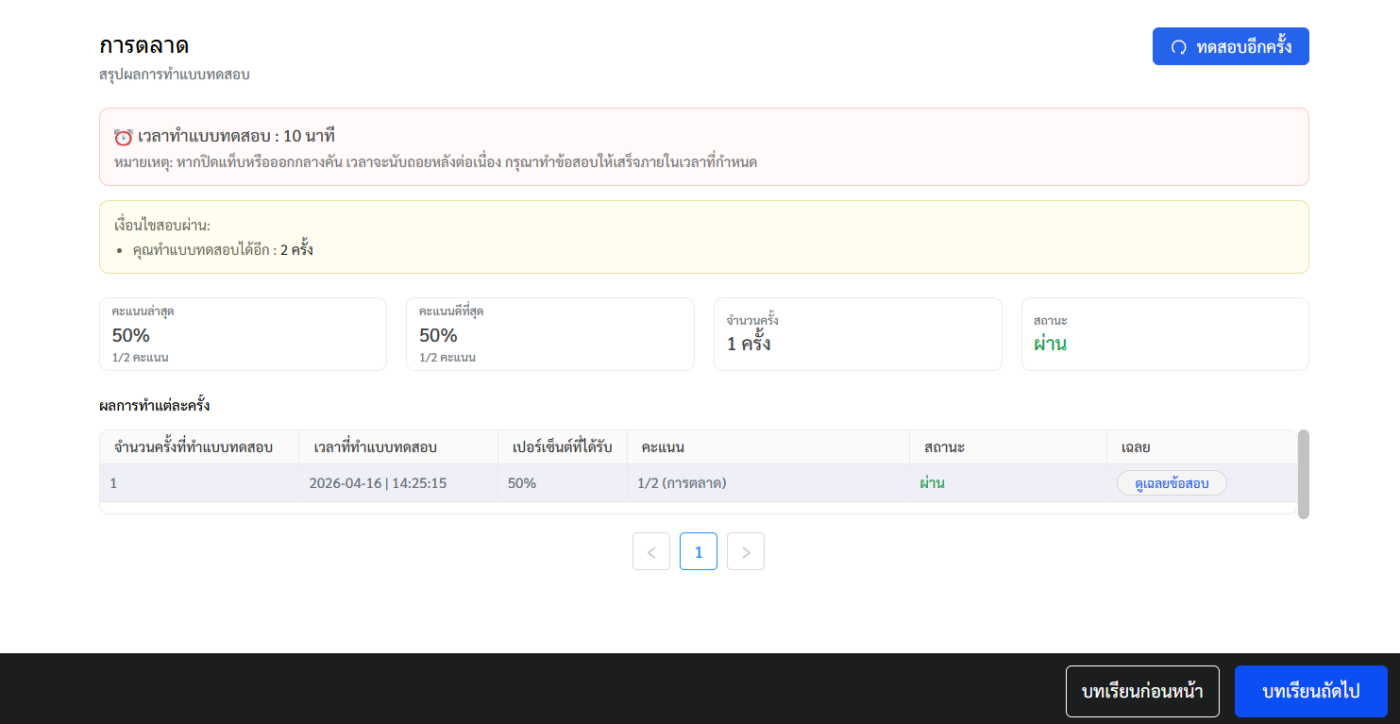
- Score History แสดงสรุปคะแนนของผู้เรียนในภาพรวม
– คะแนนล่าสุด (Latest Score): คะแนนจากครั้งล่าสุด
– คะแนนดีที่สุด (Best Score): คะแนนสูงสุดที่เคยทำได้
– จำนวนครั้งที่ทำแบบทดสอบ (Attempt): จำนวนครั้งทั้งหมด - Attempt History แสดงประวัติการทำแบบทดสอบในแต่ละครั้ง
– ครั้งที่ 1 ได้คะแนน xx
– ครั้งที่ 2 ได้คะแนน xx
– ครั้งที่ 3 ได้คะแนน xx - Review Answers หลังจากส่งคำตอบ ผู้เรียนสามารถตรวจสอบรายละเอียดคำตอบได้
– ข้อที่ตอบผิด
– คำตอบที่ถูกต้อง
– คำอธิบายคำตอบ (Explanation)
หมายเหตุ(Student):
- การแสดงเฉลยขึ้นอยู่กับการตั้งค่าของแบบทดสอบ
- ผู้เรียนสามารถใช้ข้อมูลเพื่อทบทวนและพัฒนาความเข้าใจ
- หากมีการจำกัดจำนวนครั้ง ระบบจะแสดง Attempt ตามที่กำหนด
ไม่อยากพลาด ความรู้ใหม่ๆ กดติดตามเลย!
ต้องการปรึกษา สอบถามเพิ่มเติม ติดต่อเราเลย
โทร 02-114-7246