


คู่มือการใช้งาน
คู่มือการใช้งาน เชื่อมต่อโปรแกรม leceipt (ซอฟต์แวร์ e-Tax Invoice & e-Receipt)
ระบบ CodexLearn รองรับการเชื่อมต่อกับซอฟต์แวร์ e-Tax Invoice & e-Receipt
สำหรับออกใบเสร็จรับเงิน/ใบกำกับภาษี อิเล็กทรอนิกส์
หากผู้ใช้งานต้องการใช้ฟีเจอร์นี้ จำเป็นต้องสมัครใช้งานกับ ซอฟต์แวร์ e-Tax Invoice & e-Receipt โดยตรงที่ https://www.leceipt.com/ เพื่อขอรับบัญชีและข้อมูลสำหรับเชื่อมต่อระบบ
วิธีการสมัครบัญชีกับ leceipt.com
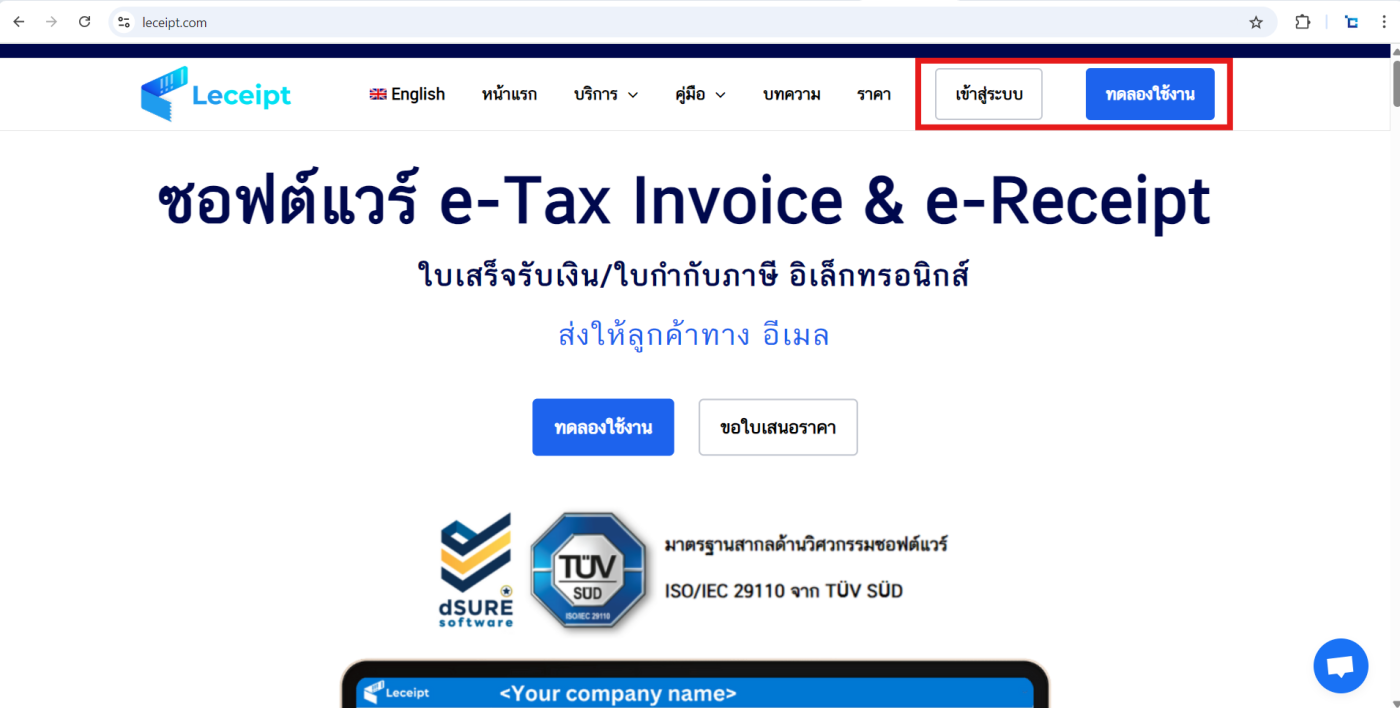
หากกดทดลองใช้งาน จะสามารถสร้างเอกสารได้ 5 เอกสาร และหากท่านต้องการสมัครใช้งาน สามารถดูราคาแพ็คเกจได้ที่ https://www.leceipt.com/pricing
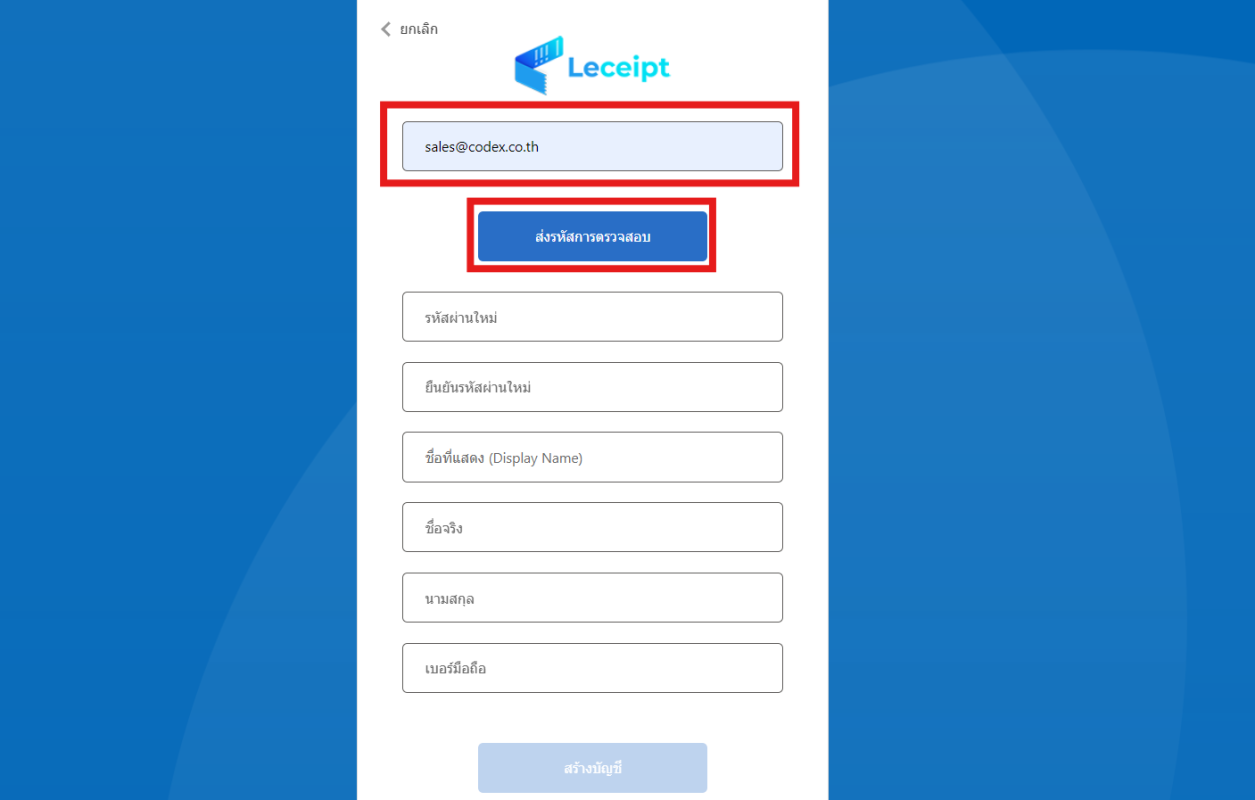
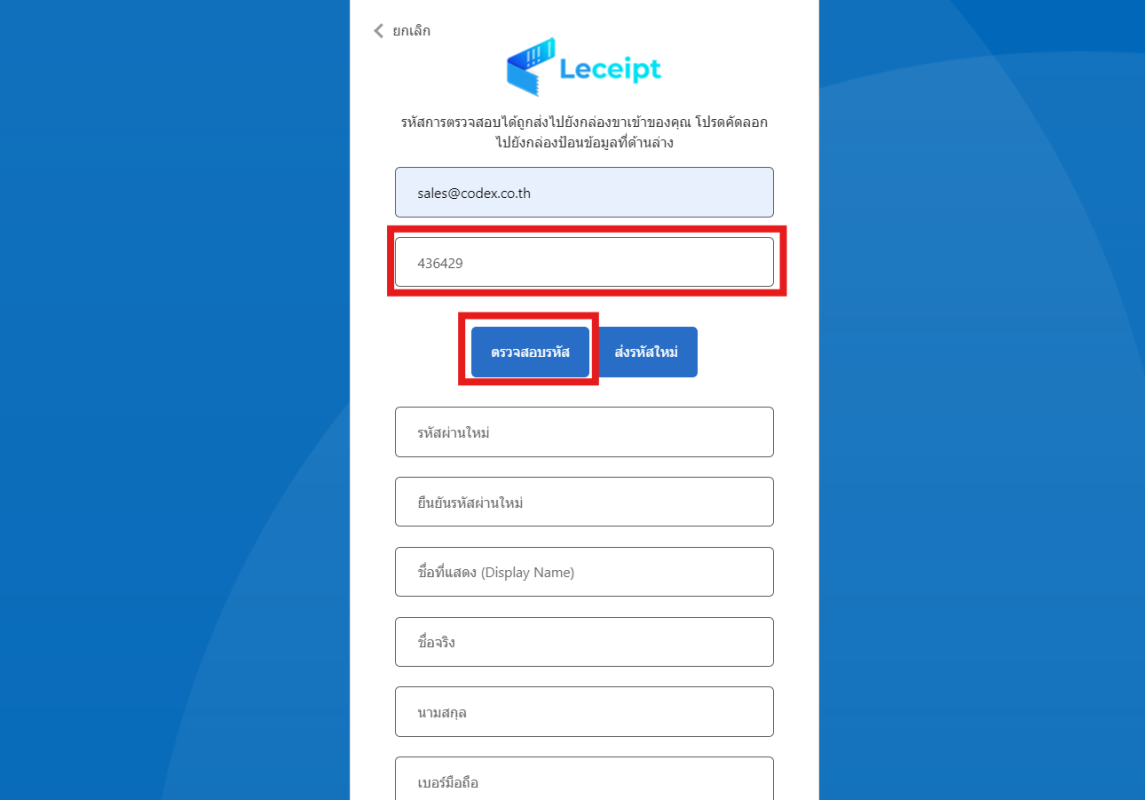
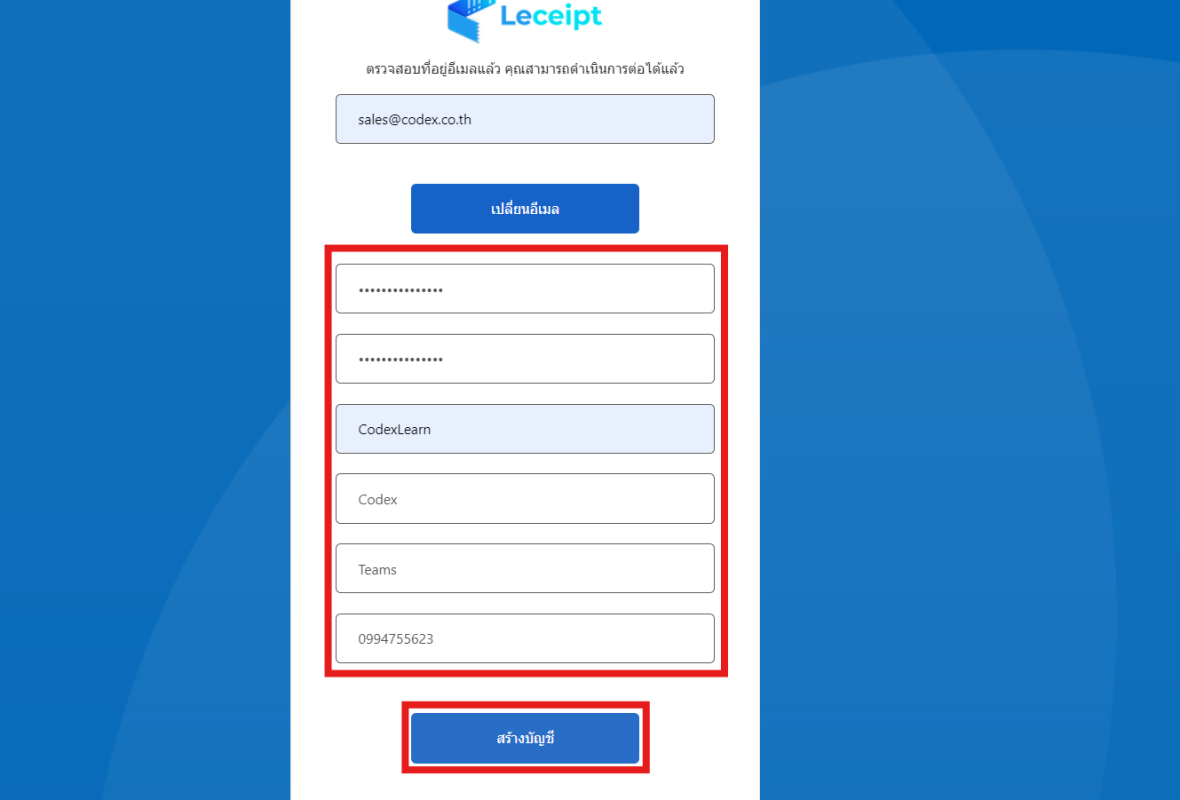
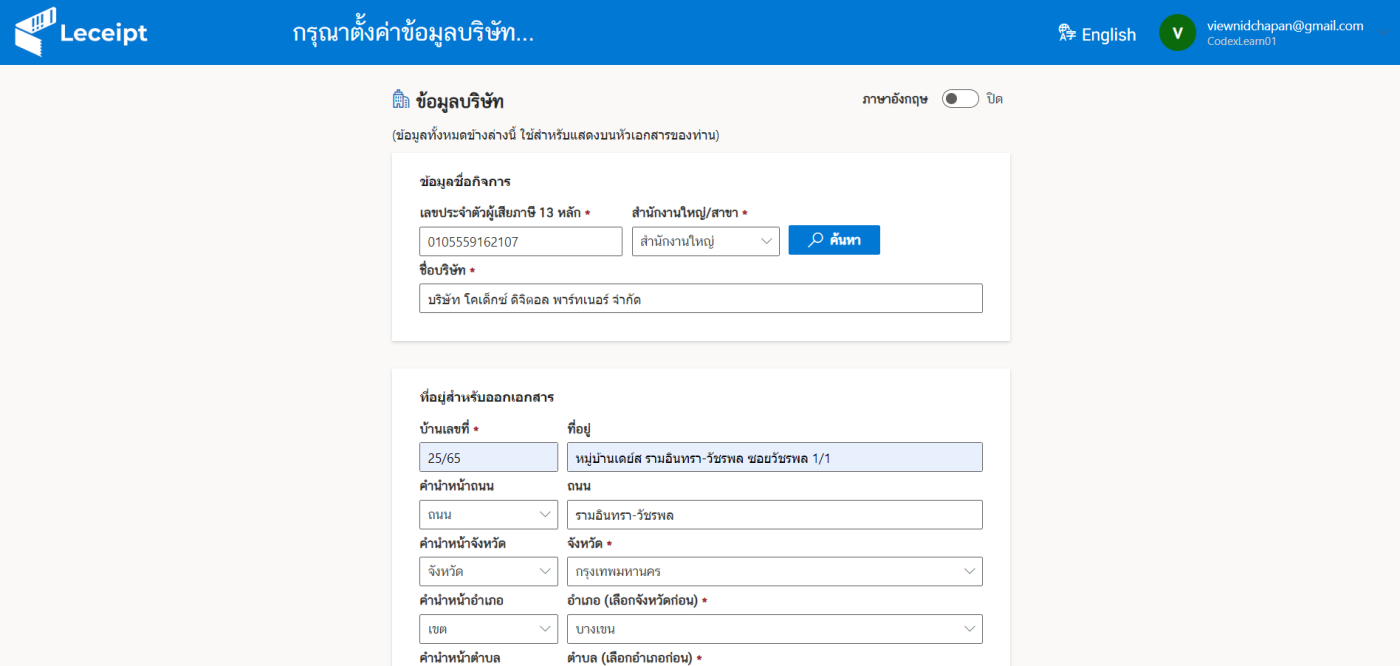
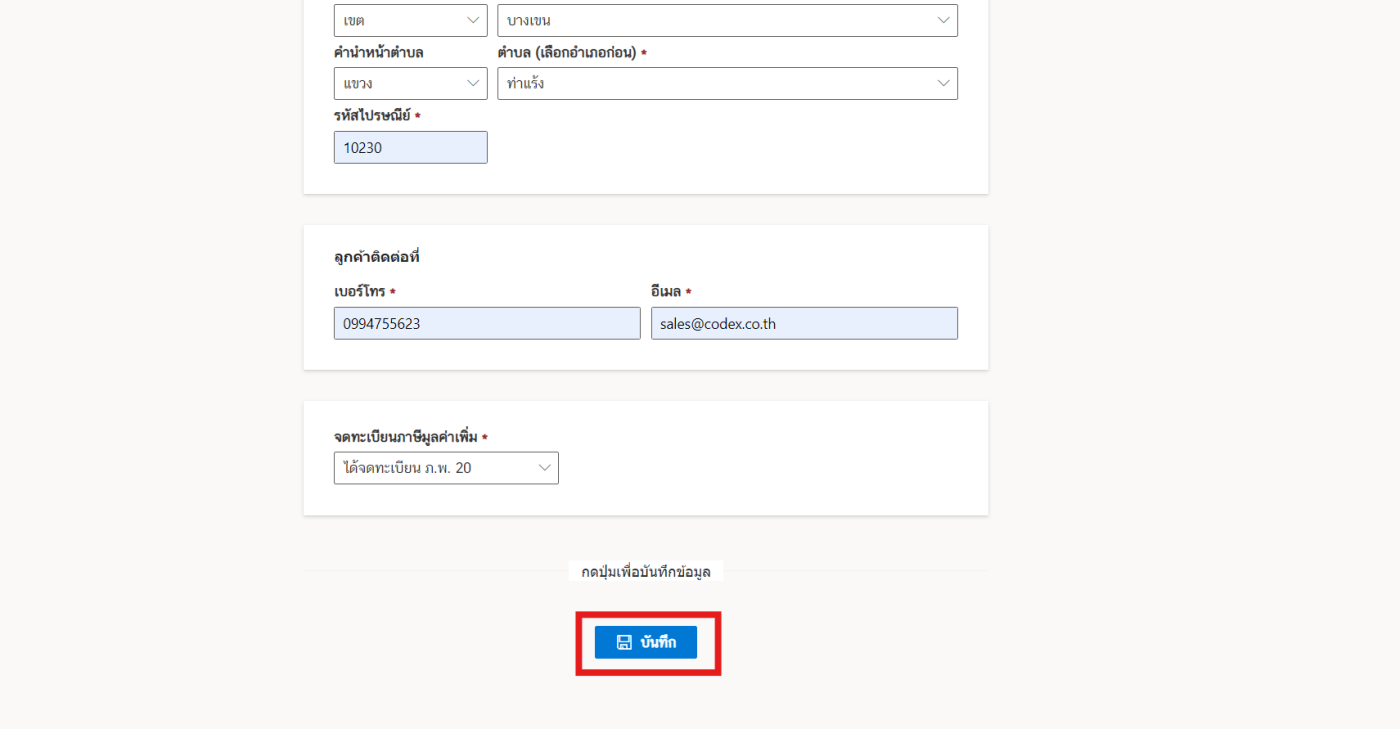
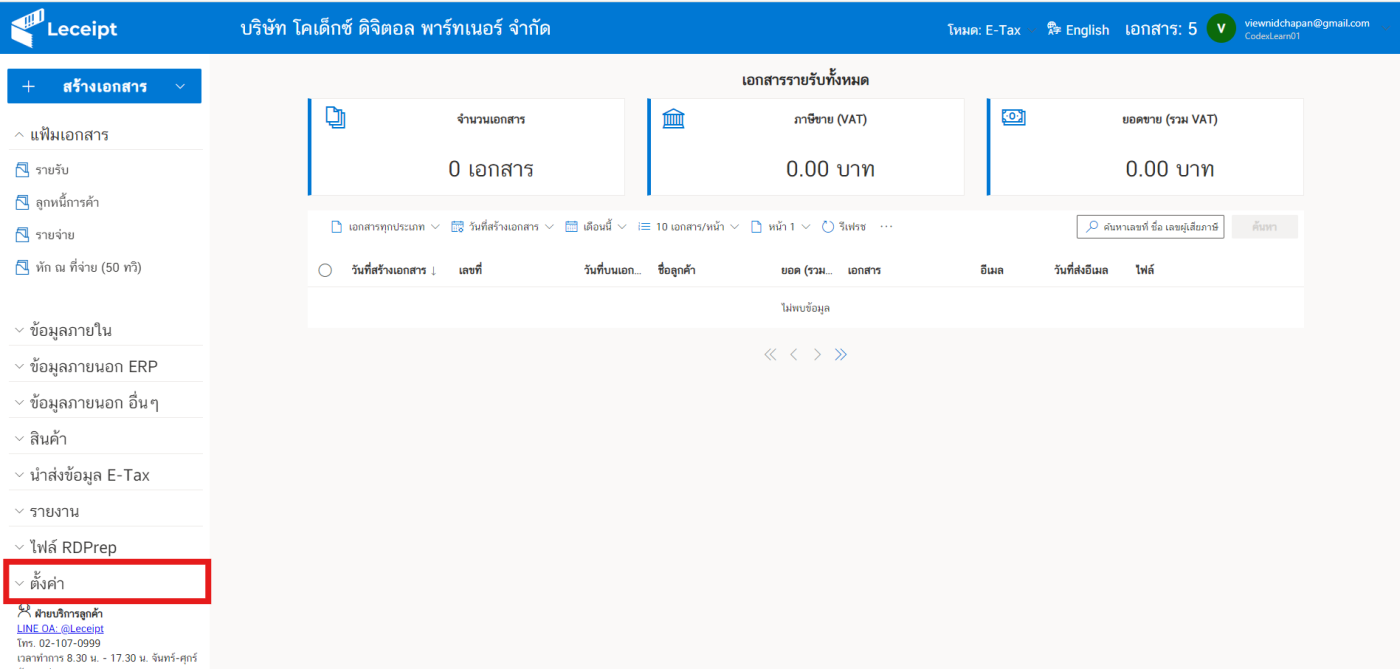
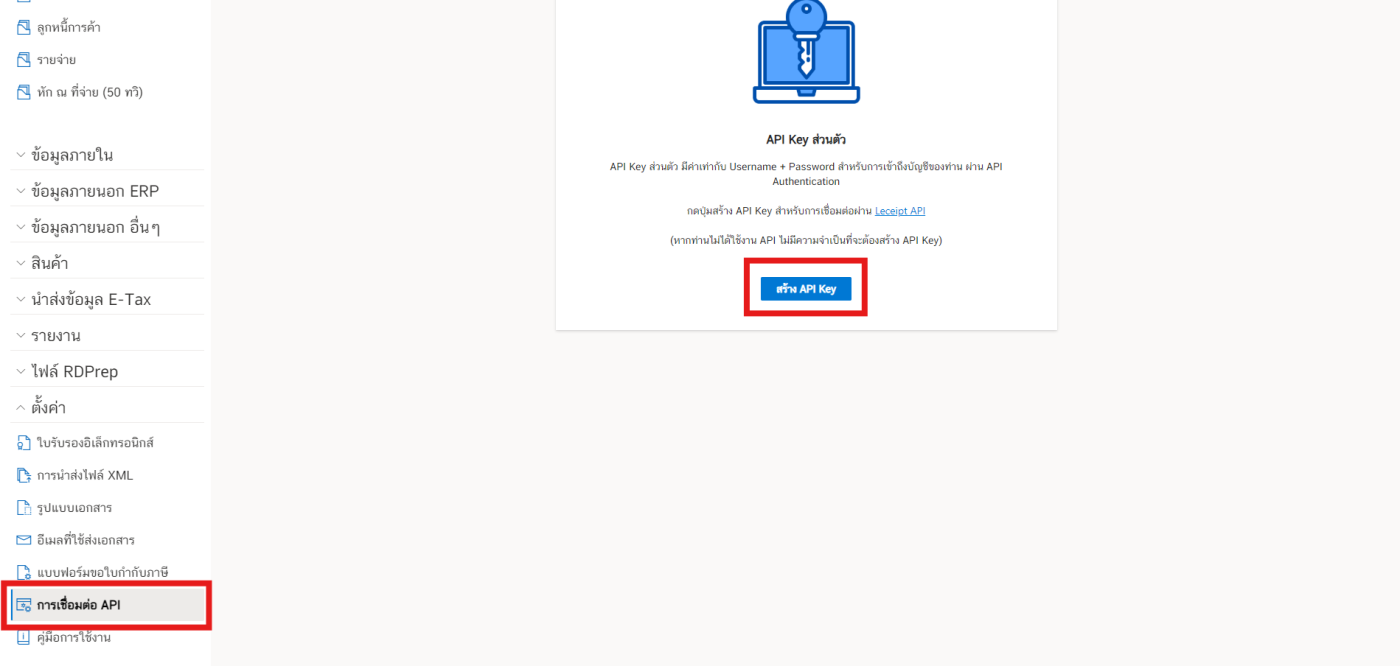
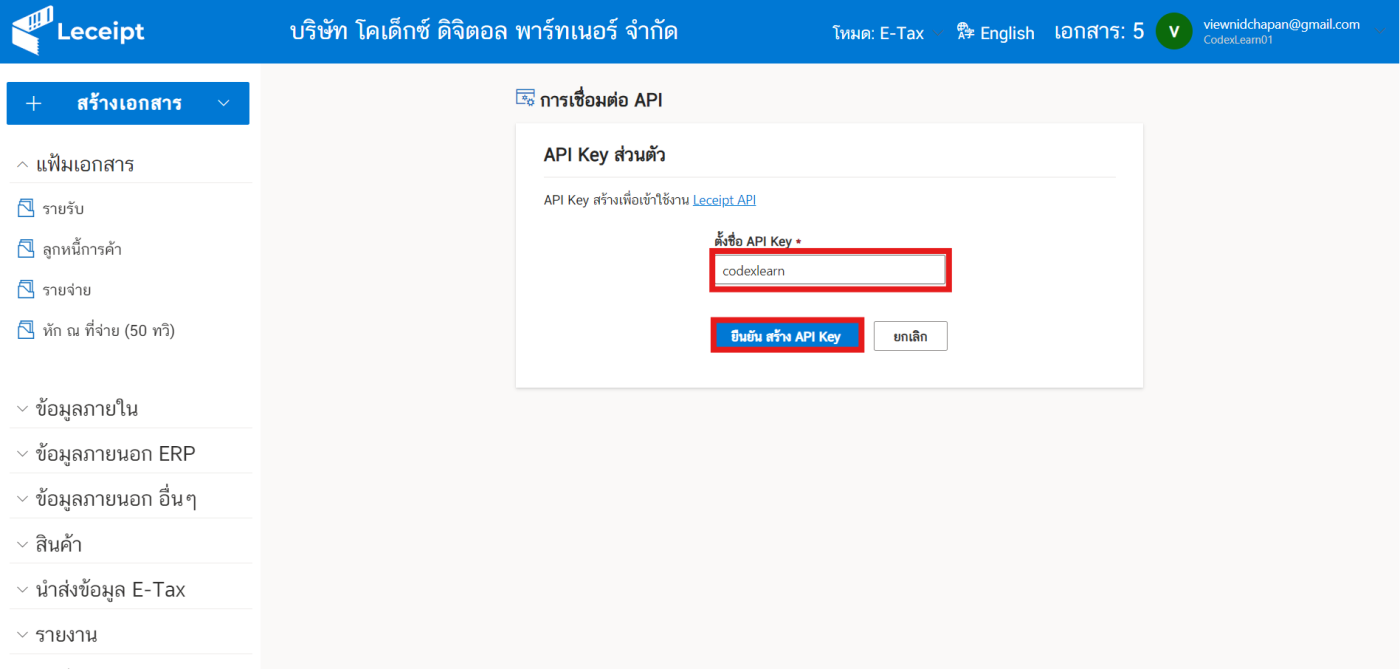
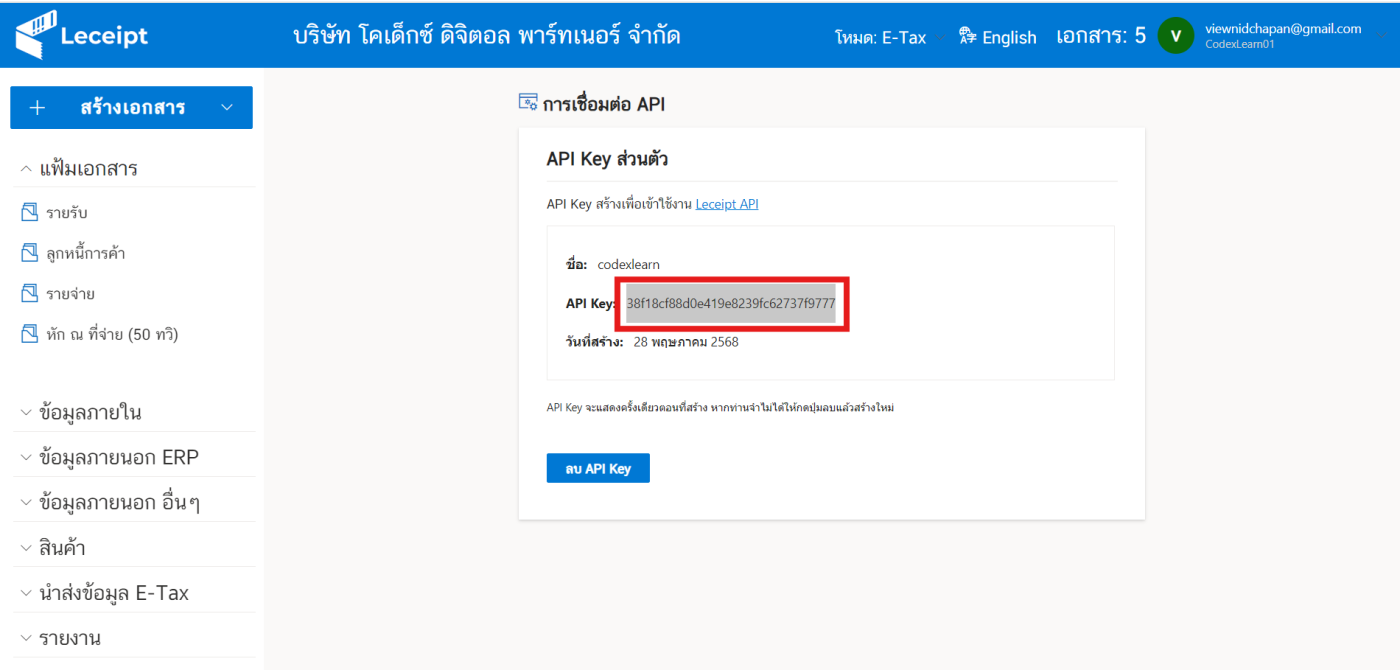
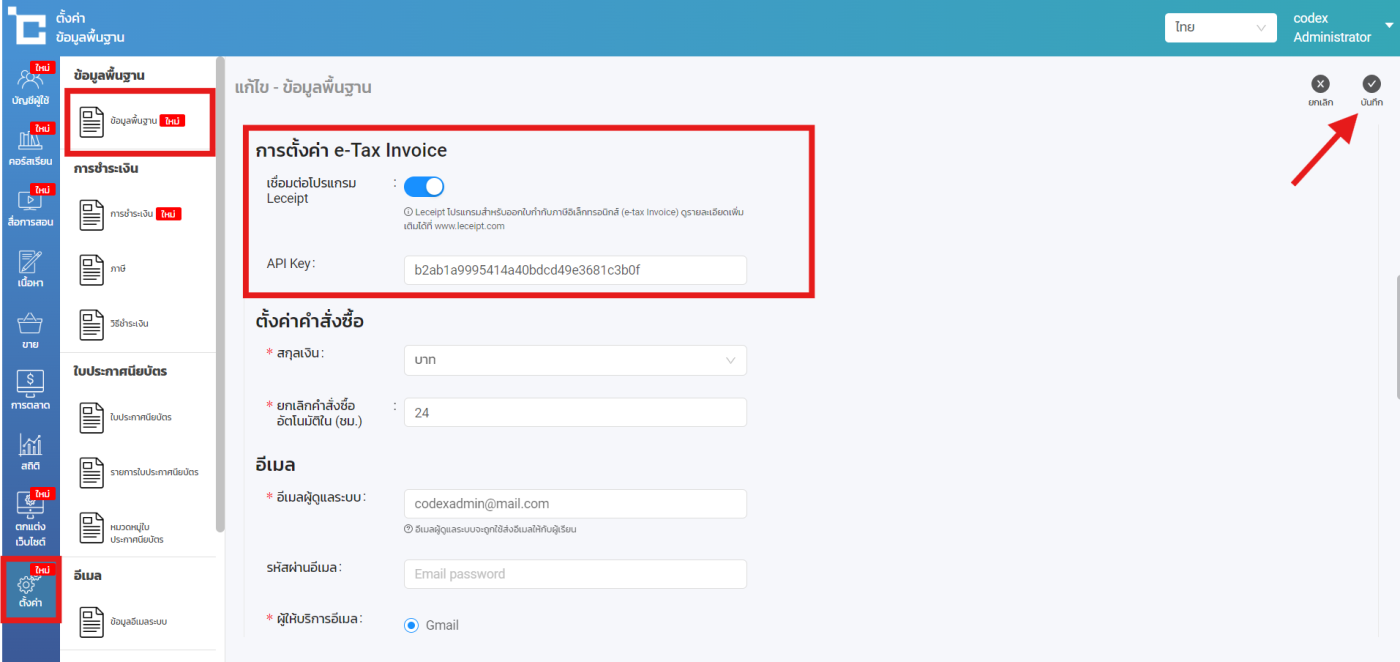
การตั้งค่าที่ระบบ CodexLearn
การใช้งานการออกใบเสร็จรับเงิน/ใบกำกับภาษี อิเล็กทรอนิกส์
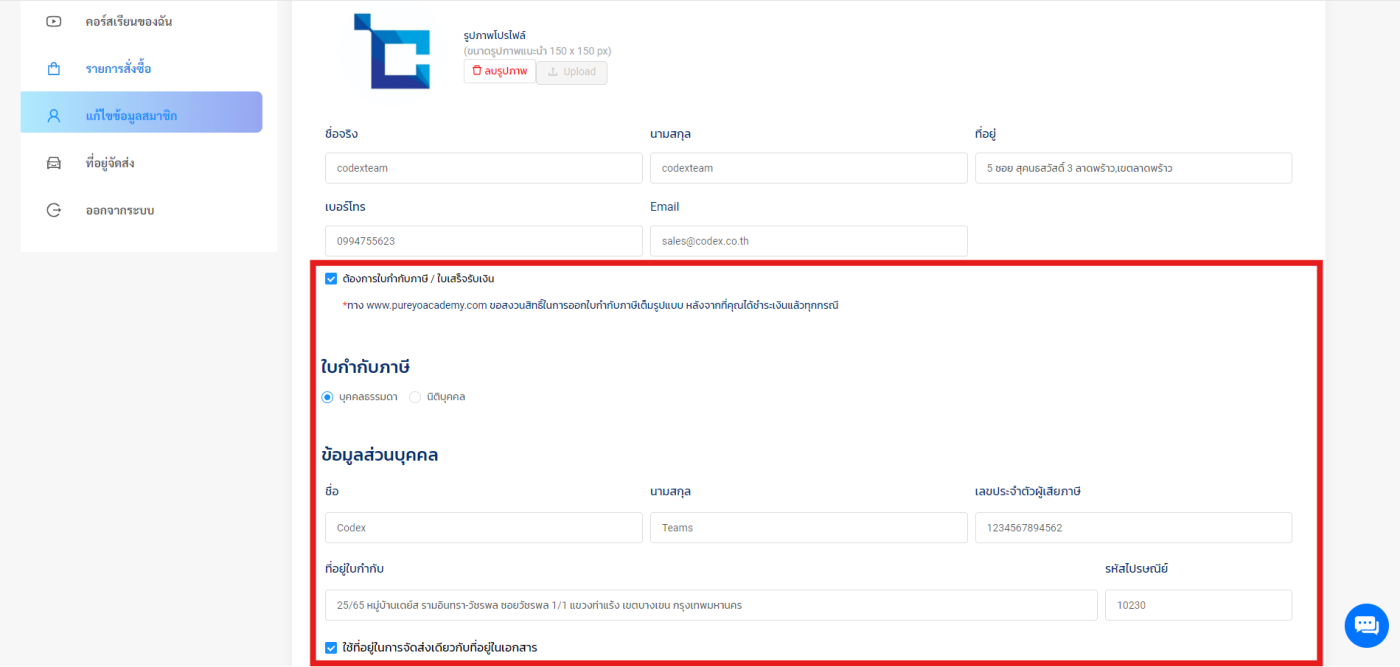
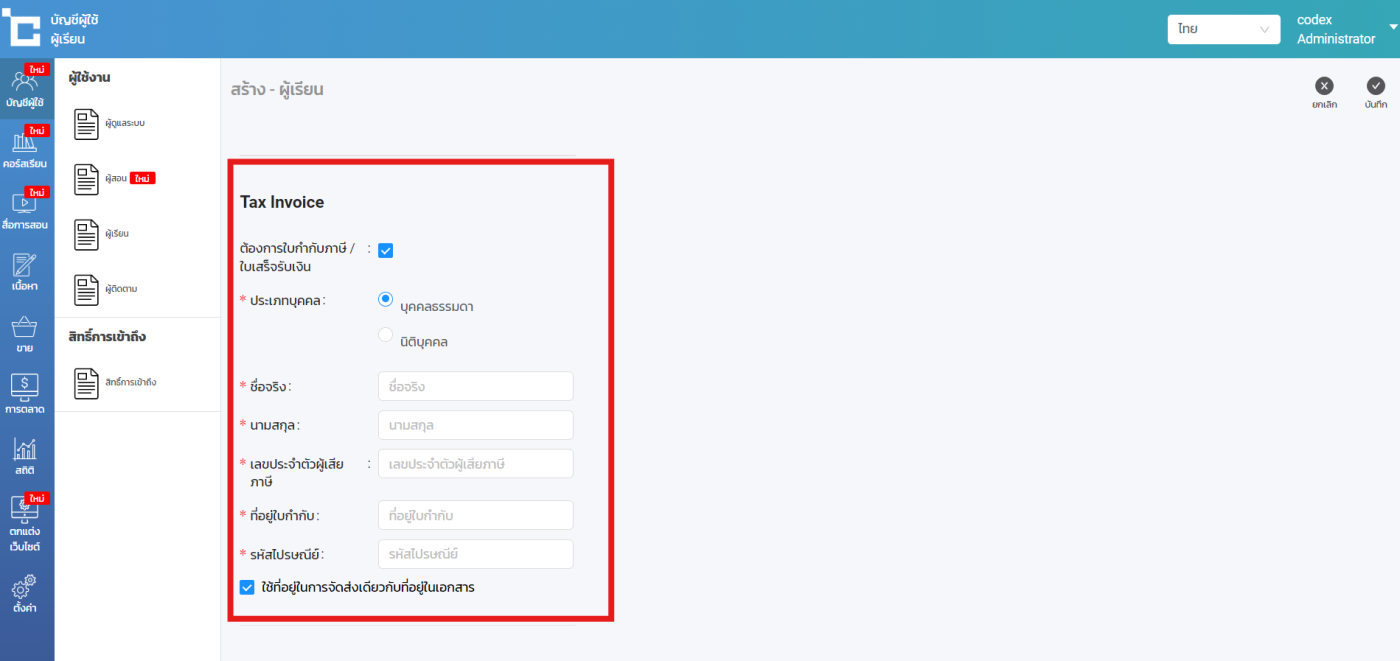
รายการที่จะได้รับการ ออกใบเสร็จรับเงิน/ใบกำกับภาษี อิเล็กทรอนิกส์ ผู้เรียนจะต้องมีการตั้งค่าที่บัญชีว่า ต้องการใบกำกับภาษี / ใบเสร็จรับเงิน โดยจะสามารถตั้งค่าได้ดังนี้
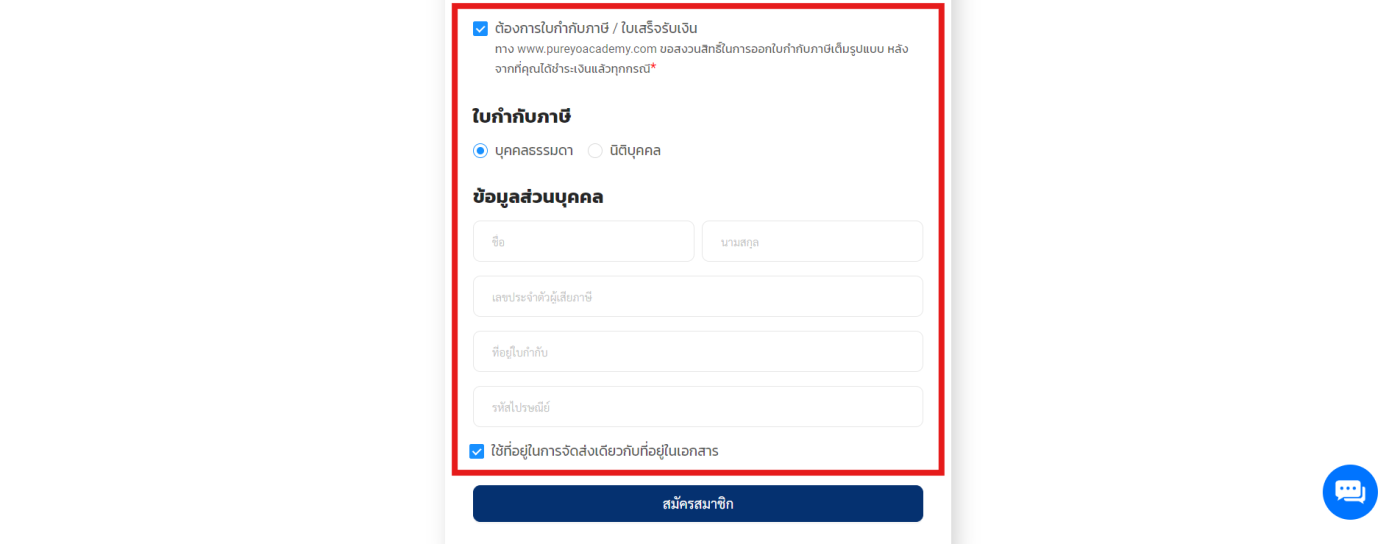
เมื่อมีการสั่งซื้อ และได้รับการอนุมัติออเดอร์แล้ว ระบบจะทำการสร้าง ใบเสร็จรับเงิน/ใบกำกับภาษี อิเล็กทรอนิกส์ อัตโนมัติ
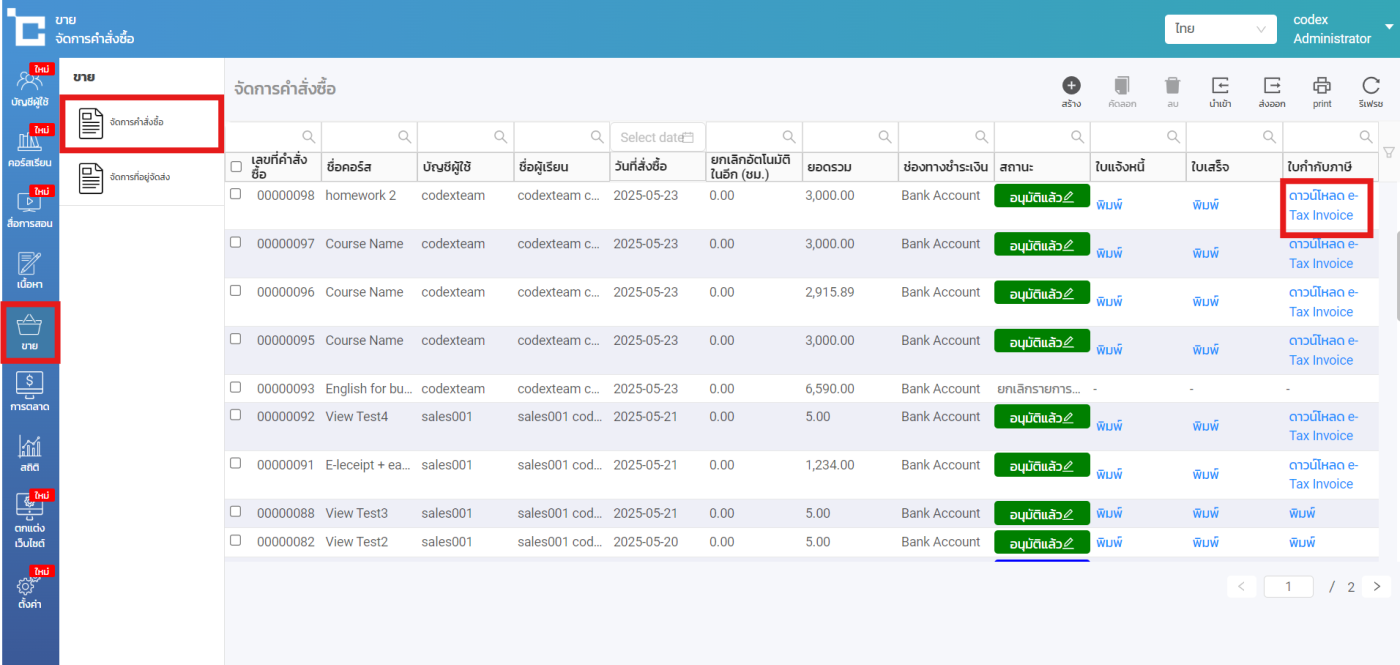
หมายเหตุ : ในกรณีที่ผู้เรียนไม่ได้ทำการตั้งค่าบัญชีว่า ต้องการใบกำกับภาษี / ใบเสร็จรับเงิน ระบบจะไม่ทำการสร้างเอกสารให้ การแก้ไขคือ แอดมินจะต้องสร้างเอกสารให้ผู้เรียนเองจาก www.leceipt.com หรือ ทำการลบออเดอร์ออก และให้ผู้เรียนตั้งค่าให้เรียบร้อย จึงทำการสั่งซื้อเข้ามาใหม่
ไม่อยากพลาด ความรู้ใหม่ๆ กดติดตามเลย!
ต้องการปรึกษา สอบถามเพิ่มเติม ติดต่อเราเลย
โทร 02-114-7246