


ขั้นตอนการตกแต่ง, คู่มือการใช้งาน
ขนาดรูปภาพของโมดูล และตัวอย่างการแสดงผลบนเว็บไซต์
List
*ข้อแนะนำ ลูกค้าทำการจัดเตรียมข้อมูลเบื้องต้นให้เรียบร้อย เพื่อการลงข้อมูลบนเว็บไซต์ที่ครบถ้วน


ตัวอย่างการแสดงผล 840 x 220 px เหมาะสำหรับโลโก้ที่มีรูปแบบจตุรัส



*ข้อแนะนำ ลูกค้าทำการจัดเตรียมข้อมูลเบื้องต้นให้เรียบร้อย เพื่อการลงข้อมูลบนเว็บไซต์ที่ครบถ้วน
- หมวดหมู่คอร์สเรียน
- ชื่อคอร์ส
- ชื่อผู้สอน
- Progress Complete ตัวอย่าง 80% *Progress Complete คือ % ที่ผู้เรียนต้องเรียน จึงจะได้รับใบประกาศนียบัตร
- วิดีโอตัวอย่าง (ถ้ามี)
- ราคาคอร์ส /รูปแบบคอร์ส ตัวอย่าง 5,000 บาท ลดเหลือ 3,500 บาท / เรียนได้ 3 เดือน
- โครงสร้างคอร์สเรียน
- Tag title
- Tag Description

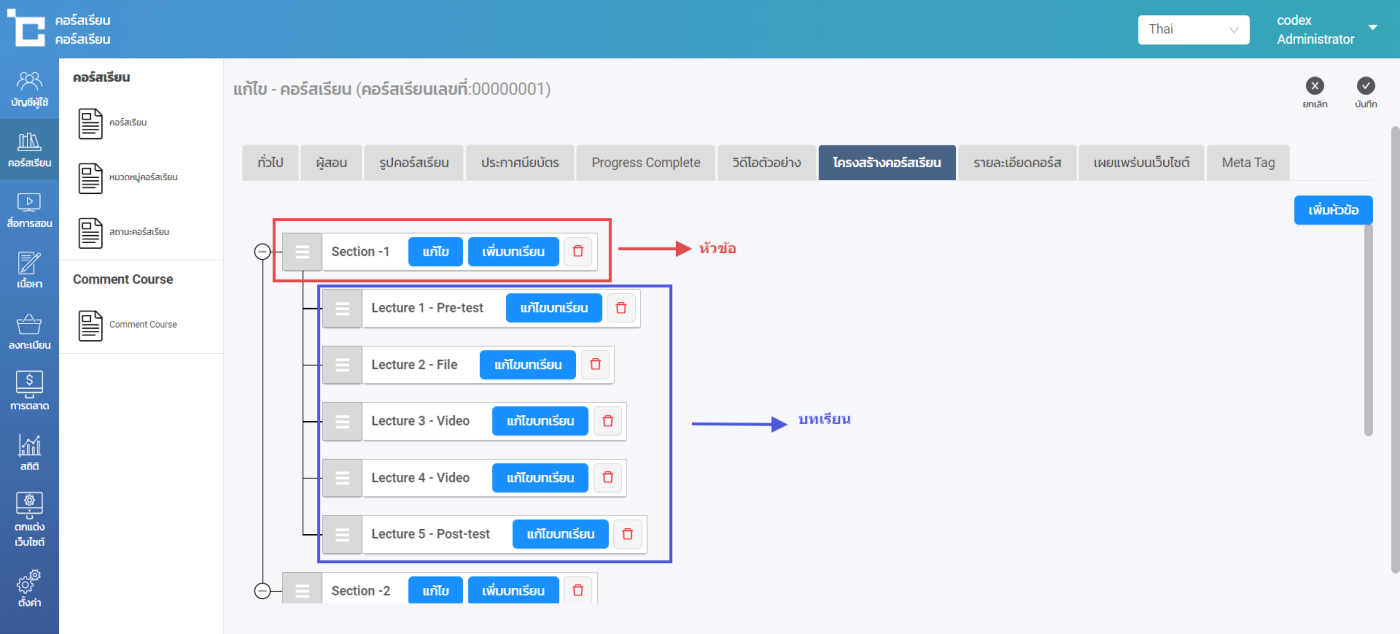
- หัวข้อ (Section) คือ การสร้างชื่อหัวข้อเท่านั้น ไม่สามารถเพิ่มสื่อการสอนในหัวข้อได้
- บทเรียน (Lecture) คือ บทเรียนที่จะทำการเพิ่มสื่อการสอนเข้าไป สามารถเพิ่มสื่อการสอนได้หลากหลาย
-
ข้อความ (Text Editor)
-
วิดีโอ (.mp4 and .mov)
-
รูปภาพ , Quiz, Assignment
-
ไฟล์ (eg. docx, pptx, pdf)
-
ตัวอย่างโครงสร้างคอร์สเรียน
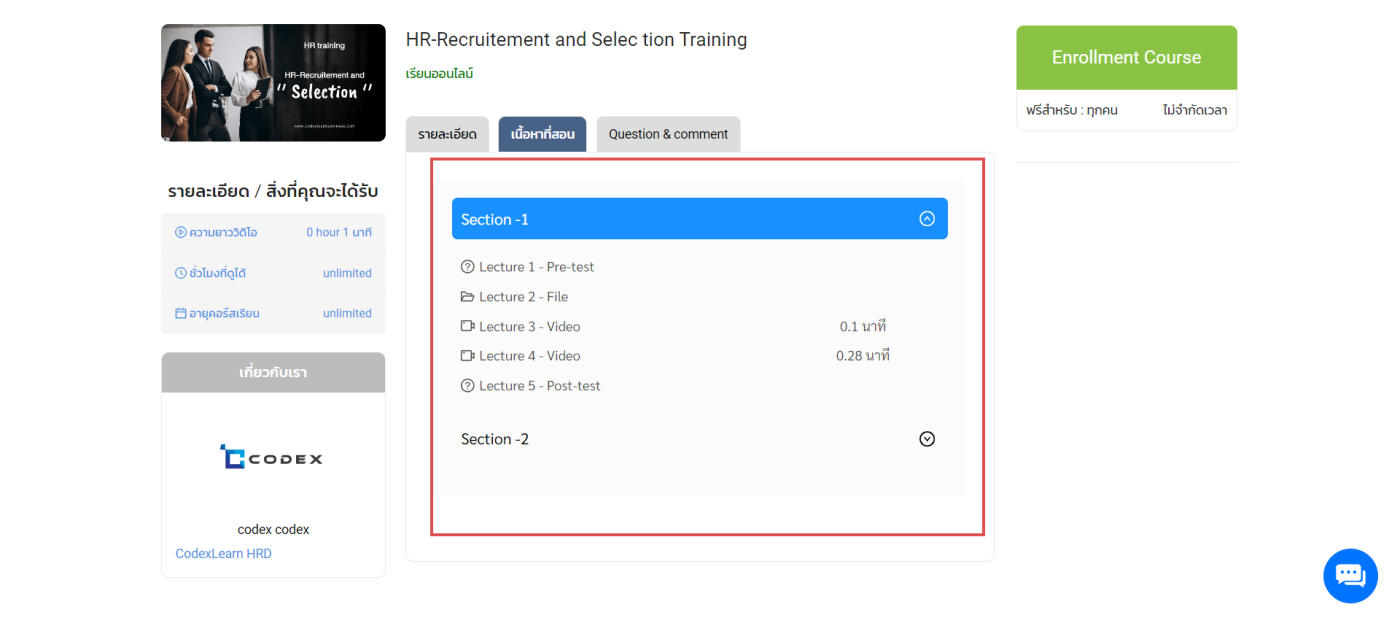
ตัวอย่างการแสดงผลหน้าเว็บไซต์

*ข้อแนะนำ ลูกค้าต้องการบีบอัดรูปทุกครั้งก่อนอัพขึ้นระบบ โดยสามารถบีบอัดรูปภาพได้ที่ https://tinypng.com การบีบอัดรูปภาพจะทำให้ไฟล์รูปมีขนาดเล็กลง ประหยัดในส่วนของพื้นที่การเก็บข้อมูลช่วยให้สามารถเปิดหน้าเว็บไซต์ได้ไวขึ้น
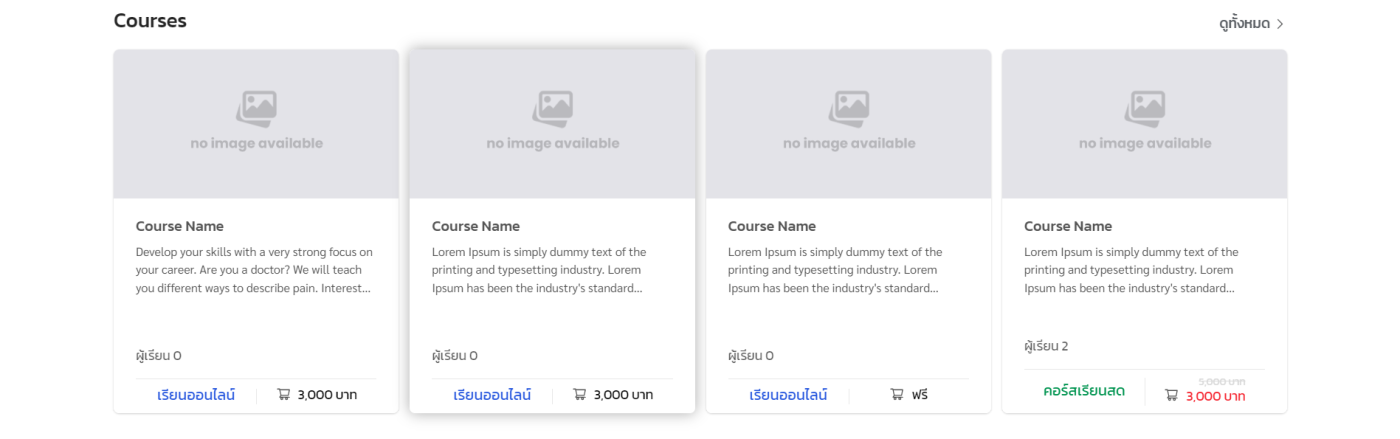
การแสดงผล : คอร์สเรียงเป็นเเนวตั้ง
– บนคอม แสดงผล แถวละ 4 คอร์ส
– บนมือถือ แสดงผล แถวละ 2 คอร์ส
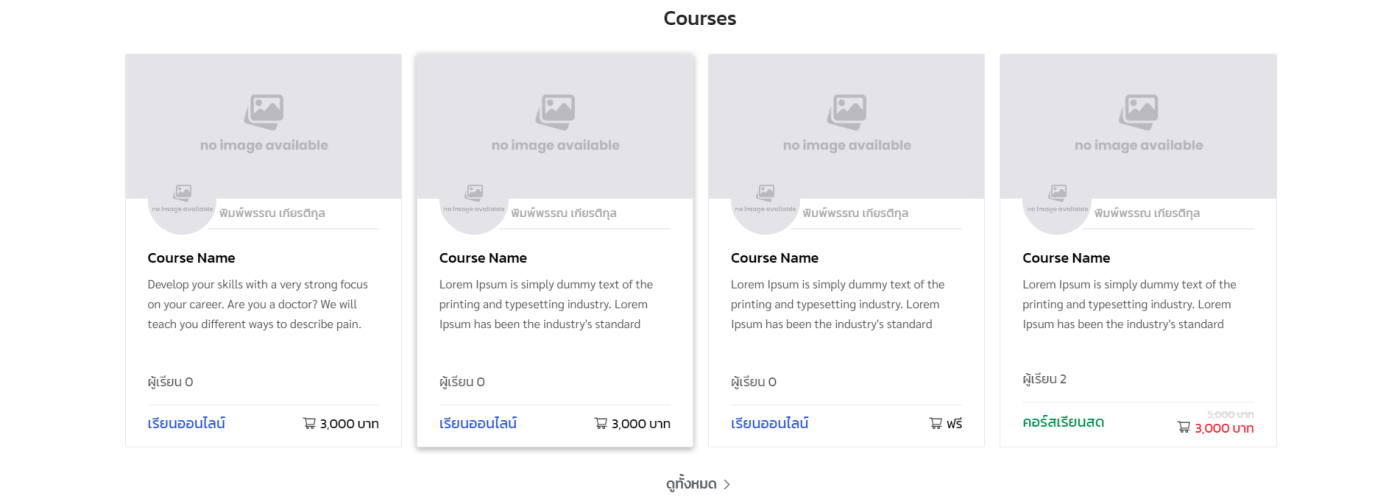
การแสดงผล : คอร์สเรียงเป็น 1 แถว เป็นแบบสไลด์
– บนคอม แสดงผล แถวละ 4 คอร์ส และหากเลือกมากกว่า 4 จะเป็นสไลด์
– บนมือถือ แสดงผล แถวละ 1 คอร์ส และ จะเป็นแบบสไลด์
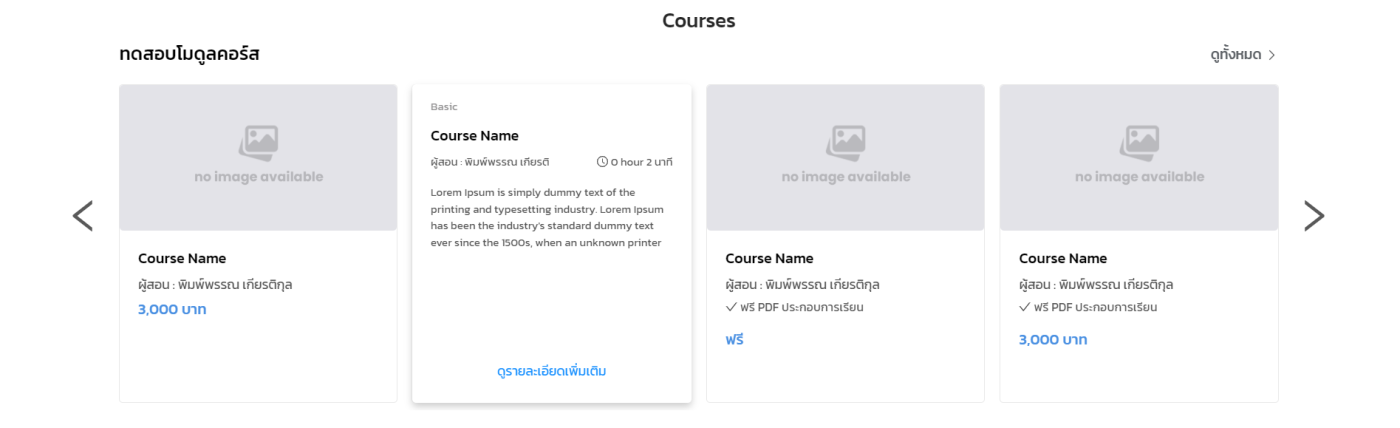
การแสดงผล : คอร์สเรียงเป็น 1 แถว เป็นแบบสไลด์
– บนคอม แสดงผล แถวละ 4 คอร์ส และหากเลือกมากกว่า 4 จะเป็นสไลด์
– บนมือถือ แสดงผล แถวละ 1 คอร์ส และ จะเป็นแบบสไลด์
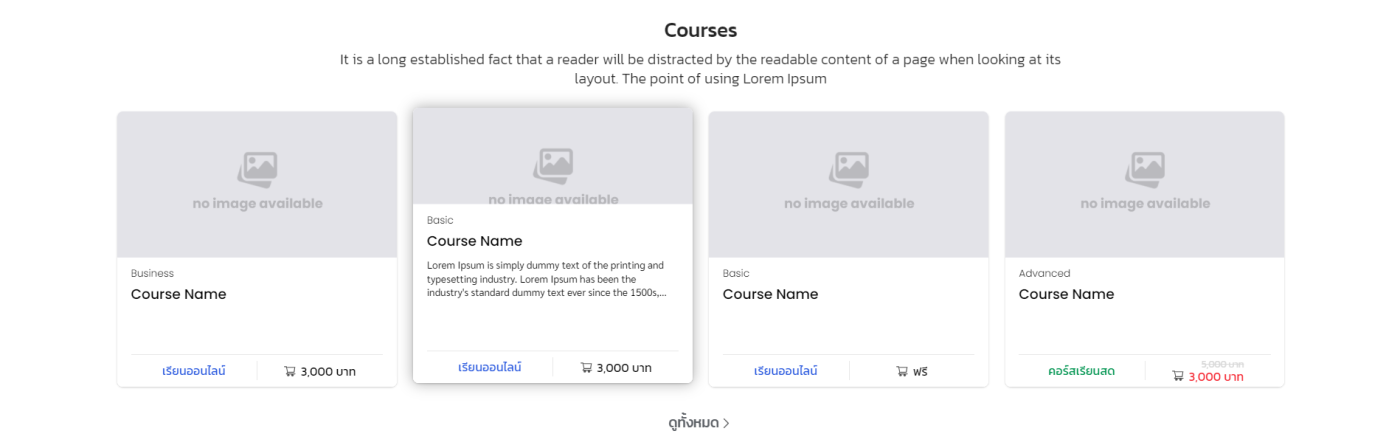
การแสดงผล : คอร์สเรียงเป็นเเนวตั้ง
– บนคอม แสดงผล แถวละ 4 คอร์ส
– บนมือถือ แสดงผล แถวละ 2 คอร์ส
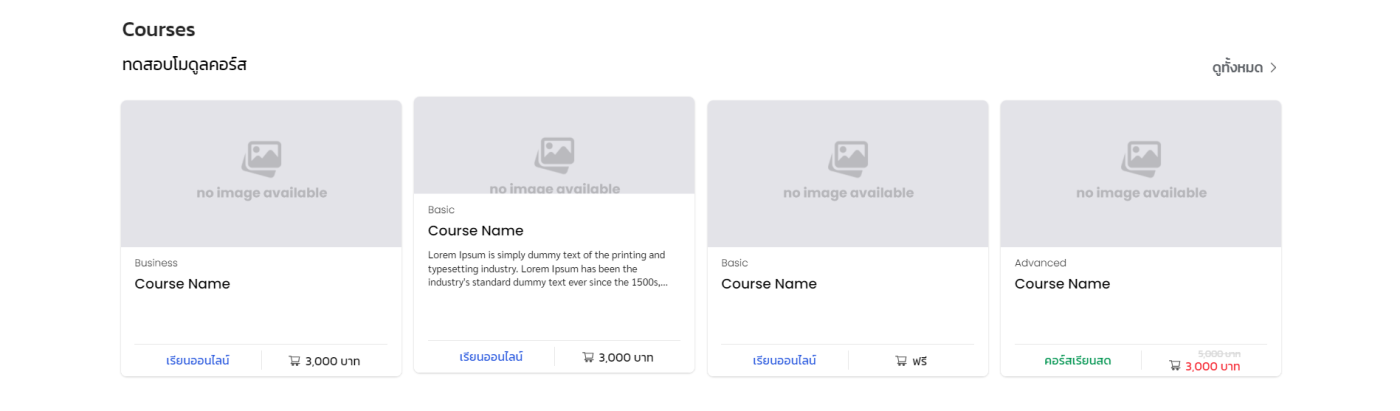
การแสดงผล : คอร์สเรียงเป็น 1 แถว เป็นแบบสไลด์
– บนคอม แสดงผล แถวละ 4 คอร์ส และหากเลือกมากกว่า 4 จะเป็นสไลด์
– บนมือถือ แสดงผล แถวละ 1 คอร์ส และ จะเป็นแบบสไลด์
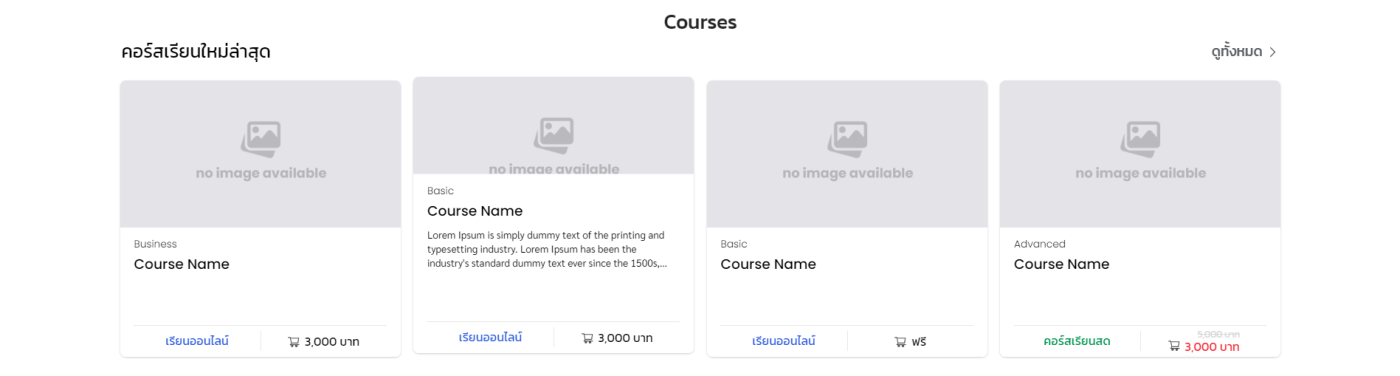
การแสดงผล : คอร์สเรียงเป็น 1 แถว เป็นแบบสไลด์
– บนคอม แสดงผล แถวละ 4 คอร์ส และหากเลือกมากกว่า 4 จะเป็นสไลด์
– บนมือถือ แสดงผล แถวละ 1 คอร์ส และ จะเป็นแบบสไลด์
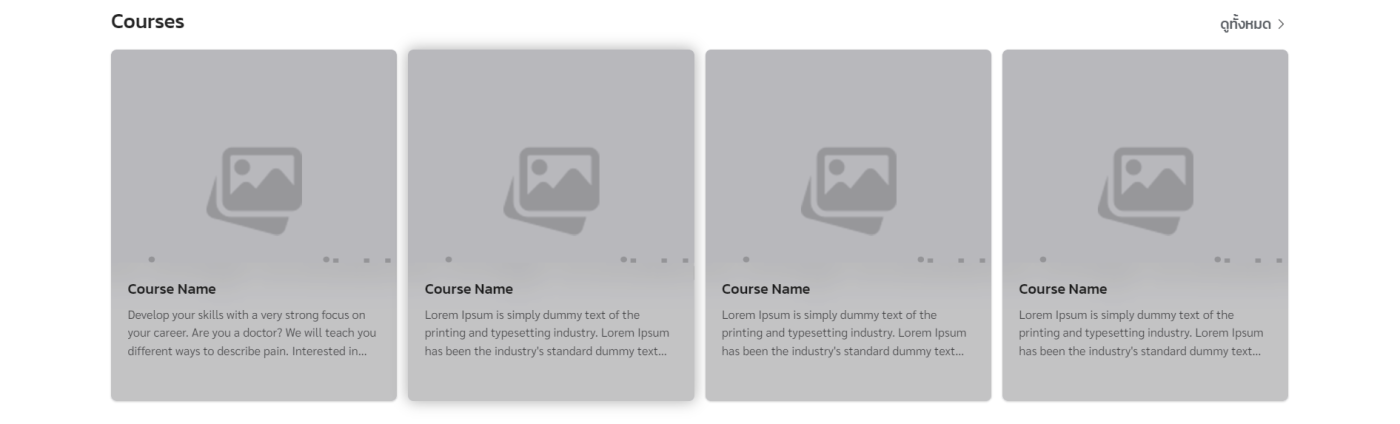
การแสดงผล : คอร์สเรียงเป็นเเนวตั้ง
– บนคอม แสดงผล แถวละ 4 คอร์ส
– บนมือถือ แสดงผล แถวละ 2 คอร์ส
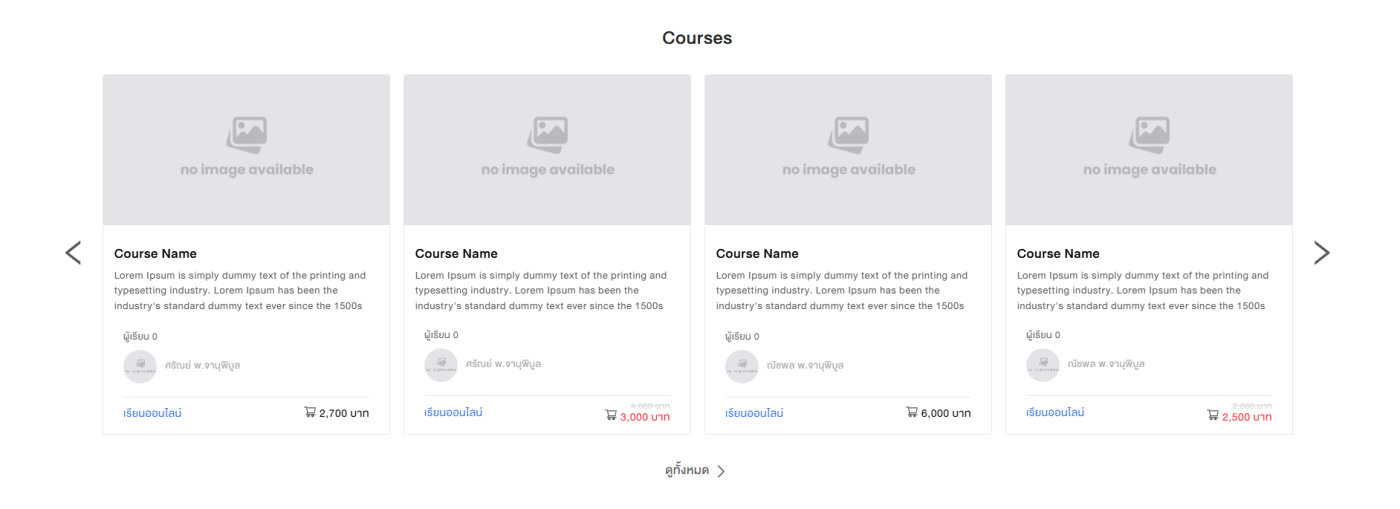
การแสดงผล : คอร์สเรียงเป็น 1 แถว เป็นแบบสไลด์
– บนคอม แสดงผล แถวละ 4 คอร์ส และหากเลือกมากกว่า 4 จะเป็นสไลด์
– บนมือถือ แสดงผล แถวละ 1 คอร์ส และ จะเป็นแบบสไลด์
*ข้อแนะนำ ลูกค้าต้องการบีบอัดรูปทุกครั้งก่อนอัพขึ้นระบบ โดยสามารถบีบอัดรูปภาพได้ที่ https://tinypng.com การบีบอัดรูปภาพจะทำให้ไฟล์รูปมีขนาดเล็กลง ประหยัดในส่วนของพื้นที่การเก็บข้อมูลช่วยให้สามารถเปิดหน้าเว็บไซต์ได้ไวขึ้น
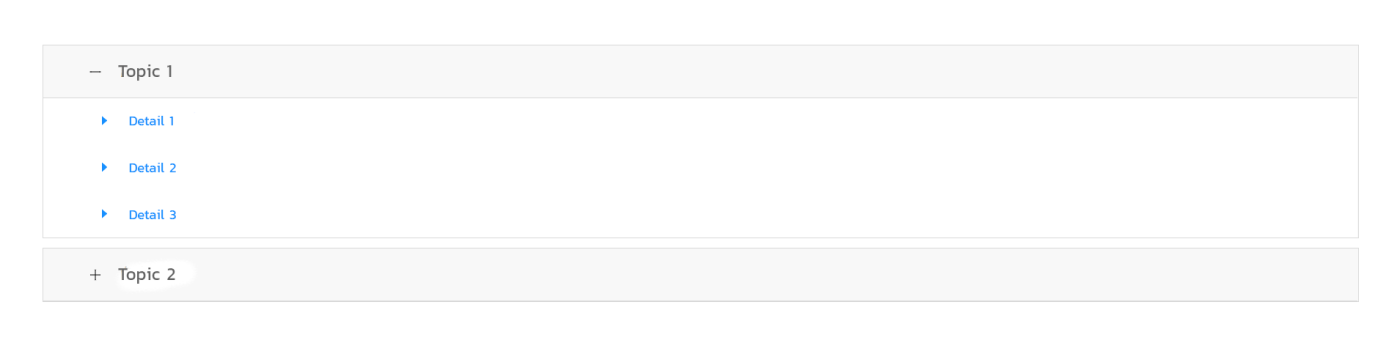
แนะนำใช้สำหรับ Section Q&A คำถามที่พบบ่อย
การตั้งค่าโมดูล
- Box Shadow
- Title Color
- Question Color
-
- กด Add เพื่อเพิ่มการแสดงผล 1 ชุด
- Title
- Item name
- Item link
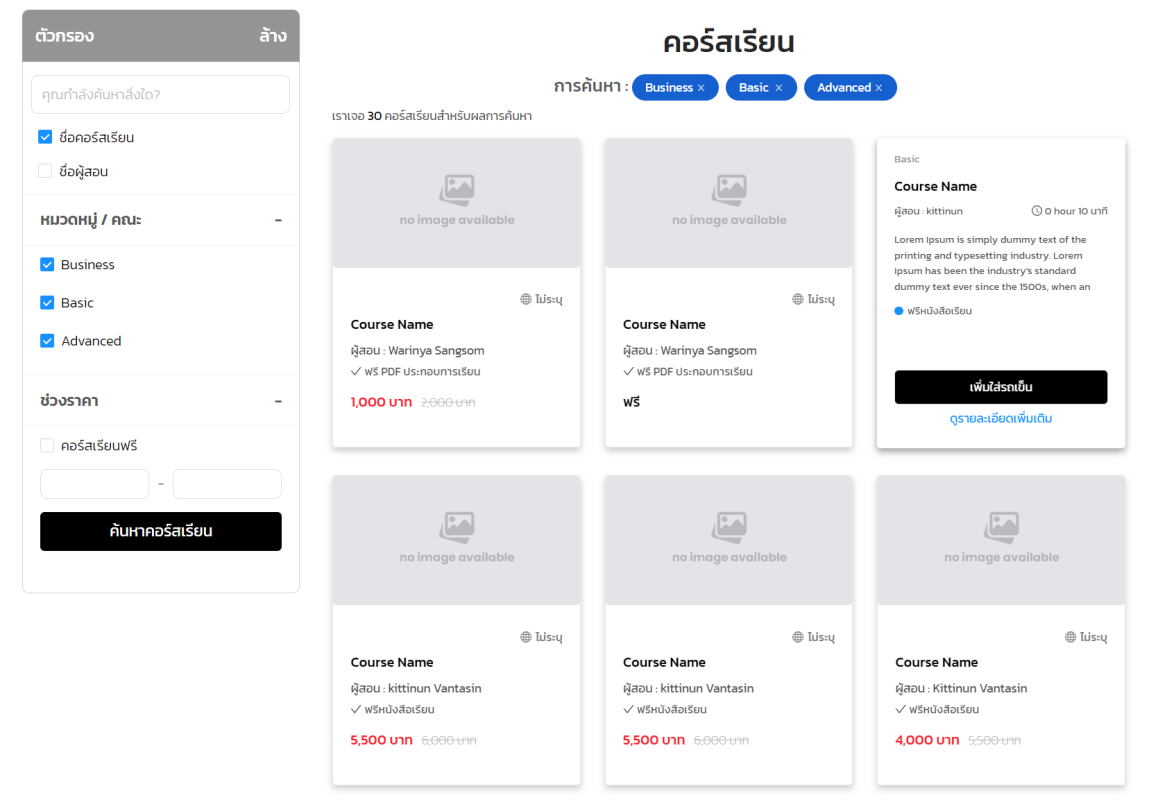
ระบบดึงคอร์สมาแสดงผลอัตโนมัติ
สามารถเรียงลำดับการแสดงผลคอร์สเรียนได้
*การแสดงผลแตกต่างไปตามหนาดหน้าจอ
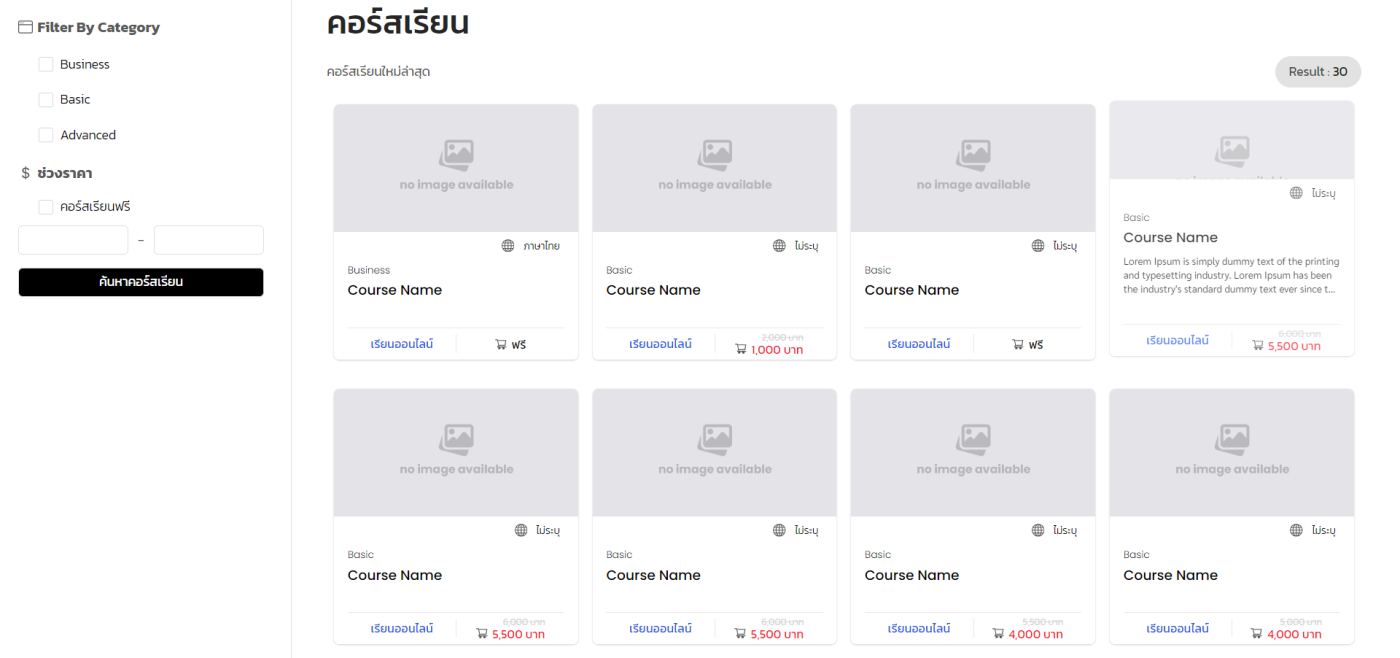
ระบบดึงคอร์สมาแสดงผลอัตโนมัติ
*การแสดงผลแตกต่างไปตามหนาดหน้าจอ
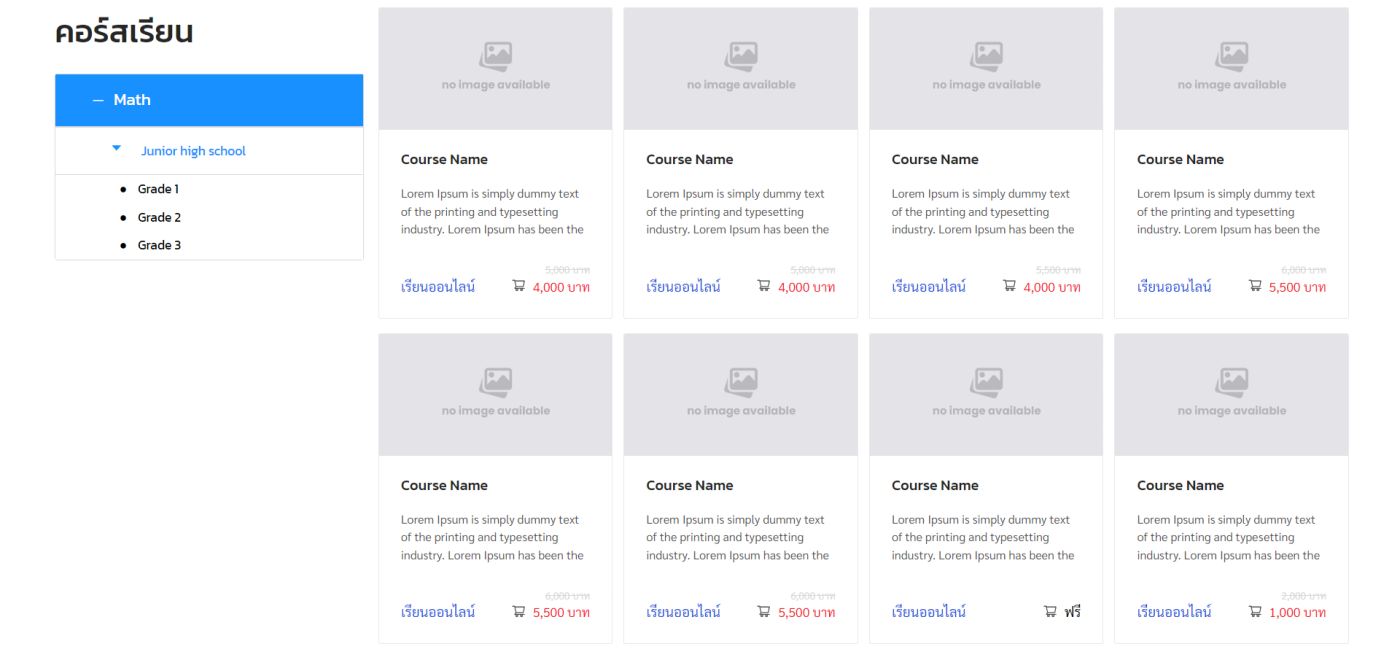
สามารถกำหนดชื่อหมวดหมู่หลัก และหมวดหมู่ย่อย พร้อมเลือกคอร์สที่จะแสดงในแต่ละหมวดหมู่ เองได้
*การแสดงผลแตกต่างไปตามหนาดหน้าจอ
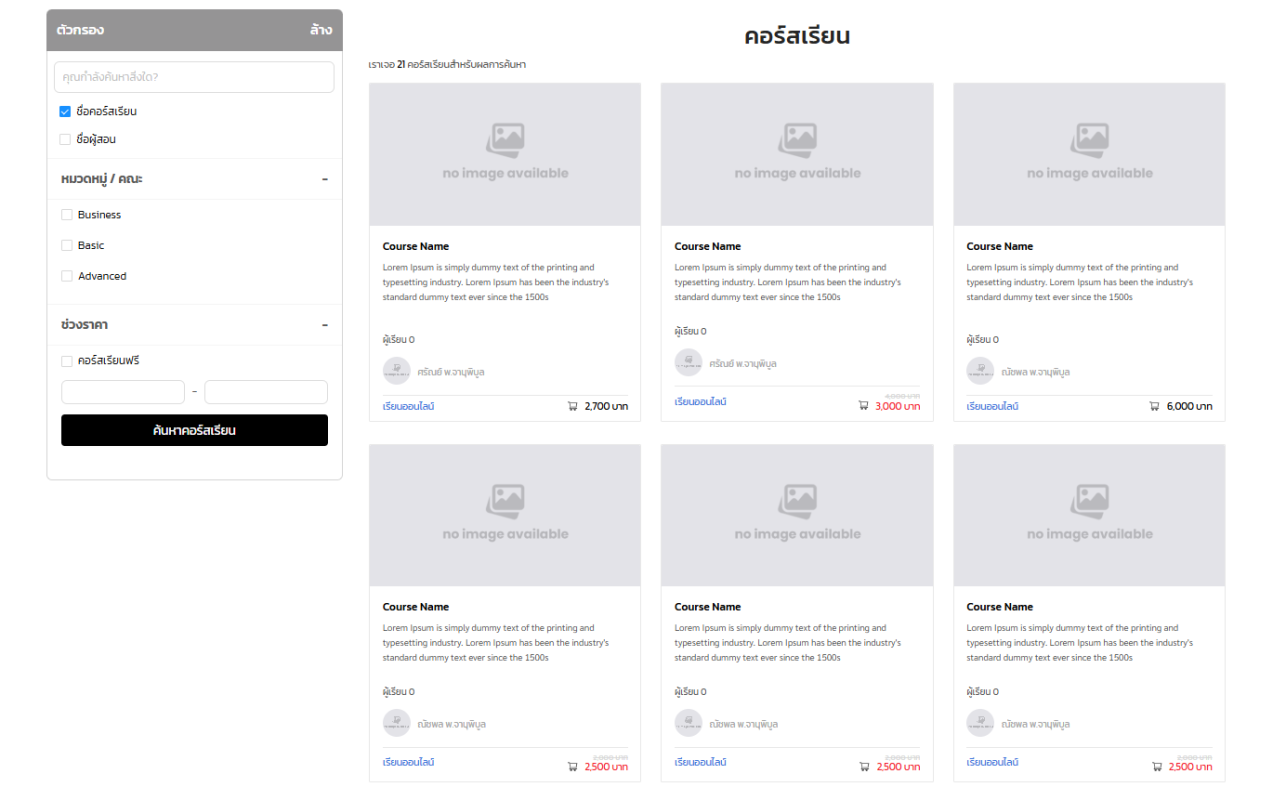
ระบบดึงคอร์สมาแสดงผลอัตโนมัติ
*การแสดงผลแตกต่างไปตามหนาดหน้าจอ
*ข้อแนะนำ ลูกค้าต้องการบีบอัดรูปทุกครั้งก่อนอัพขึ้นระบบ โดยสามารถบีบอัดรูปภาพได้ที่ https://tinypng.com การบีบอัดรูปภาพจะทำให้ไฟล์รูปมีขนาดเล็กลง ประหยัดในส่วนของพื้นที่การเก็บข้อมูลช่วยให้สามารถเปิดหน้าเว็บไซต์ได้ไวขึ้น

ขนาดรูปภาพบนหน้าจอคอม แนะนำ 1920 X 640 px
การตั้งค่าโมดูล
- อัพโหลดได้สูงสุด 10 รูปภาพ
- การแสดงผลเต็มหน้าจอ
- สามารถใส่ Link ของแต่ละสไลด์ได้
ขนาดรูปภาพบนหน้าจอคอม แนะนำ 1920 X 640 px
การตั้งค่าโมดูล
- อัพโหลดได้สูงสุด 10 รูปภาพ
- การแสดงผลจะไม่เต็มหน้าจอ จะมีระยะห่างซ้าย และ ขวา
- Background สามารถเลือกเป็นกำหนดสี หรือ ใส่เป็นภาพได้
- ลูกศร < > สามารถกำหนดสีได้
- สามารถใส่ Link ของแต่ละสไลด์ได้

ขนาดรูปภาพ แนะนำ 1500px X 500px
การตั้งค่าโมดูล
- อัพโหลดได้สูงสุด 10 รูปภาพ
- การแสดงผลเต็มหน้าจอ
- สามารถใส่ Link ของแต่ละสไลด์ได้
*ข้อแนะนำ ลูกค้าต้องการบีบอัดรูปทุกครั้งก่อนอัพขึ้นระบบ โดยสามารถบีบอัดรูปภาพได้ที่ https://tinypng.com การบีบอัดรูปภาพจะทำให้ไฟล์รูปมีขนาดเล็กลง ประหยัดในส่วนของพื้นที่การเก็บข้อมูลช่วยให้สามารถเปิดหน้าเว็บไซต์ได้ไวขึ้น
ขนาดรูปภาพแนะนำ 1500 X 200 px
รายละเอียดการแสดงผล
- ใส่ได้ 1 รูปภาพ
- รูปภาพจะมีระยะขอบว่าง 2 ข้างซ้าย ขวา บน ล่าง (ไม่แสดงเต็มหน้าจอ หากต้องการให้แสดงเต็มหน้าจอใช้เป็น Banner 02)
- ไม่สามารถตั้งค่าสีพื้นหลังได้
*แนะนำให้ใช้สำหรับการทำโฆษณา เช่น คูปอง
* การแสดงผลเปลี่ยนแปลงไปตามขนาดหน้าจอ
ขนาดรูปภาพแนะนำ 1920 X 900 px
รายละเอียดการแสดงผล
- อัพโหลด 1 รูปภาพ เป็นภาพพื้นหลัง เพราะฉนั้นการแสดงผลจะเปลี่ยนไปตามแต่ละขนาดหน้าจอ
- การแสดงผลเต็มหน้าจอ
- สามารถเพิ่ม ปรับแต่งข้อความได้ (กล่อง Text)
- สามารถใส่ Link ได้
*การแสดงผลเปลี่ยนแปลงไปตามขนาดหน้าจอ

- เมื่ออัพโหลด 1 รูป โมดูลจะแสดงรูปภาพขนาด 100% และเมื่อมีการอัพโหลดเพิ่ม 2 – 4 รูป รูปภาพจะถูกย่อขนาด โดยการเฉลี่ยแสดงผลให้เป็น 100% (สูงสุด 10 ภาพ)
- หากอัพโหลดรูปภาพเกิน 4 รูป รูปที่ 5 เป็นต้นไปโมดูลจะแสดงโดยการสไลด์รูปภาพไปเรื่อย ๆ
- ไม่สามารถตั้งค่าสี Background ได้
* การแสดงผลปลี่ยนแปลงไปตามขนาดหน้าจอ

- เมื่ออัพโหลด 1 รูป โมดูลจะแสดงรูปภาพขนาด 100% และเมื่อมีการอัพโหลดเพิ่ม 2 – 3 รูป รูปภาพจะถูกย่อขนาด โดยการเฉลี่ยแสดงผลให้เป็น 100% (สูงสุด 10 ภาพ)
- หากอัพโหลดรูปภาพเกิน 3 รูป รูปที่ 4 เป็นต้นไปโมดูลจะแสดงโดยการสไลด์รูปภาพไปเรื่อย ๆ
- สามารใส่ Link ของแต่ละสไลด์ได้
- ไม่สามารถเลือกสี Background ได้
* การแสดงผลเปลี่ยนแปลงตามขนาดหน้าจอ
*ข้อแนะนำ ลูกค้าต้องการบีบอัดรูปทุกครั้งก่อนอัพขึ้นระบบ โดยสามารถบีบอัดรูปภาพได้ที่ https://tinypng.com การบีบอัดรูปภาพจะทำให้ไฟล์รูปมีขนาดเล็กลง ประหยัดในส่วนของพื้นที่การเก็บข้อมูลช่วยให้สามารถเปิดหน้าเว็บไซต์ได้ไวขึ้น
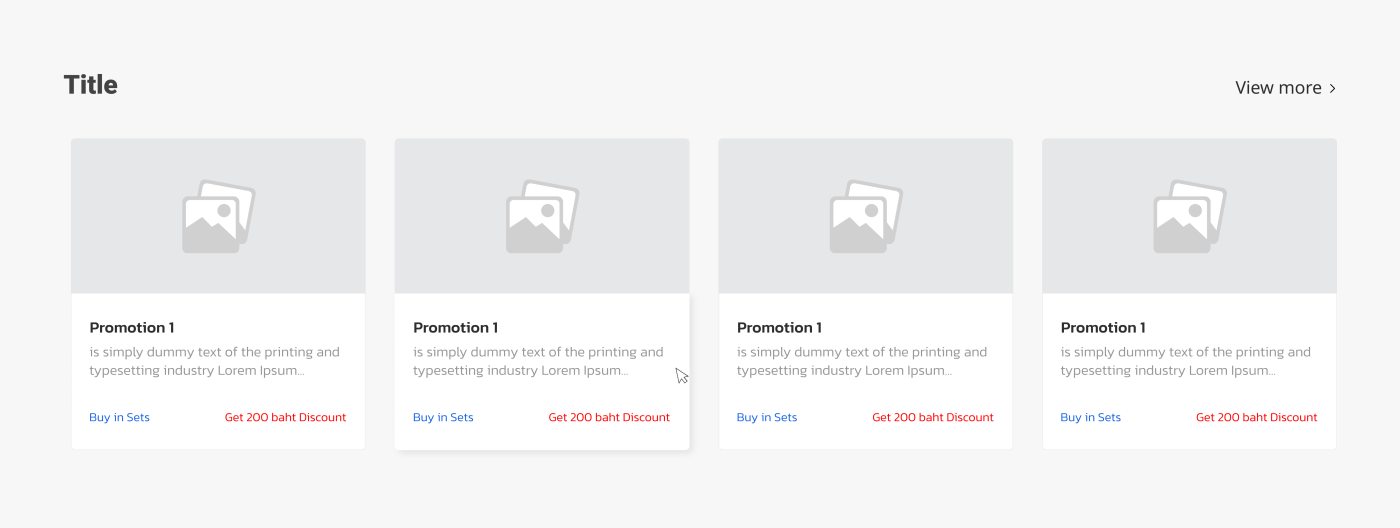
ขนาดรูปภาพแนะนำ 500 X 300 px
การตั้งค่าโมดูล
อัพโหลดในขั้นตอนการสร้างไปยังเมนู Marketing > Promotion > รายละเอียด Promotion ในแถบ Photo ระบบจะดึงรูปมาใช้โดยอัตโนมัติ
* ควรใช้ขนาดเดียวกันทุกโปรโมชั่น
*ข้อแนะนำ ลูกค้าต้องการบีบอัดรูปทุกครั้งก่อนอัพขึ้นระบบ โดยสามารถบีบอัดรูปภาพได้ที่ https://tinypng.com การบีบอัดรูปภาพจะทำให้ไฟล์รูปมีขนาดเล็กลง ประหยัดในส่วนของพื้นที่การเก็บข้อมูลช่วยให้สามารถเปิดหน้าเว็บไซต์ได้ไวขึ้น

แนะนำใช้สำหรับการแสดงหัวข้อ
การตั้งค่าโมดูล
- Title
- Title Color
- Description (กล่อง Text)
- Background
- Background Image ขนาด 1900px X 200px *แสดงผลต่างไปตามหน้าจอ
- Background Color
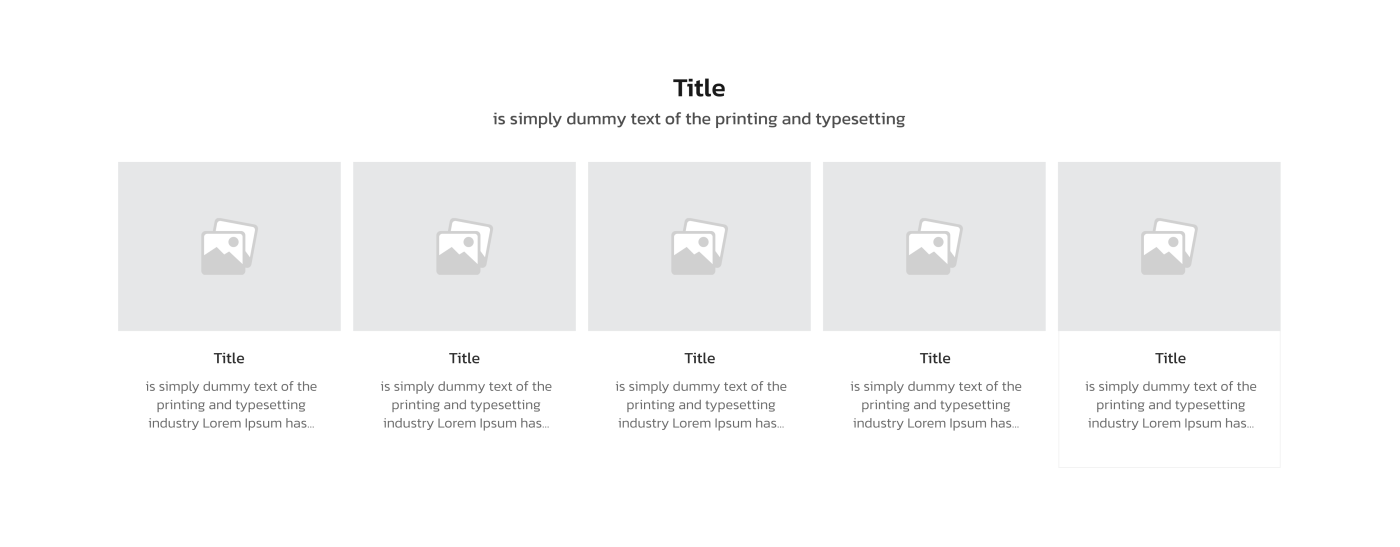
แนะนำขนาดภาพ 1:1 หรือใช้เป็นไฟล์ Gif
การตั้งค่าโมดูล
- Column
- Title One
- Title One Color
- title Two
- Title Two Color
- Description จะมีกล่องขึ้นตามจำนวนคอลัมน์
- Background
- Background Image ขนาด 1900px X 500px *แสดงผลต่างไปตามหน้าจอ
- Background Color
*ข้อแนะนำ ลูกค้าต้องการบีบอัดไฟล์ทุกครั้งก่อนอัพขึ้นระบบ และ วิดีโอนี้เป็นโมดูลวิดีโอเท่านั้น ไม่เกี่ยวข้องกับวิดีโอในคอร์สเรียน

ขนาดวิดีโอแนะนำ 1920 X 1020 px
ขนาดไฟล์ไม่ควรเกิน 20 MB
*กรณีที่ต้องการอัพขนาดอื่น ความกว้างจะแนะนำเป็น 1500 px ในส่วนของความสูง สามารถกำหนดเองตามต้องการ
รายละเอียดการแสดงผล
- อัพโหลด 1 วิดีโอ การแสดงผลเต็มหน้าจอ
- Background Color

ขนาดวิดีโอแนะนำ 1920 X 1020 px
*ขนาดไฟล์ไม่ควรเกิน 20 MB
*กรณีที่ต้องการอัพขนาดอื่น ความกว้างจะแนะนำเป็น 1500 px ในส่วนของความสูง สามารถกำหนดเองตามต้องการ
การตั้งค่าโมดูล
- Title
- Font Color
- Background Color
- Preview video อัพโหลดไฟล์ Preview
- Main video อัพโหลดไฟล์ที่ยาว

ขนาดวิดีโอแนะนำ 1920 X 1020 px
*ขนาดไฟล์ไม่ควรเกิน 20 MB
*กรณีที่ต้องการอัพขนาดอื่น ความกว้างจะแนะนำเป็น 1500 px ในส่วนของความสูง สามารถกำหนดเองตามต้องการ
การตั้งค่าโมดูล
-
- Background Color
- Type สามารถเลือกเป็น
- System อัพโหลดวิดีโอ
- YouTube นำ ID มาใส่ ตัวอย่าง https://youtu.be/j6ErK008d_Y?si=ruVM7Kb0XtCDwvJI
- Title
- สามารถเพิ่มจำนวนได้ไม่จำกัดวิดีโอ แต่ไม่ควรเพิ่มเยอะเกินไปเนื่องจากจะทำให้หน้าเว็บโหลดช้าได้
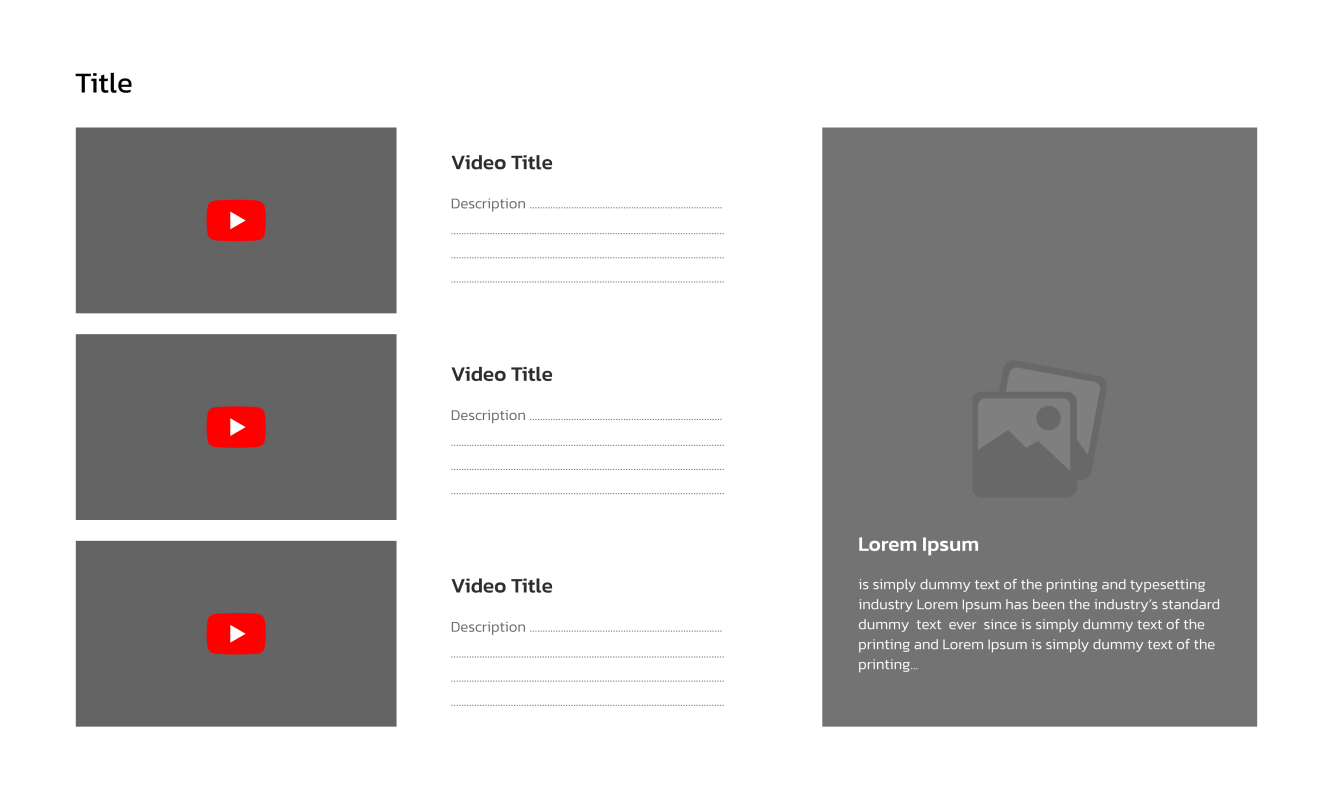
ขนาดวิดีโอแนะนำ 1920 X 1020 px
*ขนาดไฟล์ไม่ควรเกิน 20 MB
*กรณีที่ต้องการอัพขนาดอื่น ความกว้างจะแนะนำเป็น 1500 px ในส่วนของความสูง สามารถกำหนดเองตามต้องการ
การตั้งค่าโมดูล
- Title
- Background Color
- Upload File Image 800px X 1200px
- Article Title
- Article Description
- Type สามารถเลือกเป็น
- System อัพโหลดวิดีโอในเมนูสื่อการสอน และ copy link มาวาง
- YouTube นำ ID มาใส่ ตัวอย่าง https://youtu.be/j6ErK008d_Y?si=ruVM7Kb0XtCDwvJI
-
Title ของวิดีโอ
- Description ของวิดีโอ

ขนาดวิดีโอแนะนำ 1920 X 1020 px
*ขนาดไฟล์ไม่ควรเกิน 20 MB
*กรณีที่ต้องการอัพขนาดอื่น ความกว้างจะแนะนำเป็น 1500 px ในส่วนของความสูง สามารถกำหนดเองตามต้องการ
การตั้งค่าโมดูล
- Title
- Link
- BackgroundColor
- Type สามารถเลือกเป็น
- System อัพโหลดวิดีโอในเมนูสื่อการสอน และ copy link มาวาง
- YouTube นำ ID มาใส่ ตัวอย่าง https://youtu.be/j6ErK008d_Y?si=ruVM7Kb0XtCDwvJI
- Title ของวิดีโอ
- Url Image ของวิดีโอ ขนาดของรูปภาพ 1080 * 650 px อัพโหลดในเมนูสื่อการสอน > รูปภาพ และนำลิ้งค์มาวาง
*ข้อแนะนำ ลูกค้าต้องการบีบอัดรูปทุกครั้งก่อนอัพขึ้นระบบ โดยสามารถบีบอัดรูปภาพได้ที่ https://tinypng.com การบีบอัดรูปภาพจะทำให้ไฟล์รูปมีขนาดเล็กลง ประหยัดในส่วนของพื้นที่การเก็บข้อมูลช่วยให้สามารถเปิดหน้าเว็บไซต์ได้ไวขึ้น
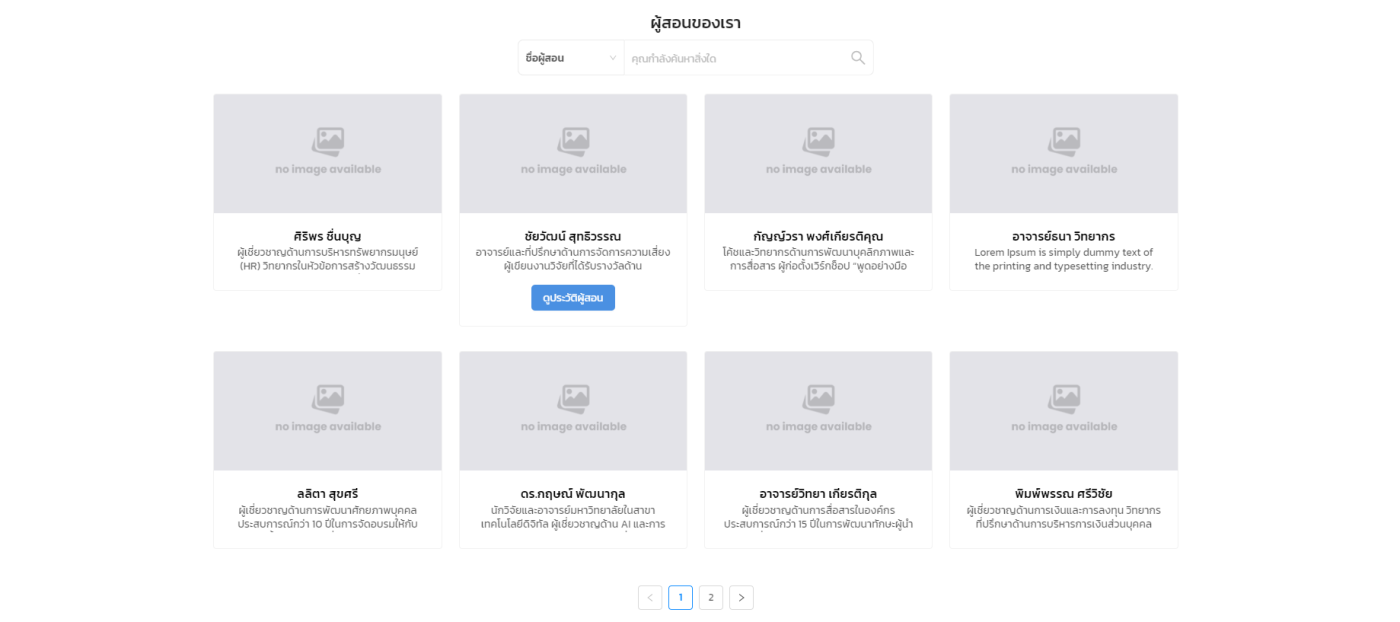
ขนาดรูปภาพแนะนำ 1:1
* การแสดงผล ระบบจะดึงผู้สอนทั้งหมดมาแสดงผลอัตโนมัติ
การตั้งค่าโมดูล
- อัพโหลดรูปภาพ ผู้สอน ใน บัญชีผู้ใช้ > ผู้สอน
- Title
- Search Course
- Search Course Category
- Search Instructor Name
- Box Shadow
- Background Image 1900px X 1600px *ขนาดภาพพื้นหลังจะปรับตามขนาดหน้าจอ โปรดออกแบบภาพให้แสดงผลได้ดีในทุกขนาดหน้าจอ แม้จะมีการครอปบางส่วน
*ข้อแนะนำ ลูกค้าต้องการบีบอัดรูปทุกครั้งก่อนอัพขึ้นระบบ โดยสามารถบีบอัดรูปภาพได้ที่ https://tinypng.com การบีบอัดรูปภาพจะทำให้ไฟล์รูปมีขนาดเล็กลง ประหยัดในส่วนของพื้นที่การเก็บข้อมูลช่วยให้สามารถเปิดหน้าเว็บไซต์ได้ไวขึ้น
ตัวอย่างรูปภาพ ขนาด 1200 x 628 px

ตัวอย่างรูปภาพ ขนาด 500 x 675 px
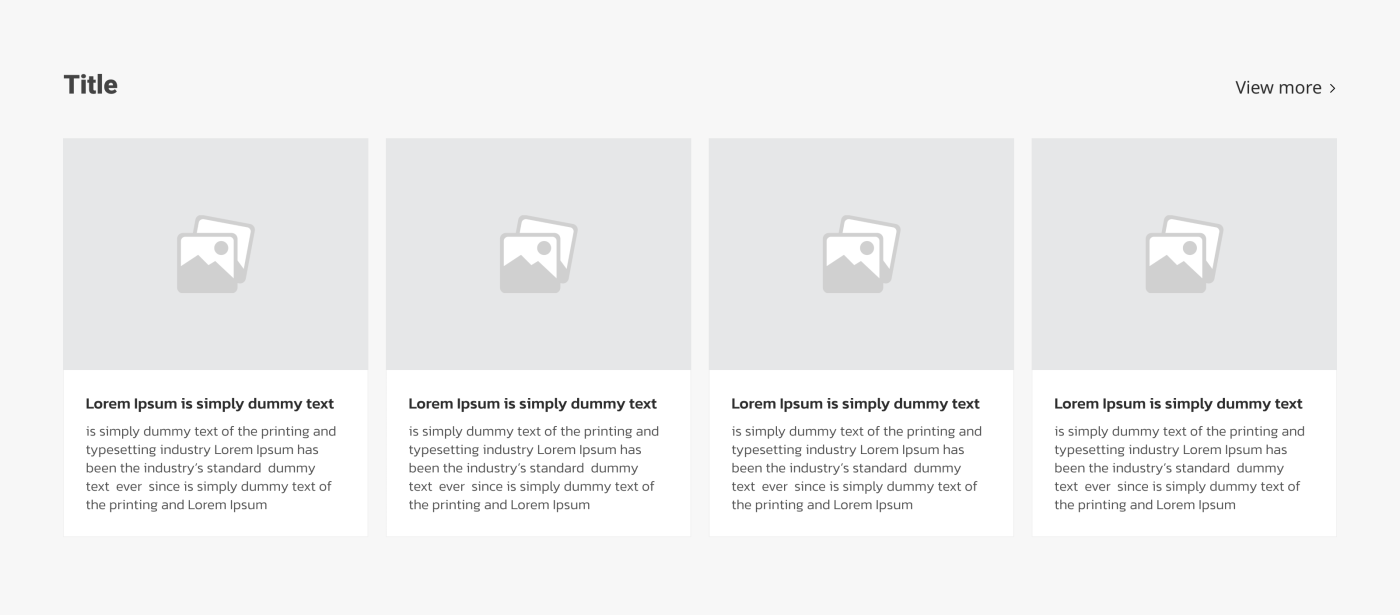
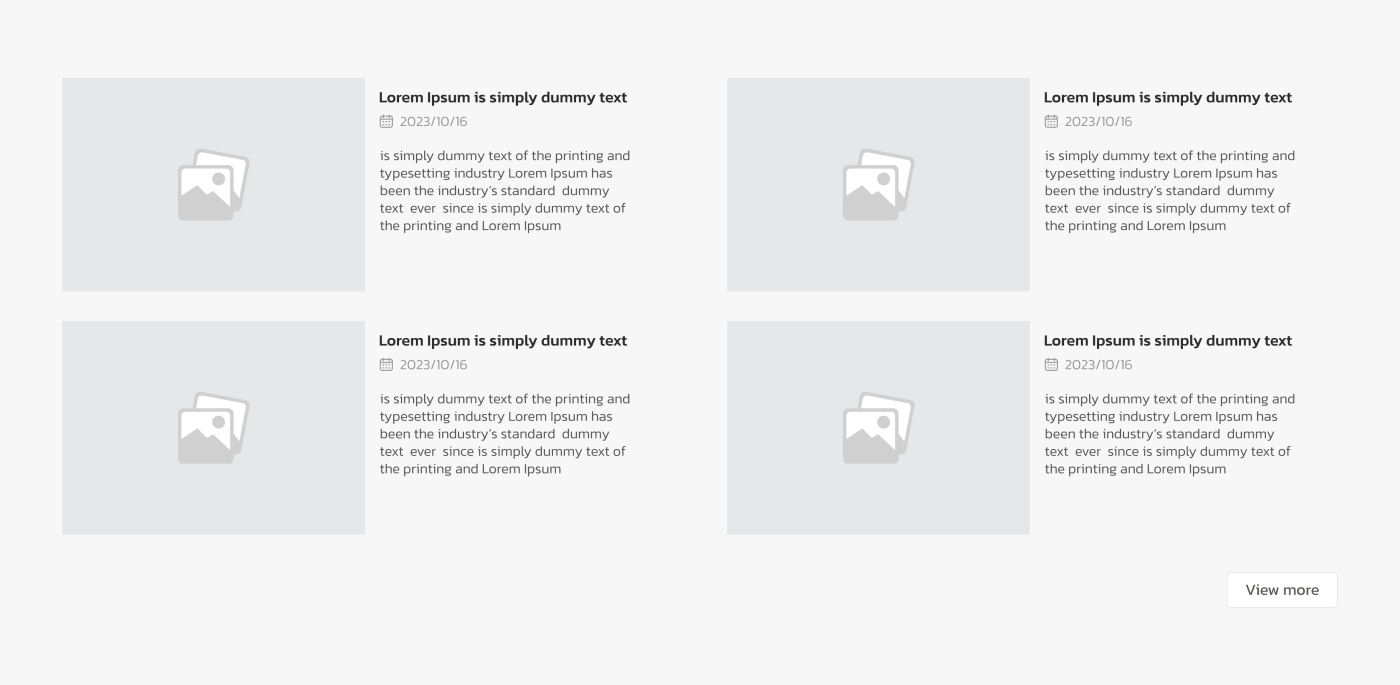
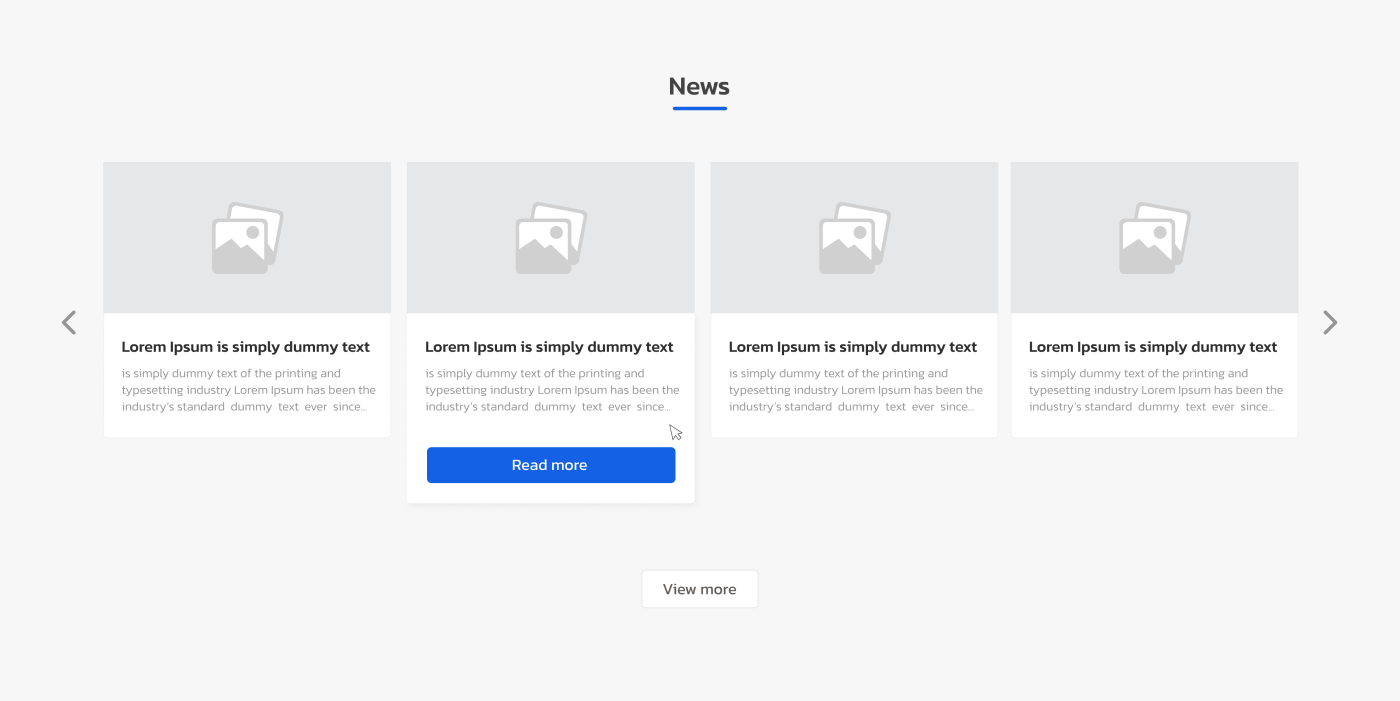
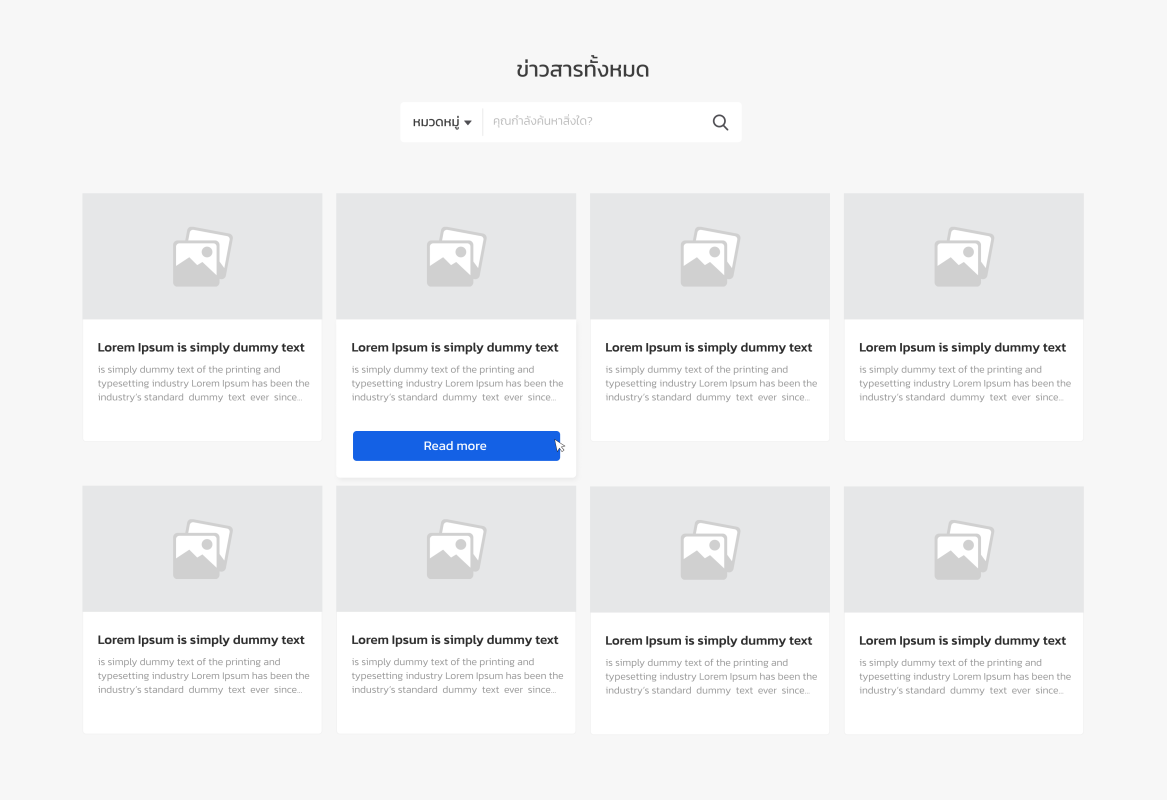
*ข้อแนะนำ ลูกค้าต้องการบีบอัดรูปทุกครั้งก่อนอัพขึ้นระบบ โดยสามารถบีบอัดรูปภาพได้ที่ https://tinypng.com การบีบอัดรูปภาพจะทำให้ไฟล์รูปมีขนาดเล็กลง ประหยัดในส่วนของพื้นที่การเก็บข้อมูลช่วยให้สามารถเปิดหน้าเว็บไซต์ได้ไวขึ้น
ขนาดรูปภาพแนะนำ 1:1
*การแสดงผล จะแสดงรูปภาพของ Gallery ที่เลือกไว้ทั้งหมด
การตั้งค่าโมดูล
- อัพโหลดในขั้นตอนการสร้างไปยังเมนู Content > Gallery > รายละเอียด Gallery ในแถบ Photo ระบบจะดึงรูปมาใช้โดยอัตโนมัติ
- Title
- Box Shadow
- Button View More
- Column In Mobile
- Choose content from


ขนาดรูปภาพแนะนำ 380 X 200 px
* การแสดงผล จะแสดงเป็นสไลด์
การตั้งค่าโมดูล
- อัพโหลดในขั้นตอนการสร้างข่าวสาร ในเมนู Content > Gallery > รายละเอียด Gallery ในแถบ Photo ระบบจะดึงรูปมาใช้โดยอัตโนมัติ
- Title
- Box Shadow
- Button View More
- Column In Mobile
- Choose content from
ตัวอย่างการแสดงผลบนโมดูล
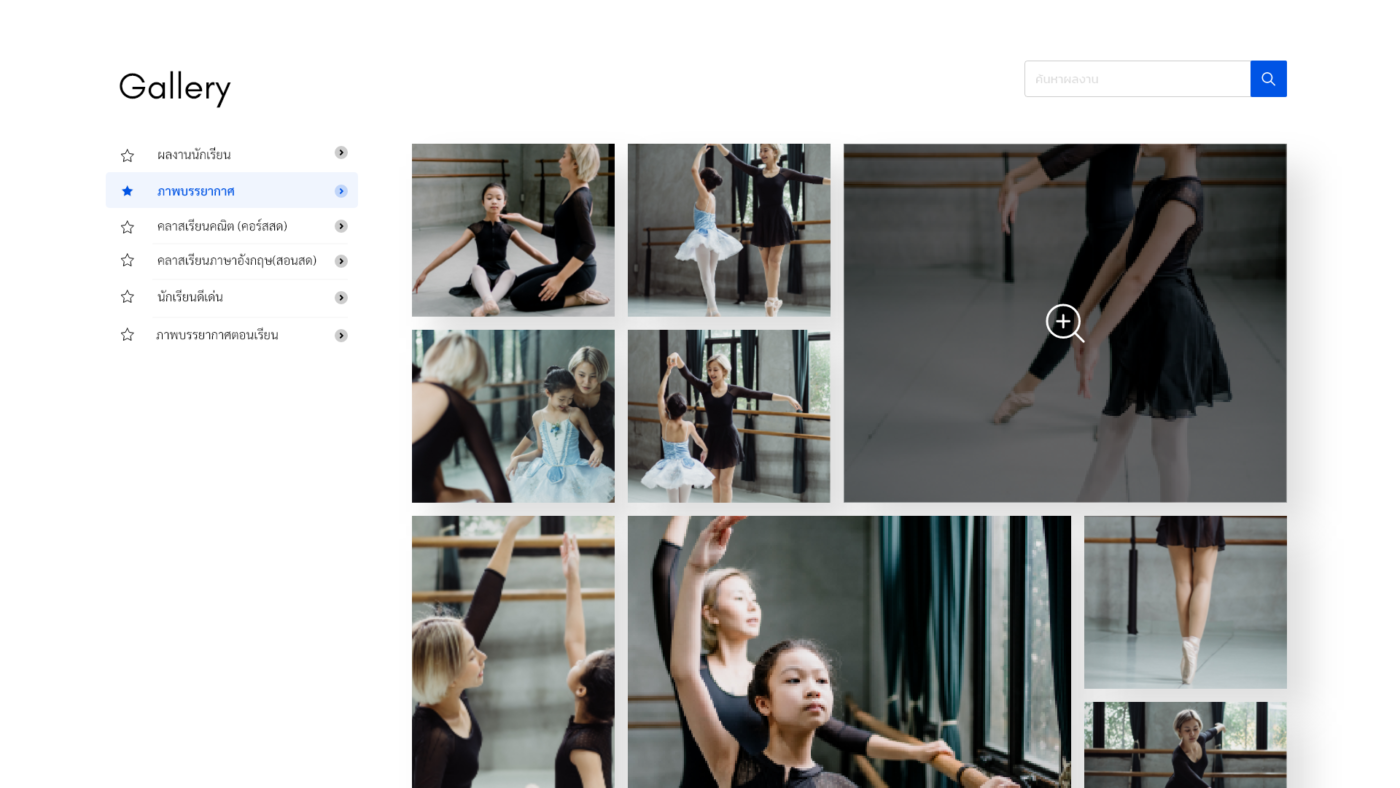
ขนาดรูปภาพแนะนำ 1:1
*การแสดงผล จะแสดงรูปภาพของ Gallery ที่เลือกไว้ทั้งหมด
การตั้งค่าโมดูล
- อัพโหลดในขั้นตอนการสร้างไปยังเมนู Content > Gallery > รายละเอียด Gallery ในแถบ Photo ระบบจะดึงรูปมาใช้โดยอัตโนมัติ
- Title
- Box Shadow
- Button View More
- Column In Mobile
- Choose content from
- Description (กล่อง Text)
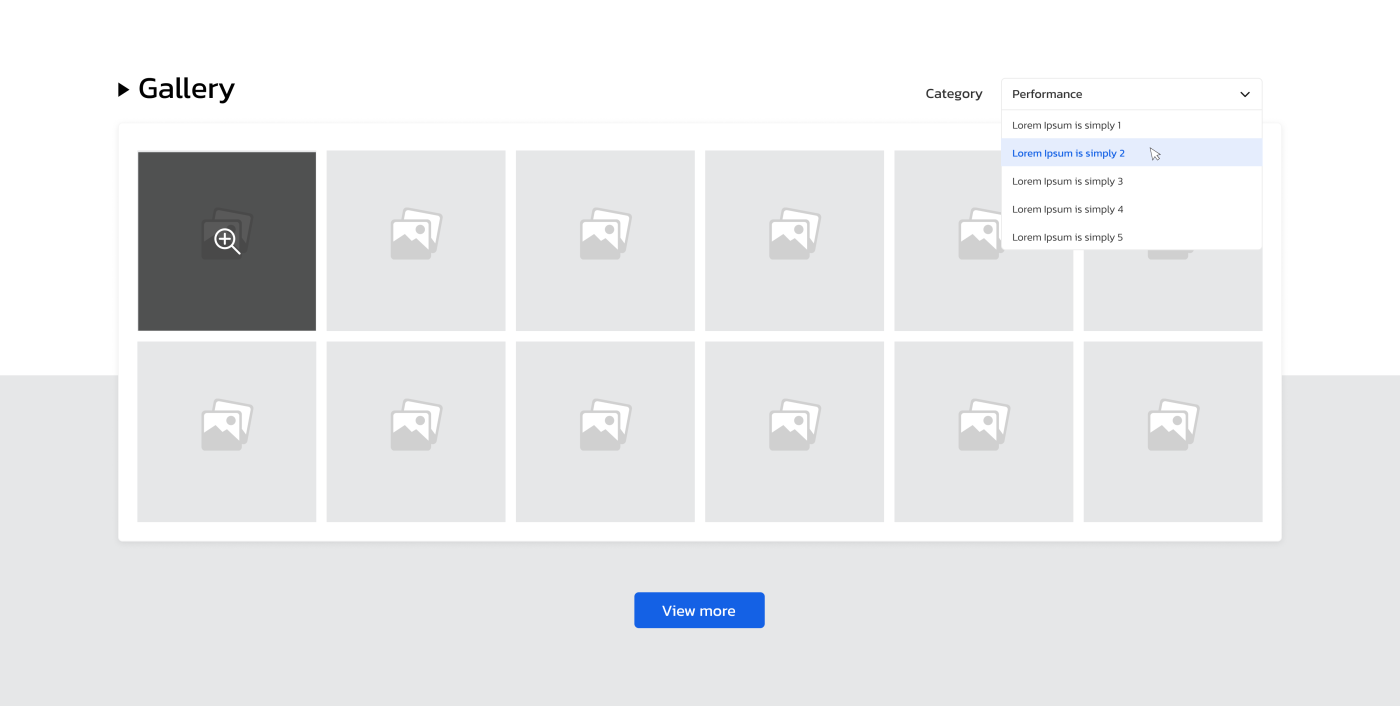
ขนาดรูปภาพแนะนำ 1:1
*การแสดงผล จะแสดงรูปภาพของ Gallery ที่เลือกไว้ทั้งหมด
การตั้งค่าโมดูล
- อัพโหลดในขั้นตอนการสร้างไปยังเมนู Content > Gallery > รายละเอียด Gallery ในแถบ Photo ระบบจะดึงรูปมาใช้โดยอัตโนมัติ
- Title
- Box Shadow
- Button View More
- Column In Mobile
- Choose content from
- Description (กล่อง Text)
*ข้อแนะนำ ลูกค้าต้องการบีบอัดรูปทุกครั้งก่อนอัพขึ้นระบบ โดยสามารถบีบอัดรูปภาพได้ที่ https://tinypng.com การบีบอัดรูปภาพจะทำให้ไฟล์รูปมีขนาดเล็กลง ประหยัดในส่วนของพื้นที่การเก็บข้อมูลช่วยให้สามารถเปิดหน้าเว็บไซต์ได้ไวขึ้น
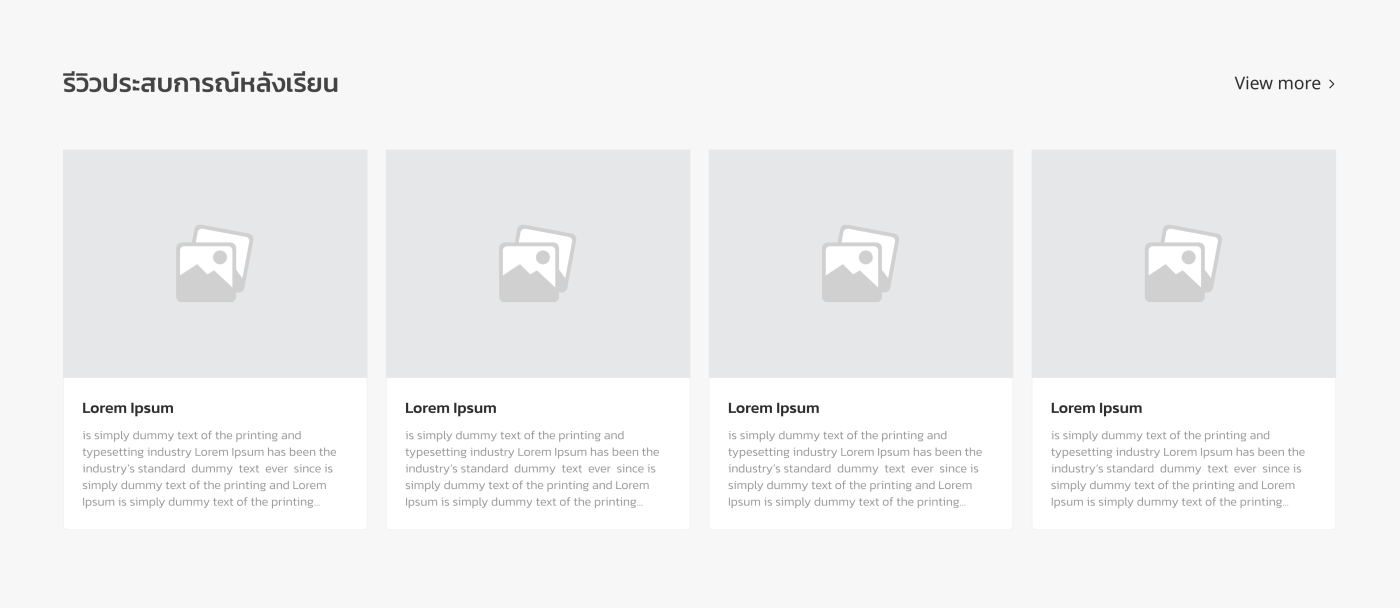
ขนาดรูปภาพแนะนำ 400 X 300 px
*ควรใช้ขนาดเดียวกันทั้งหมด
*การแสดงผลจะแสดงทั้งหมดที่เลือก ไม่จำกัดแถว การจัดเรียงแตกต่างไปตามขนาดหน้าจอ
การตั้งค่าโมดูล
- อัพโหลดในขั้นตอนการสร้างไปยังเมนู Content > Review > รายละเอียด Review ในแถบ Photo ระบบจะดึงรูปมาใช้โดยอัตโนมัติ
- Title
- Ordering
- Box Shadow
- Button View More
- Column In Mobile
- Choose content from
- Background Color
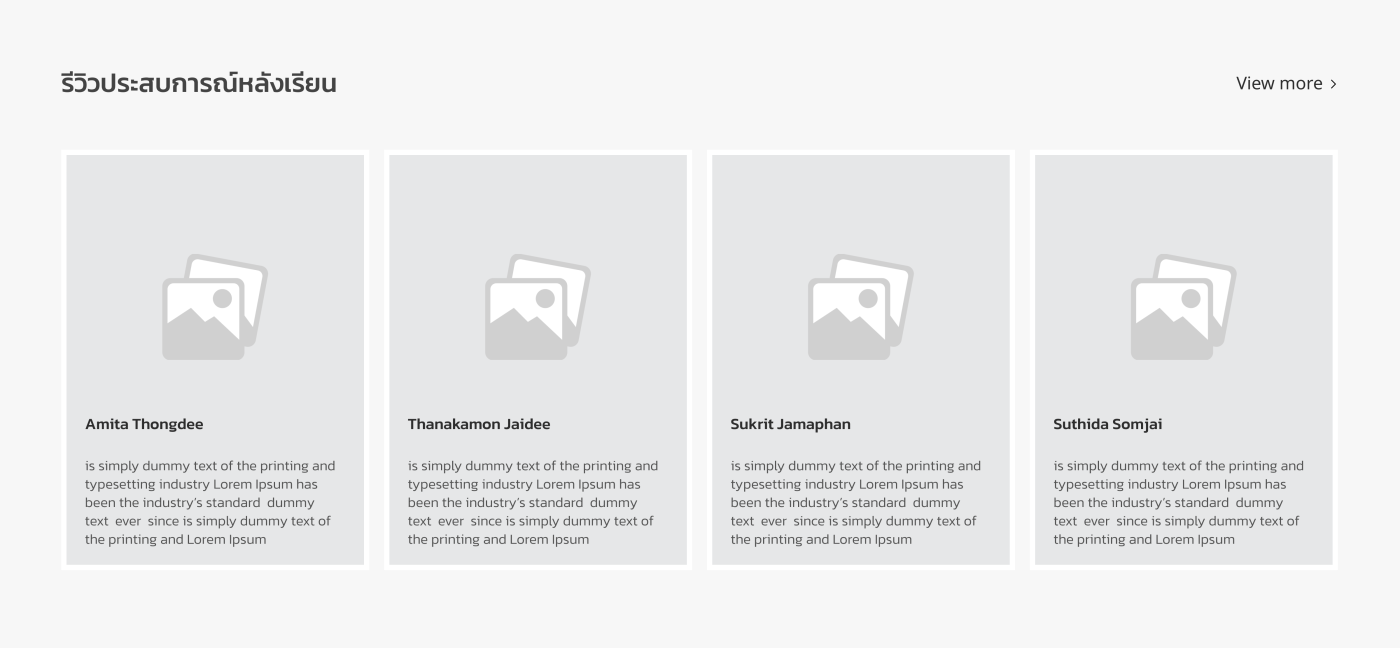
ขนาดรูปภาพแนะนำ 300 X 400 px
*ควรใช้ขนาดเดียวกันทั้งหมด
*การแสดงผลจะแสดงทั้งหมดที่เลือก ไม่จำกัดแถว และแสดงแค่รูปภาพเท่านั้น การจัดเรียงแตกต่างไปตามขนาดหน้าจอ
การตั้งค่าโมดูล
- อัพโหลดในขั้นตอนการสร้างไปยังเมนู Content > Review > รายละเอียด Review ในแถบ Photo ระบบจะดึงรูปมาใช้โดยอัตโนมัติ
- Title
- Ordering
- Box Shadow
- Button View More
- Column In Mobile
- Choose content from
- Background Color
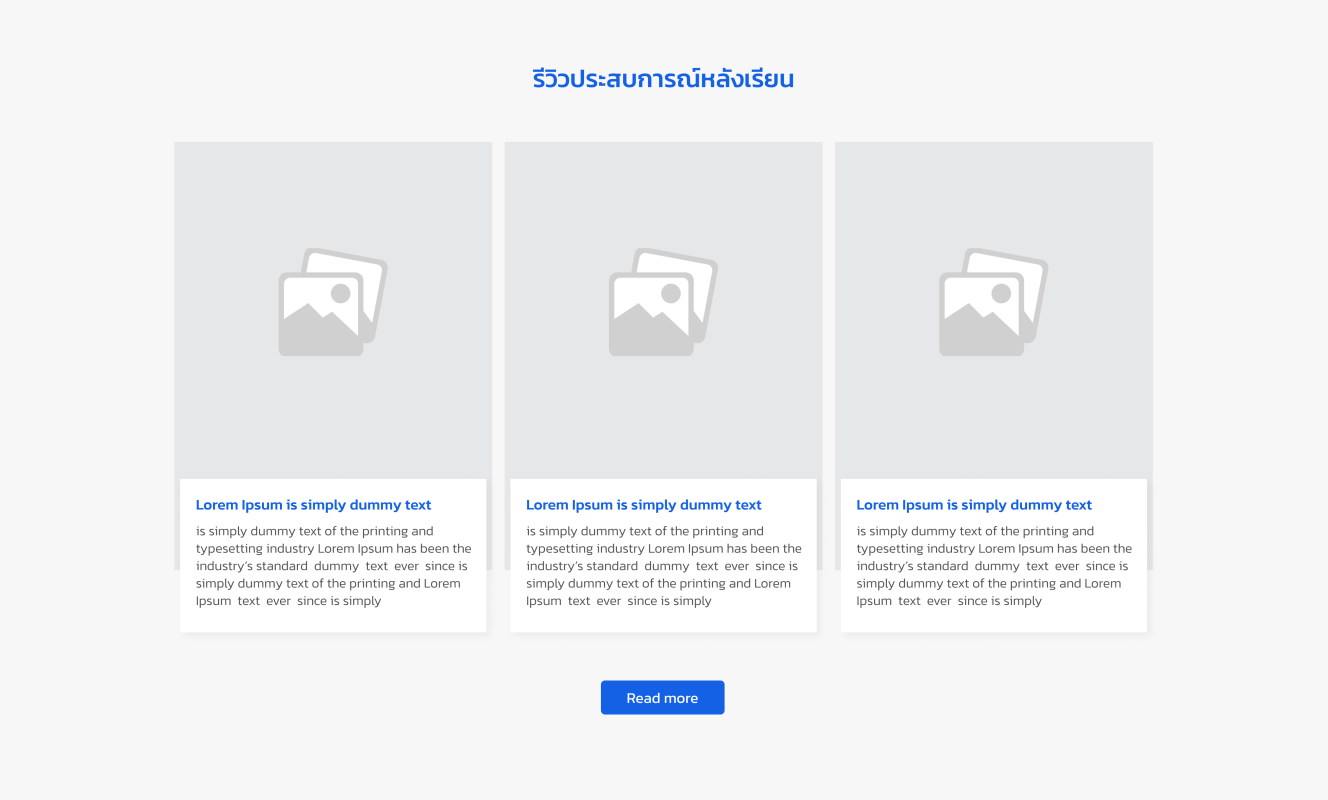
ขนาดรูปภาพแนะนำ 300 X 400 px
*ควรใช้ขนาดเดียวกันทั้งหมด
*การแสดงผลแสดงผล 3 รีวิว หากมากกว่า 3 จะแสดงผลเป็นสไลด์ สามารถเลื่อนซ้าย-ขวา ได้ การจัดเรียงแตกต่างไปตามขนาดหน้าจอ
การตั้งค่าโมดูล
- อัพโหลดในขั้นตอนการสร้างไปยังเมนู Content > Review > รายละเอียด Review ในแถบ Photo ระบบจะดึงรูปมาใช้โดยอัตโนมัติ
- Background Button Color
- Font Color
- Description Color
- Title
- Ordering
- Box Shadow
- Button View More
- Column In Mobile
- Choose content from
- Background Color
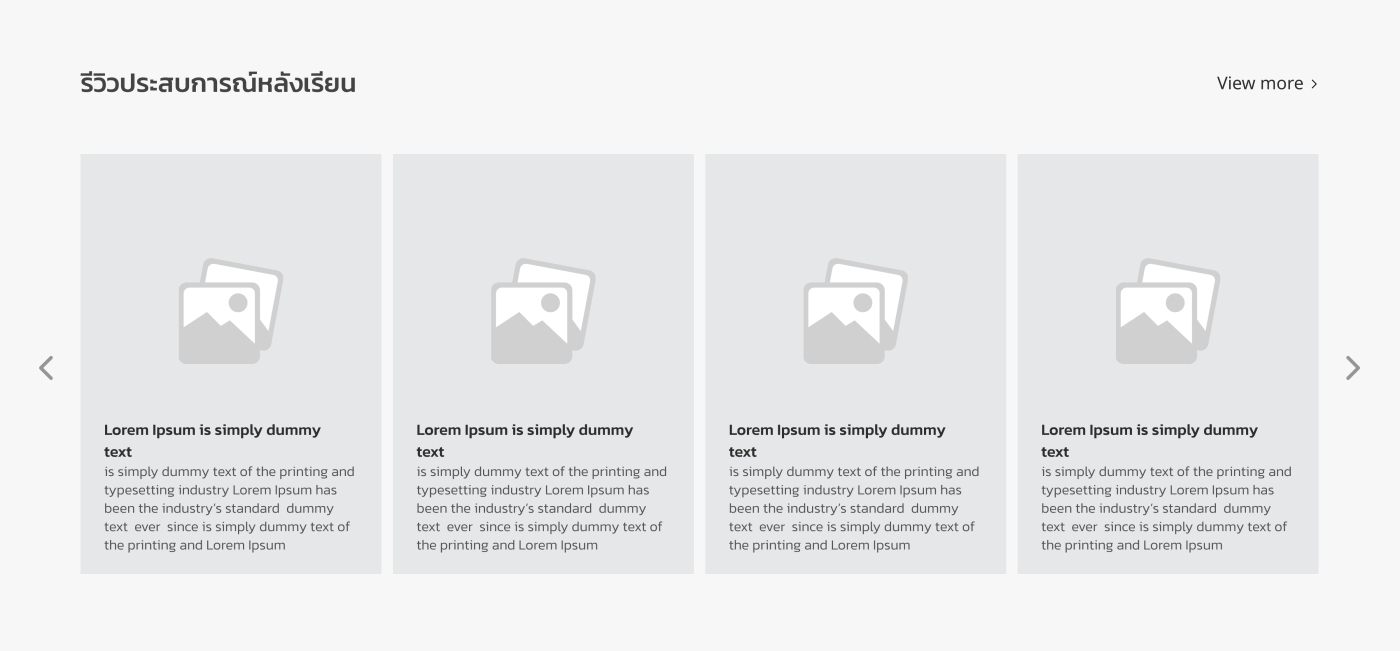
ขนาดรูปภาพแนะนำ 300 X 400 px
*ควรใช้ขนาดเดียวกันทั้งหมด
*การแสดงผลแสดงผล 4 รีวิว หากมากกว่า 4 จะแสดงผลเป็นสไลด์ สามารถเลื่อนซ้าย-ขวา ได้ และเนื้อหารีวิวจะแทรกอยู่ในภาพ การจัดเรียงแตกต่างไปตามขนาดหน้าจอ
การตั้งค่าโมดูล
- อัพโหลดในขั้นตอนการสร้างไปยังเมนู Content > Review > รายละเอียด Review ในแถบ Photo ระบบจะดึงรูปมาใช้โดยอัตโนมัติ
- Background Button Color
- Font Color
- Description Color
- Title
- Ordering
- Box Shadow
- Button View More
- Column In Mobile
- Choose content from
- Background Color
สามารถอัพได้ทุกขนาด ขนาดรูปภาพแนะนำ 300 X 400 px หรือ 1:1
*ควรใช้ขนาดเดียวกันทั้งหมด
*การแสดงผลแสดงผล 4 รีวิว หากมากกว่า 4 จะแสดงผลเป็นสไลด์ สามารถเลื่อนซ้าย-ขวา ได้ แสดงแค่รูปภาพ การจัดเรียงแตกต่างไปตามขนาดหน้าจอ
การตั้งค่าโมดูล
- อัพโหลดในขั้นตอนการสร้างไปยังเมนู Content > Review > รายละเอียด Review ในแถบ Photo ระบบจะดึงรูปมาใช้โดยอัตโนมัติ
- Title
- Ordering
- Box Shadow
- Button View More
- Column In Mobile
- Choose content from
- Background Color
*ข้อแนะนำ ลูกค้าต้องการบีบอัดรูปทุกครั้งก่อนอัพขึ้นระบบ โดยสามารถบีบอัดรูปภาพได้ที่ https://tinypng.com การบีบอัดรูปภาพจะทำให้ไฟล์รูปมีขนาดเล็กลง ประหยัดในส่วนของพื้นที่การเก็บข้อมูลช่วยให้สามารถเปิดหน้าเว็บไซต์ได้ไวขึ้น
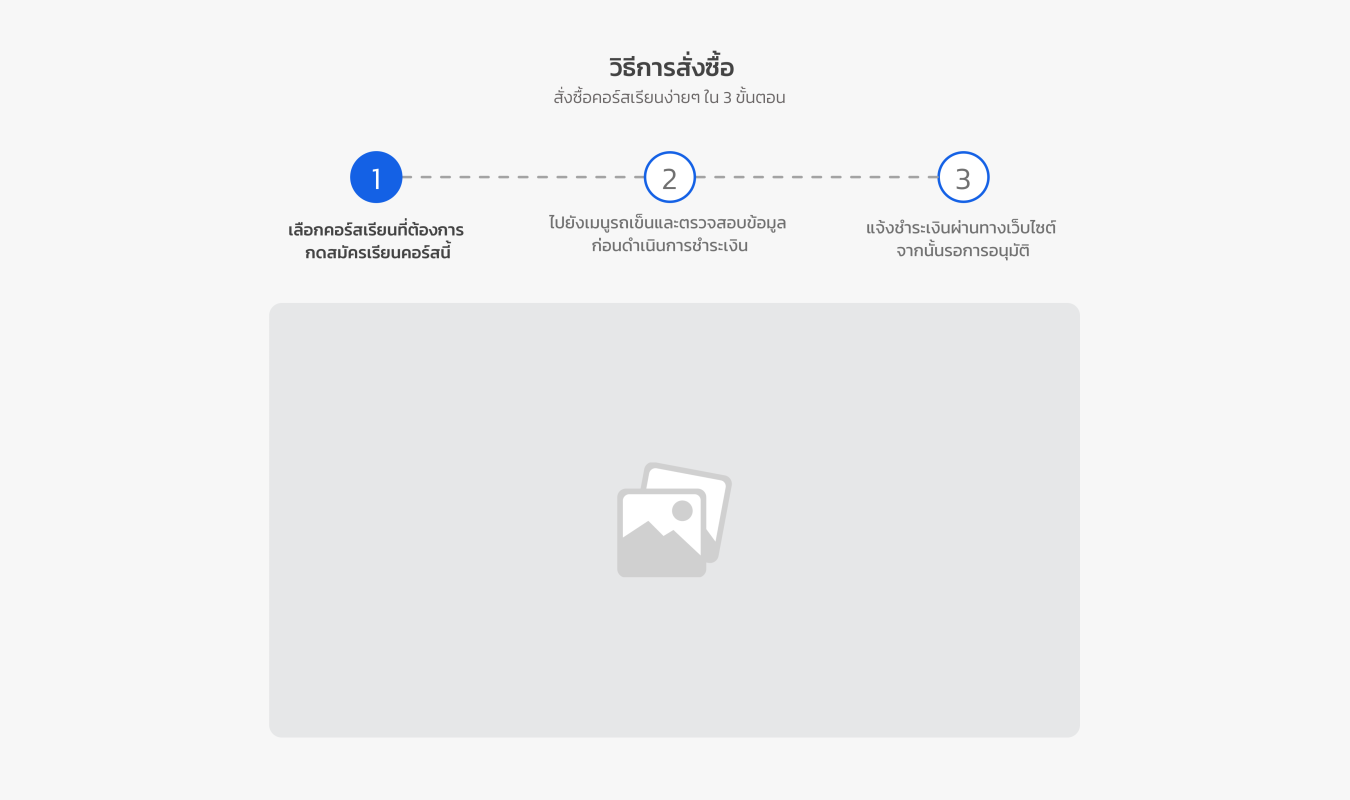
ขนาดรูปภาพ ของแต่ละขั้นตอน 1200 X 600 px
ขนาดรูปภาพ Background 1900 X 1000px (เฉพาะถ้าต้องการใส่ การแสดงผลรูปภาพพื้นหลัง จะแตกต่างกันไปแต่ละหน้าจอ)
การตั้งค่าโมดูล
- สามารถอัพโหลดได้ 1 รูป ต่อ 1 ขั้นตอน
- วิธีการนำรูปมาใช้จะต้องไปทำการอัพโหลดในเมนู Media > Image เมื่ออัพโหลดรูปภาพเรียบร้อยแล้วคัดลอก URL มาใส่ช่อง Image Link ภายในโมดูล
- Title
- Description
- Title Color
- Description Color
- Background Image
- Name , Description, Image Link
* แนะนำให้เพิ่ม 3 – 4 ขั้นตอน
ตัวอย่างการแสดงผล (การแสดงผลแตกต่างกันไปแต่ละหน้าจอ)
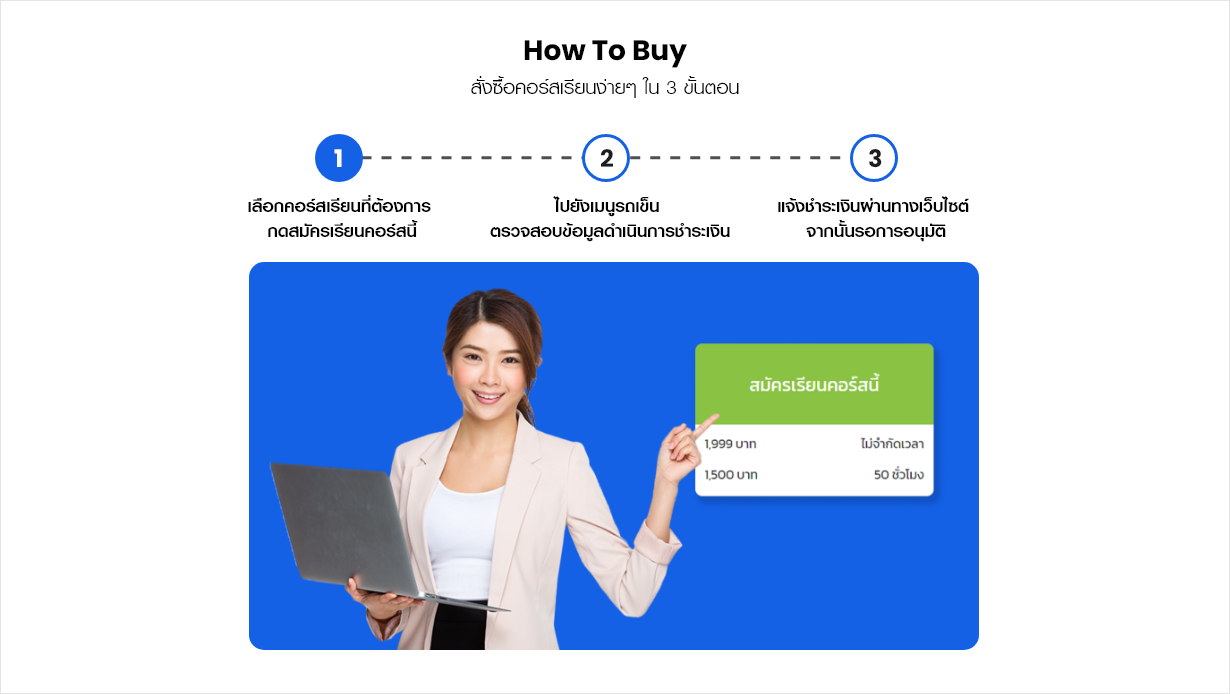
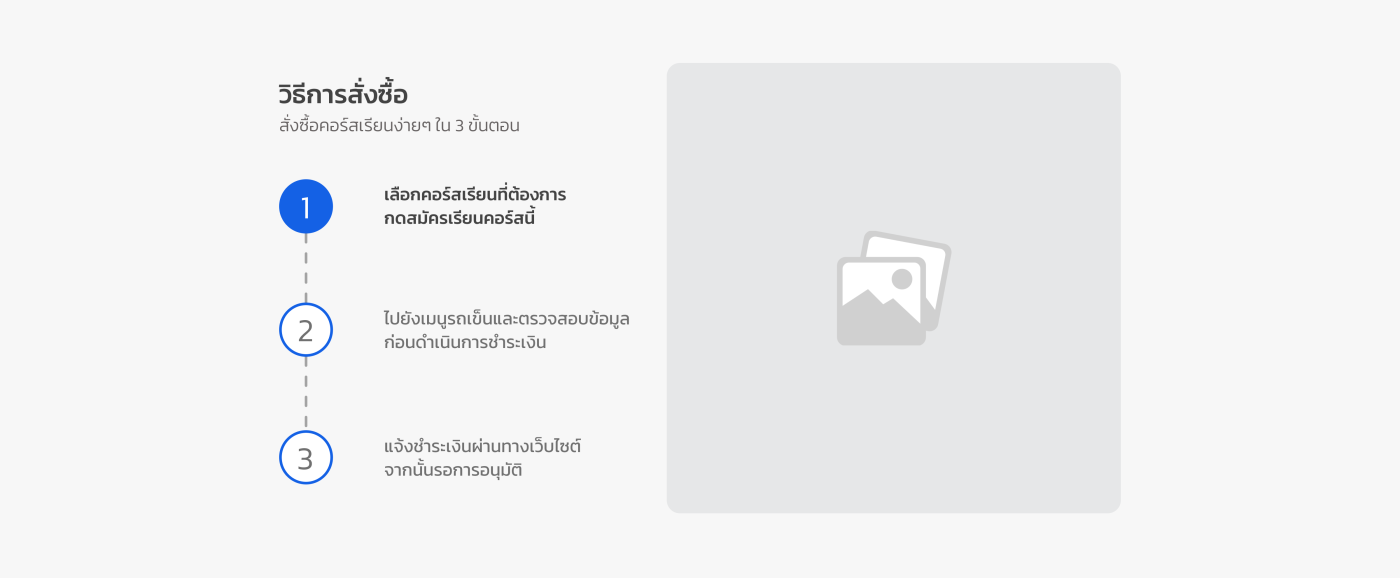
ขนาดรูปภาพ ของแต่ละขั้นตอน 460 X 600 px
ขนาดรูปภาพ Background 1900 X 1000px (เฉพาะถ้าต้องการใส่ การแสดงผลรูปภาพพื้นหลัง จะแตกต่างกันไปแต่ละหน้าจอ)
การตั้งค่าโมดูล
- สามารถอัพโหลดได้ 1 รูป ต่อ 1 ขั้นตอน
- วิธีการนำรูปมาใช้จะต้องไปทำการอัพโหลดในเมนู Media > Image เมื่ออัพโหลดรูปภาพเรียบร้อยแล้วคัดลอก URL มาใส่ช่อง Image Link ภายในโมดูล
- Title
- Description
- Title Color
- Description Color
- Background Image
- Name , Description, Image Link
* แนะนำให้เพิ่ม 3 – 4 ขั้นตอน
ตัวอย่างการแสดงผล (การแสดงผลแตกต่างกันไปแต่ละหน้าจอ)
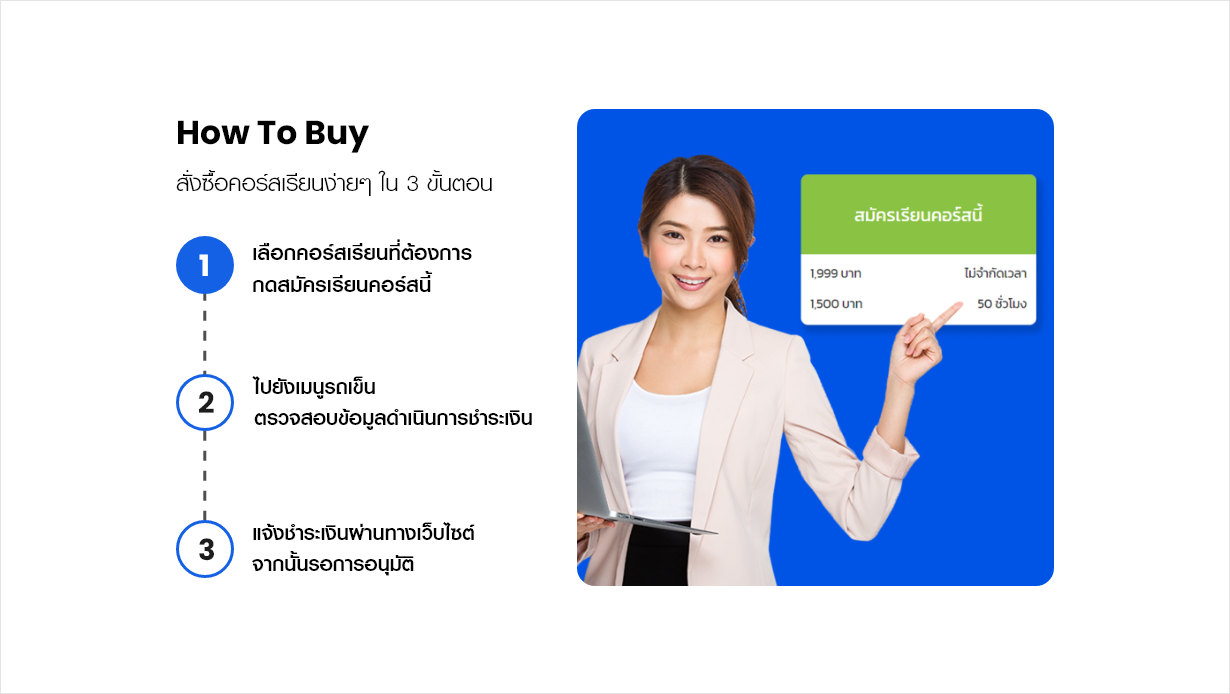
*ข้อแนะนำ ลูกค้าต้องการบีบอัดรูปทุกครั้งก่อนอัพขึ้นระบบ โดยสามารถบีบอัดรูปภาพได้ที่ https://tinypng.com การบีบอัดรูปภาพจะทำให้ไฟล์รูปมีขนาดเล็กลง ประหยัดในส่วนของพื้นที่การเก็บข้อมูลช่วยให้สามารถเปิดหน้าเว็บไซต์ได้ไวขึ้น
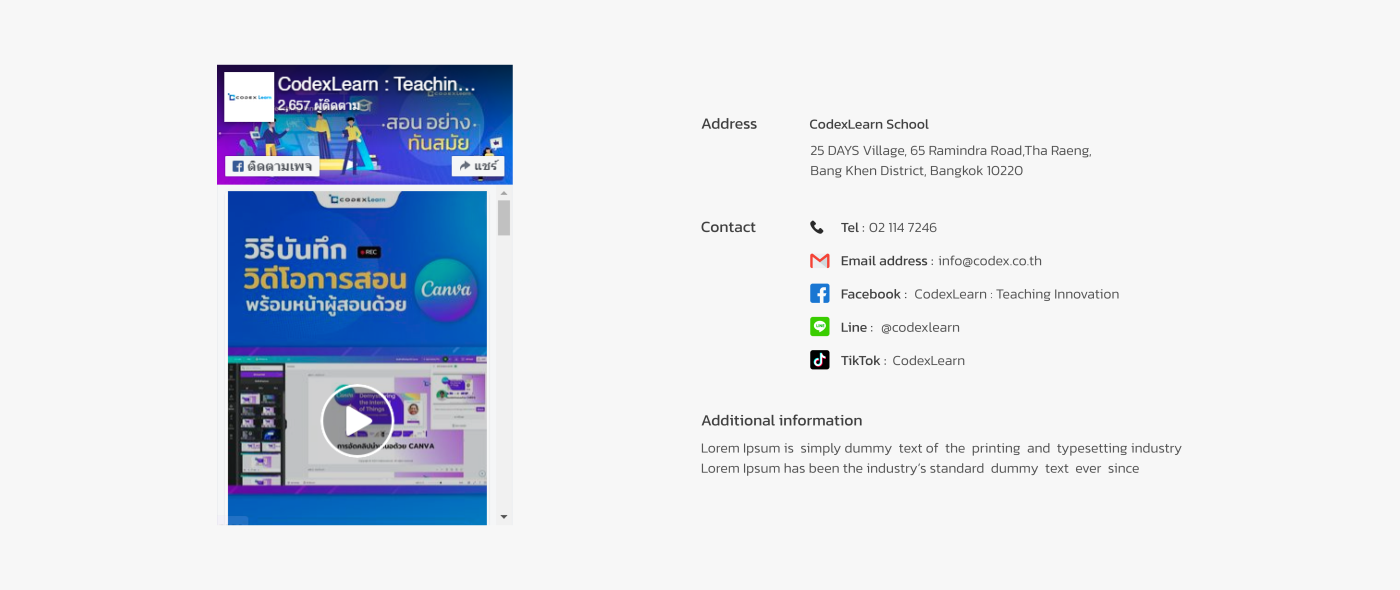
ข้อมูลที่นำมาแสดงผล จะมาจากการกรอก ข้อมูลติดต่อ
ที่เมนู ตกแต่งเว็บไซต์ > ข้อมูลติดต่อ
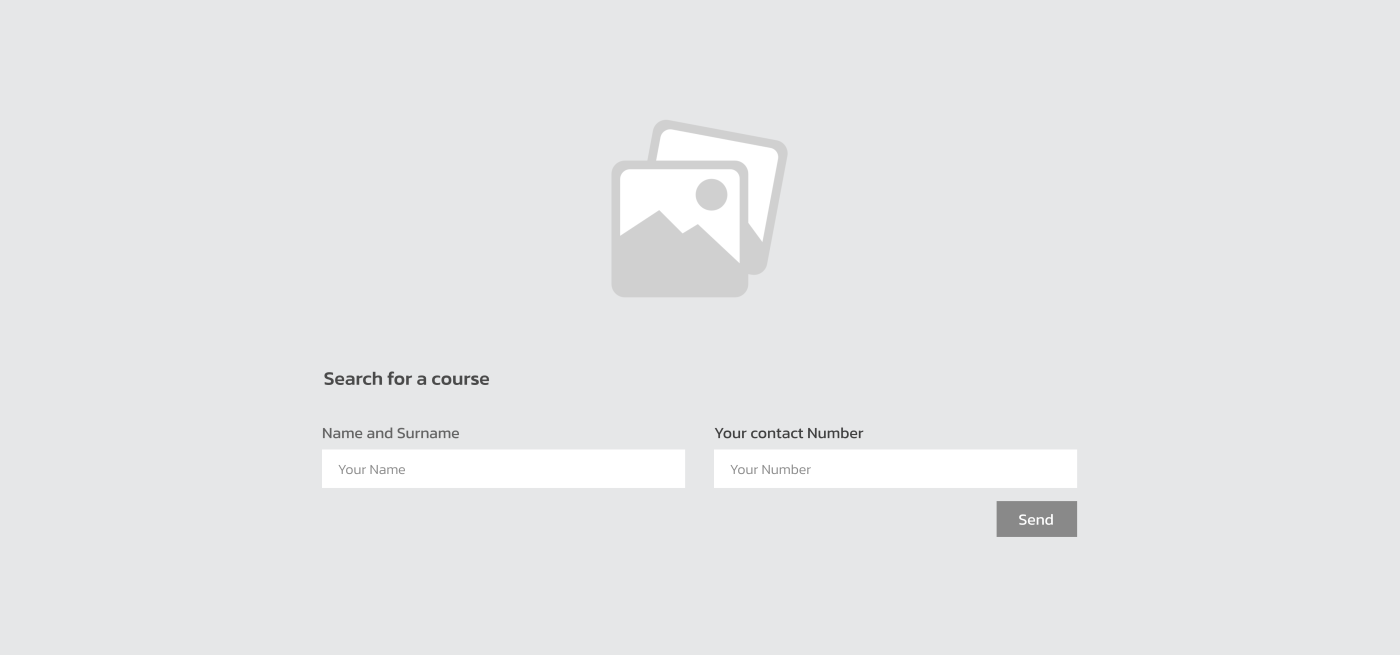
ขนาดรูปภาพแนะนำ 1900 X 650 px
รายละเอียดการแสดงผล
- อัพโหลดได้ 1 รูป
- การแสดงผลเต็มหน้าจอ
- สามารถปรับข้อความการแสดงผลได้
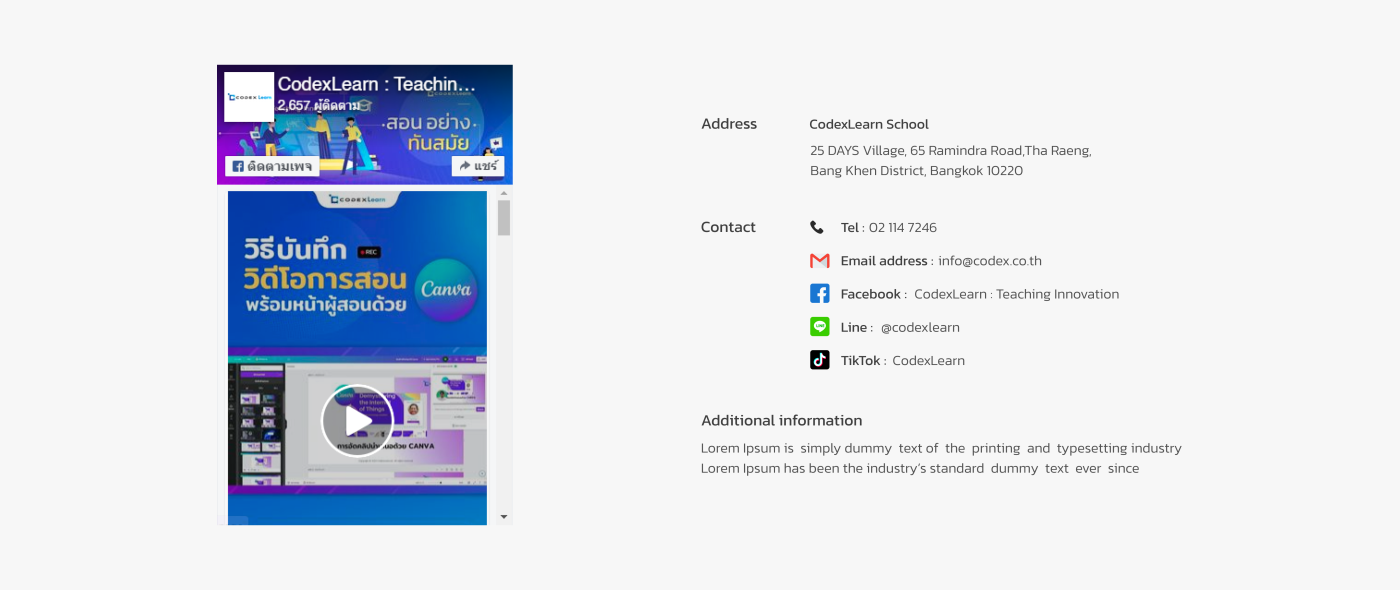
การแสดงผลจะเหมือนกับ Contact us 01 แต่ข้อมูลติดต่อจะสามารถทำการกรอกใหม่ได้
- Line
- Tiktok
- YouTube
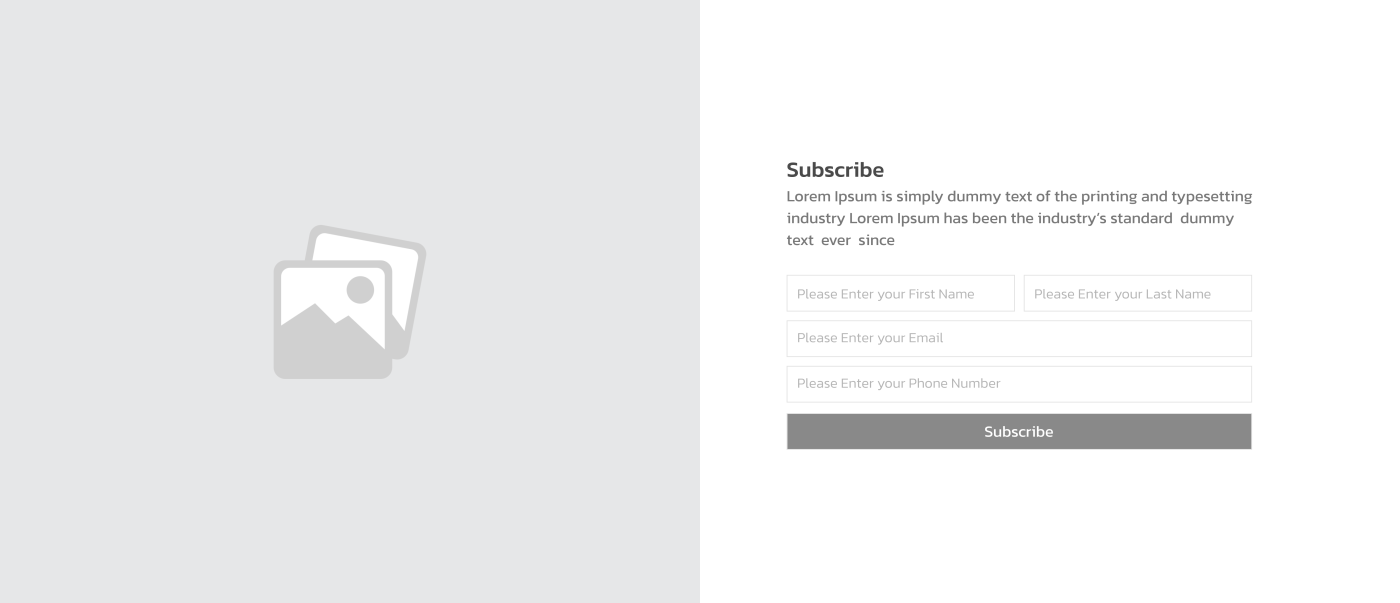
ขนาดรูปภาพแนะนำ 960 X 690 px
รายละเอียดการแสดงผล
- อัพโหลดได้ 1 รูป
- สามารถปรับข้อความการแสดงผลได้
- เมื่อมีผู้สนใจกรอกข้อมูล ข้อมูลจะไปแสดงที่เมนู ผู้ติดตาม ในระบบหลังบ้าน
*ข้อแนะนำ ลูกค้าต้องการบีบอัดรูปทุกครั้งก่อนอัพขึ้นระบบ โดยสามารถบีบอัดรูปภาพได้ที่ https://tinypng.com การบีบอัดรูปภาพจะทำให้ไฟล์รูปมีขนาดเล็กลง ประหยัดในส่วนของพื้นที่การเก็บข้อมูลช่วยให้สามารถเปิดหน้าเว็บไซต์ได้ไวขึ้น

ขนาดรูปภาพแนะนำ 1500 X 670 px
*กรณีที่ต้องการอัพรูปขนาดอื่น ความกว้างจะแนะนำเป็น 1500 px หรือ 1920 px ในส่วนของความสูง สามารถกำหนดเองตามต้องการ
การตั้งค่าโมดูล
- อัพโหลด 1 รูปภาพ การแสดงผลเต็มหน้าจอ
- Title One
- titleOneColor
- title Two
- titleTwoColor
- Link
- Background
- Background Image ขนาด 1900px X 500px *แสดงผลต่างไปตามหน้าจอ
- Background Color
*ข้อแนะนำ ลูกค้าต้องการบีบอัดรูปทุกครั้งก่อนอัพขึ้นระบบ โดยสามารถบีบอัดรูปภาพได้ที่ https://tinypng.com การบีบอัดรูปภาพจะทำให้ไฟล์รูปมีขนาดเล็กลง ประหยัดในส่วนของพื้นที่การเก็บข้อมูลช่วยให้สามารถเปิดหน้าเว็บไซต์ได้ไวขึ้น
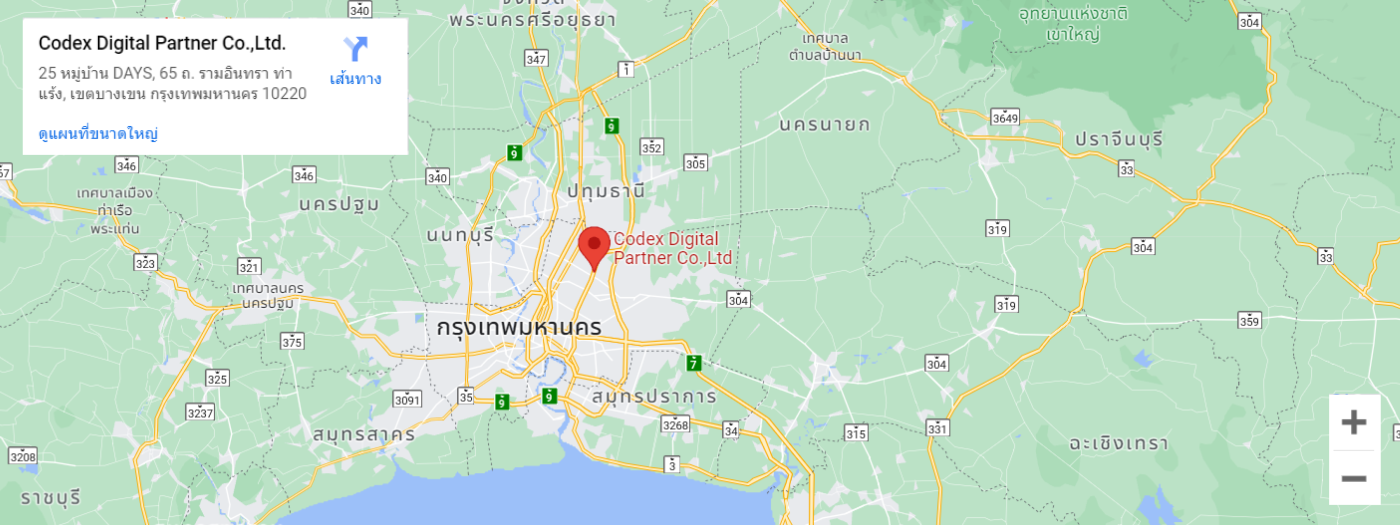
การตั้งค่าโมดูล
- Google Map Embed link
- ไปยัง Google Map > แชร์ > ฝังแผนที่
*ข้อแนะนำ ลูกค้าต้องการบีบอัดรูปทุกครั้งก่อนอัพขึ้นระบบ โดยสามารถบีบอัดรูปภาพได้ที่ https://tinypng.com การบีบอัดรูปภาพจะทำให้ไฟล์รูปมีขนาดเล็กลง ประหยัดในส่วนของพื้นที่การเก็บข้อมูลช่วยให้สามารถเปิดหน้าเว็บไซต์ได้ไวขึ้น

มีให้เลือก 3 ขนาด
การตั้งค่าโมดูล
- Title
- Link
- Antd Icon ค้นหาไอคอนได้ที่ https://3x.ant.design/components/icon/
- Font Color
- Background Color
- Size Button
รูปแบบของ Header ในระบบ

- Background Color
- Font Color

- Background Color
- Font Color
- Background Color Two
- Font Color Two

- Background Color
- Font Color
- Icon Color Theme White, Black

- Background Color
- Font Color
- Login Button Background Color
- Login Button Font Color

- Background Color
- Font Color

- Background Color
- Font Color
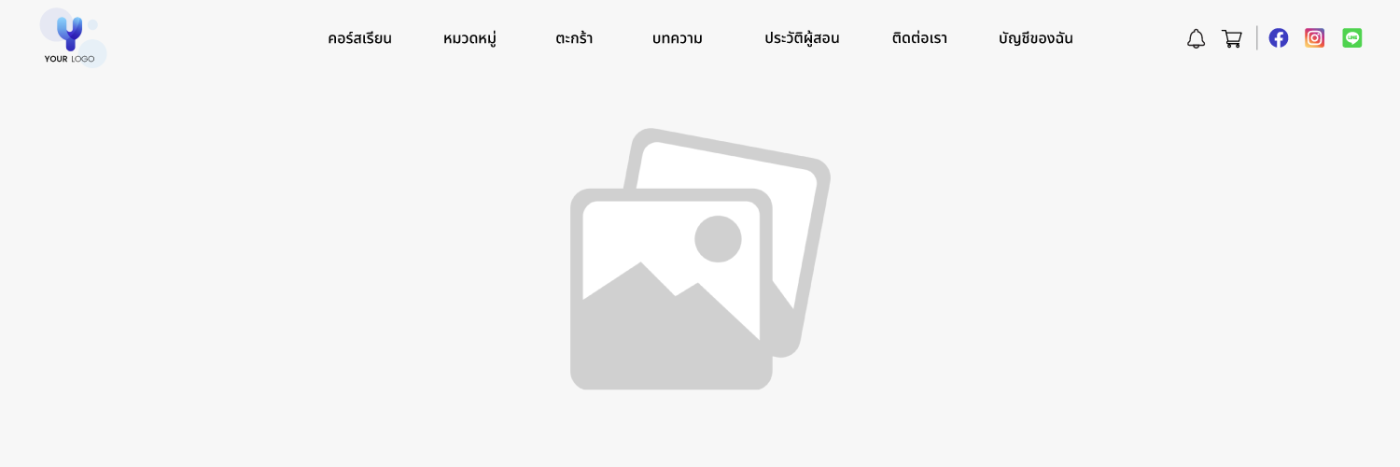
- Background Color
- Upload file image ขนาด 1500px X 500px
- Background Color on Responsive (ในหน้าจอขนาดล็กจะแสดงเป็นสีแทนรูปภาพ)

- Background Color
- Font Color
- Background Color Two
- Font Color Two

- Background Color
- Font Color

- Background Color
- Font Color
- Background Color Two
- Font Color Two
* Logo จะถูกนำมาแสดงผลอัตโนมัติ จากเมนู

- Background Color
- Font Color
- Login Button Background Color
- Login Button Font Color
- Register Button Background Color
- Register Button Font Color
* Logo จะถูกนำมาแสดงผลอัตโนมัติ จากเมนู
รูปแบบของ Footer ในระบบ
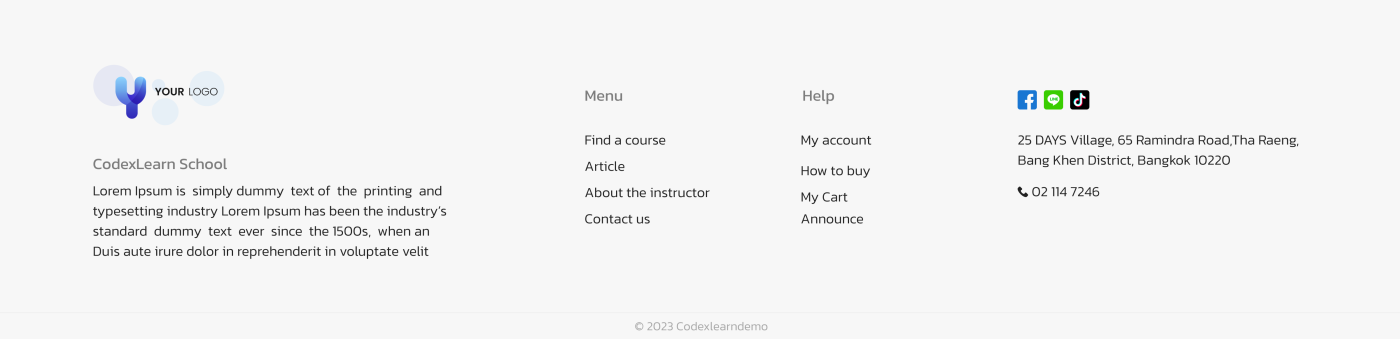
- Background Color
- Font Color

- Background Color
- Font Color

- Background Color
- Font Color
- Icon color theme White , Black
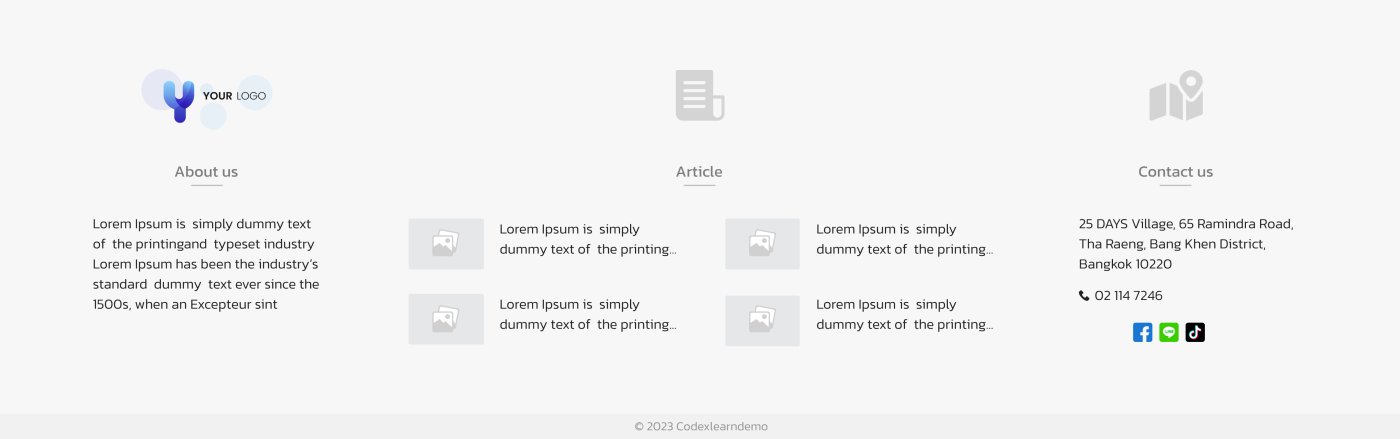
- Title เช่น บทความ
- Ordering คือ การเรียงลำดับบทความ จะมีให้เรียง 3 แบบ เรียงจากใหม่ไปเก่า , เรียงจากเก่าไปใหม่ , และเรียงลำดับเอง
- Choose content from เป็นการเลือกว่าจะแสดงตามหมวดหมู่ หรือ แสดงตามรายการที่เลือก (หากเป็นหมวดหมู่จะไม่สามารถเรียงลำดับเองได้)
- Background Color
- Font Color
- Copyright Background Color
- Copyright Font Color
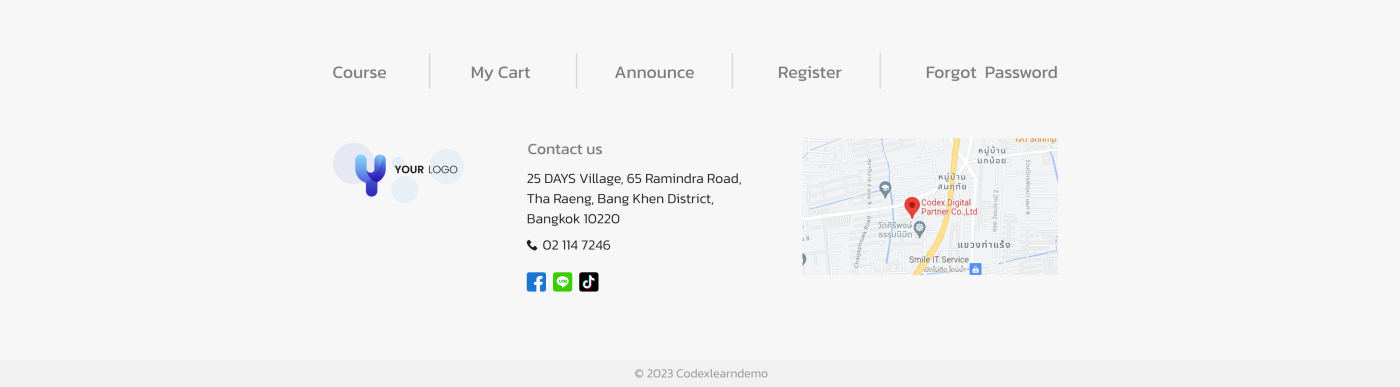
-
Google Map Embed link
- Background Color
- Font Color
- Copyright Background Color
- Copyright Font Color
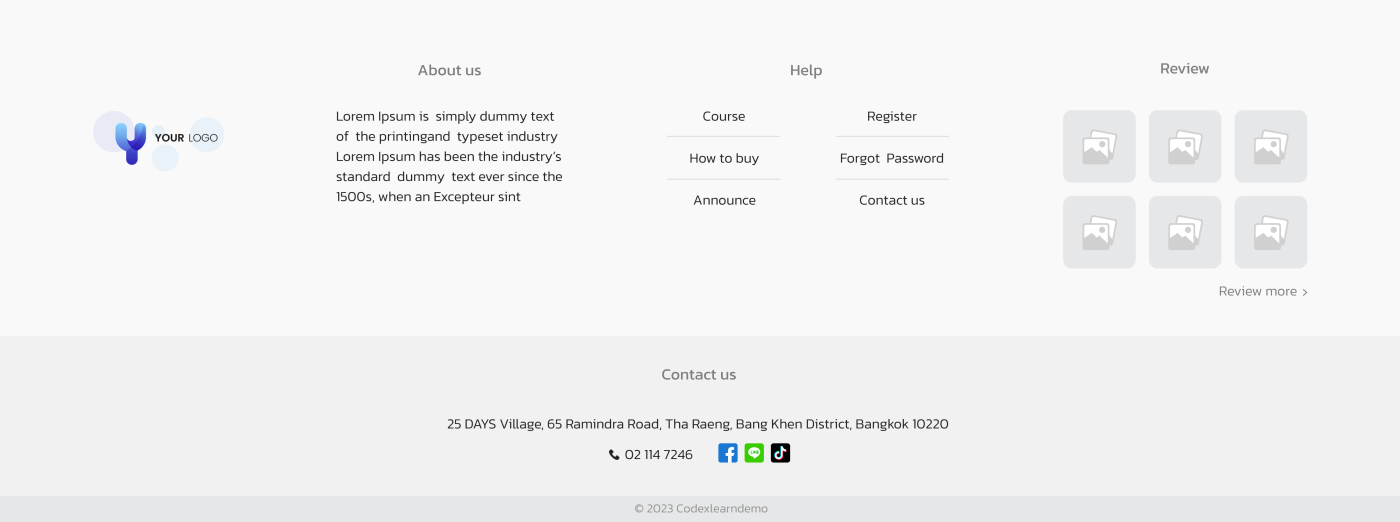
- Title เช่น รีวิว
- Ordering คือ การเรียงลำดับบทความ จะมีให้เรียง 3 แบบ เรียงจากใหม่ไปเก่า , เรียงจากเก่าไปใหม่ , และเรียงลำดับเอง
- Choose content from เป็นการเลือกว่าจะแสดงตามหมวดหมู่ หรือ แสดงตามรายการที่เลือก (หากเป็นหมวดหมู่จะไม่สามารถเรียงลำดับเองได้)
- Background Color
- Font Color
- Contact us Background Color
- Contact us Font Color
- Copyright Background Color
- Copyright Font Color
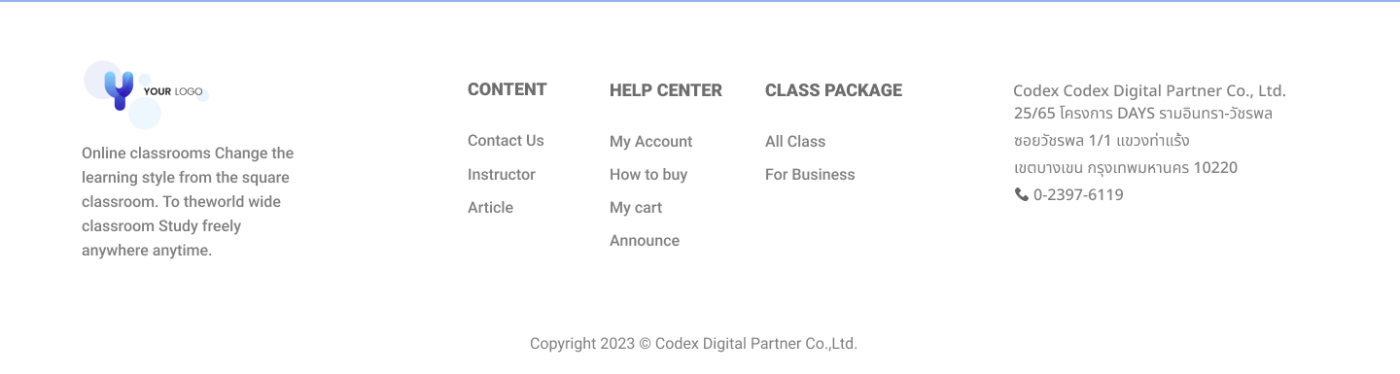
- Background Color
- Font Color
*ข้อแนะนำ ลูกค้าต้องการบีบอัดรูปทุกครั้งก่อนอัพขึ้นระบบ โดยสามารถบีบอัดรูปภาพได้ที่ https://tinypng.com การบีบอัดรูปภาพจะทำให้ไฟล์รูปมีขนาดเล็กลง ประหยัดในส่วนของพื้นที่การเก็บข้อมูลช่วยให้สามารถเปิดหน้าเว็บไซต์ได้ไวขึ้น
ขนาดรูปภาพแนะนำ 1200 X 628 px หรือ 400 x 400 px (1: 1 )
*ขนาด 1200 x 628 px เป็นขนาดที่เหมาะสมที่สุดสำหรับการแชร์ไปยัง Social Media เช่น facebook
รายละเอียดการแสดงผล
- อัพโหลดในขั้นตอนการสร้างไปยังเมนู Product > Product > รายละเอียดProduct ในแถบ Photo
- ระบบจะดึงรูปมาใช้โดยอัตโนมัติ
ตัวอย่างรูปภาพ 1200 x 628 px
ตัวอย่างรูปภาพ 400 x 400 px
*ข้อแนะนำ ลูกค้าต้องการบีบอัดรูปทุกครั้งก่อนอัพขึ้นระบบ โดยสามารถบีบอัดรูปภาพได้ที่ https://tinypng.com การบีบอัดรูปภาพจะทำให้ไฟล์รูปมีขนาดเล็กลง ประหยัดในส่วนของพื้นที่การเก็บข้อมูลช่วยให้สามารถเปิดหน้าเว็บไซต์ได้ไวขึ้น
เฉพาะระบบ CodexLearn Private Class
ขนาดรูปภาพแนะนำ 1500 X 720 px
*กรณีที่ต้องการอัพรูปขนาดอื่น ความกว้างจะแนะนำเป็น 1500 px หรือ 1920 px ในส่วนของความสูง สามารถกำหนดเองตามต้องการ
รายละเอียดการแสดงผล
- สามารถอัพโหลดได้ 1 รูป ต่อ 1 ขั้นตอน
- วิธีการนำใช้จะต้องไปทำการอัพโหลดในเมนู Media > Image เมื่ออัพโหลรูปภาพเรียบร้อยแล้วคัดลอก URL มาใส่ช่อง Link ภายในโมดูล
ตัวอย่างรูปภาพ
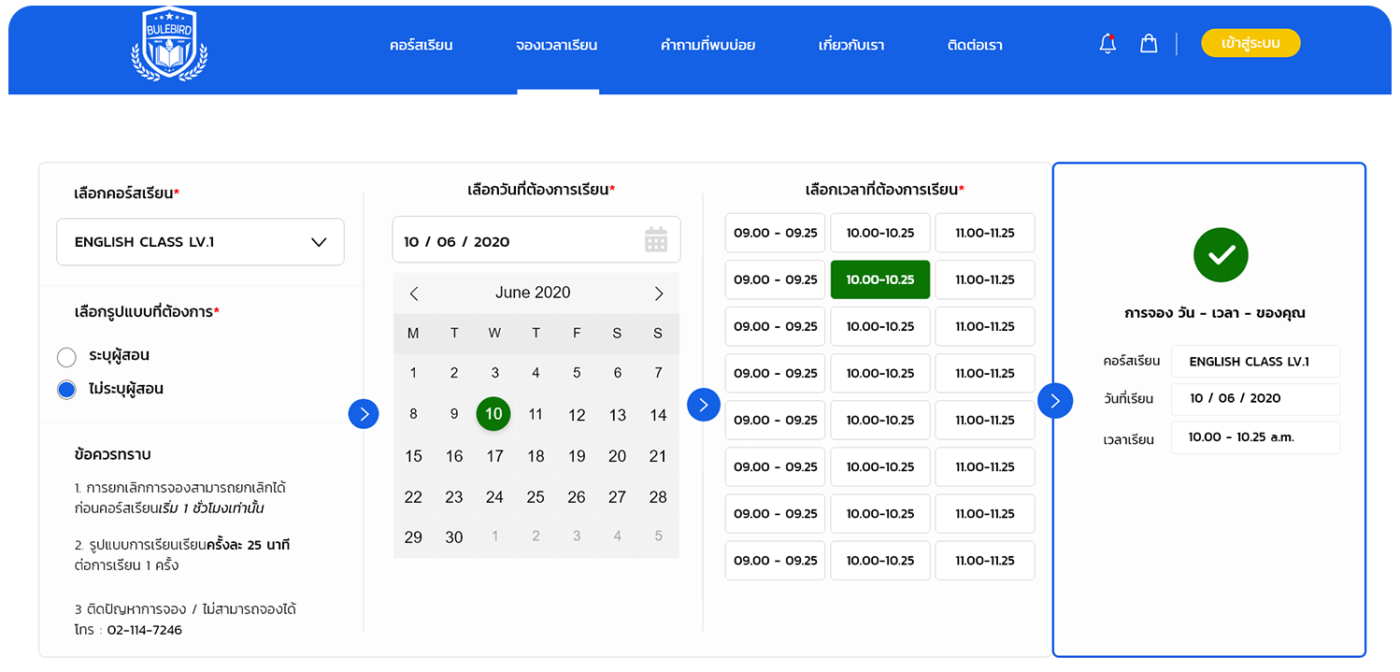
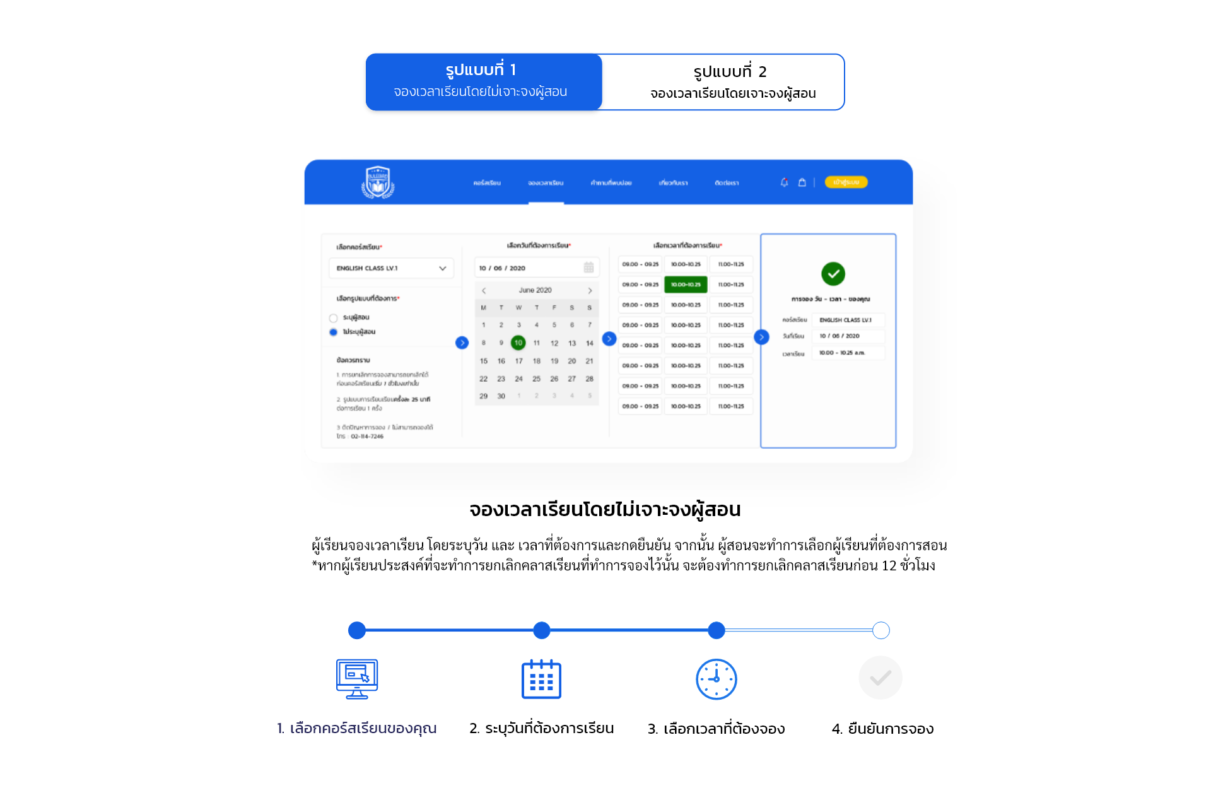
ตัวอย่างการแสดงผล
ไม่อยากพลาด ความรู้ใหม่ๆ กดติดตามเลย!
ต้องการปรึกษา สอบถามเพิ่มเติม ติดต่อเราเลย
โทร 02-114-7246