

คู่มือการใช้งาน
การตั้งค่า Payment Gateway Pay Solution
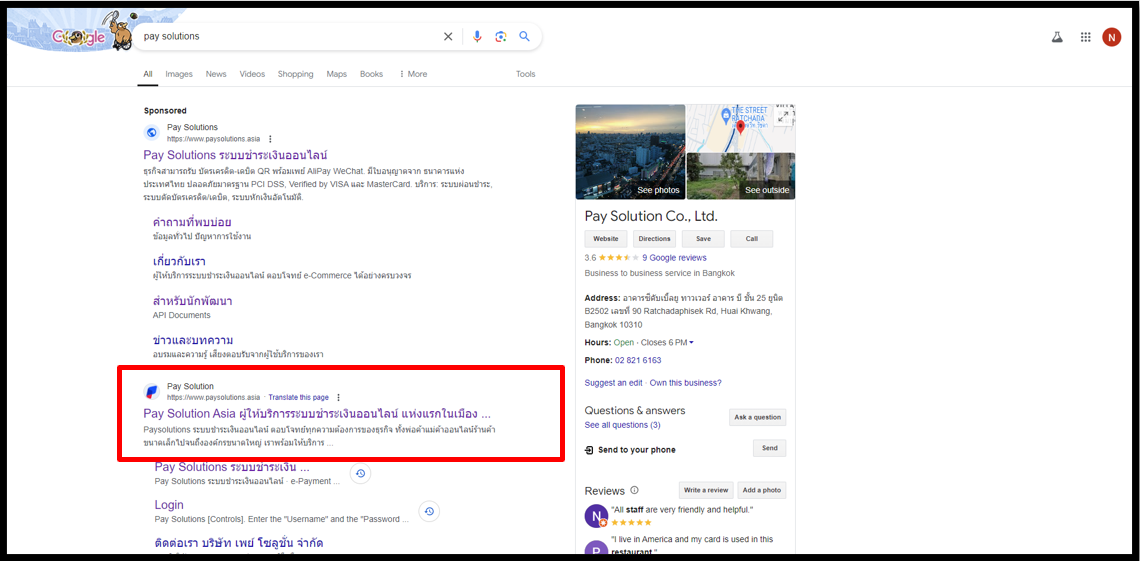
ขั้นตอนที่ 1 : (สำหรับผู้ที่ยังไม่เป็นสมาชิก) ทำการสมัครใช้งานกับทาง Pay Solution ให้เรียบร้อย โดยไปยัง Google ค้นหาคำว่า Pay solutions
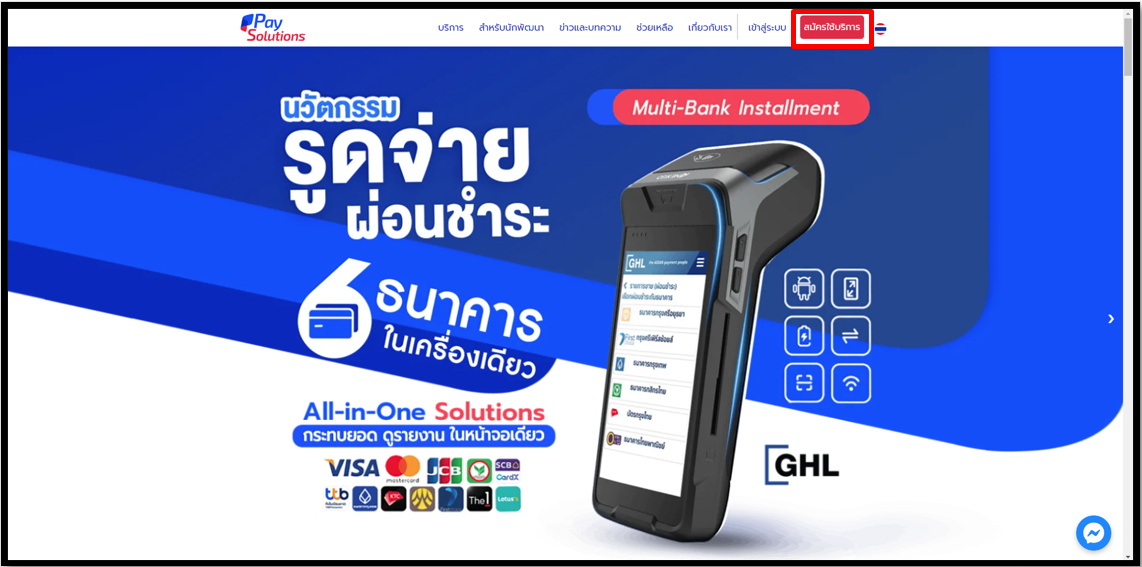
เข้าไปยังเว็บไซต์ของ Pay solutions และกด สมัครใช้บริการ และ ดำเนินการสมัครสมาชิกให้เรียบร้อย
ขั้นตอนที่ 2 : เมื่อมีการสมัครสมาชิกเรียบร้อยแล้ว ให้ทำการกด เข้าสู่ระบบ เพื่อทำการตั้งค่าการใช้งาน
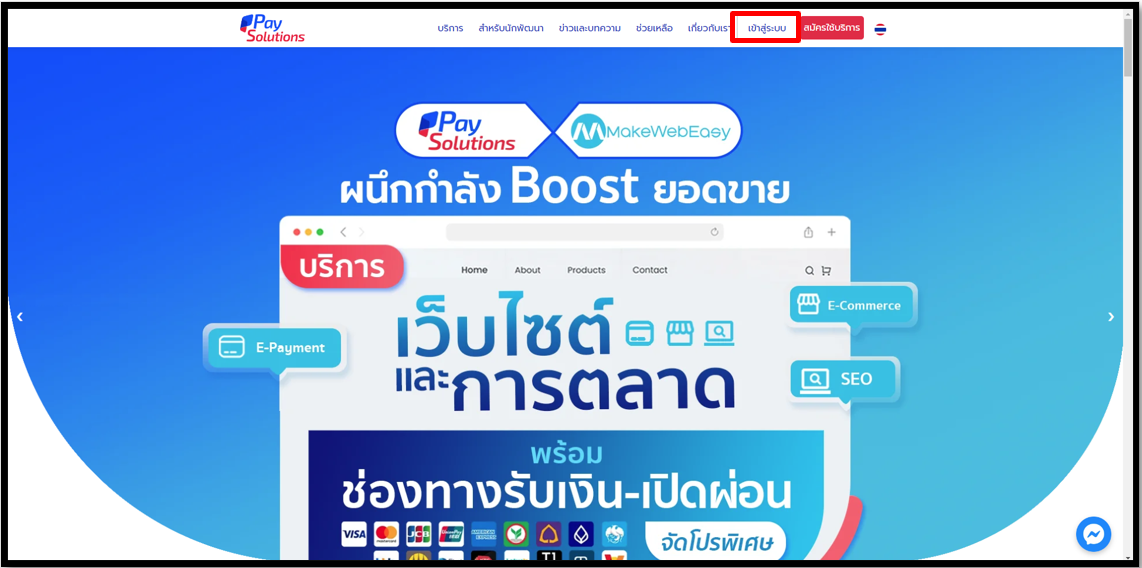
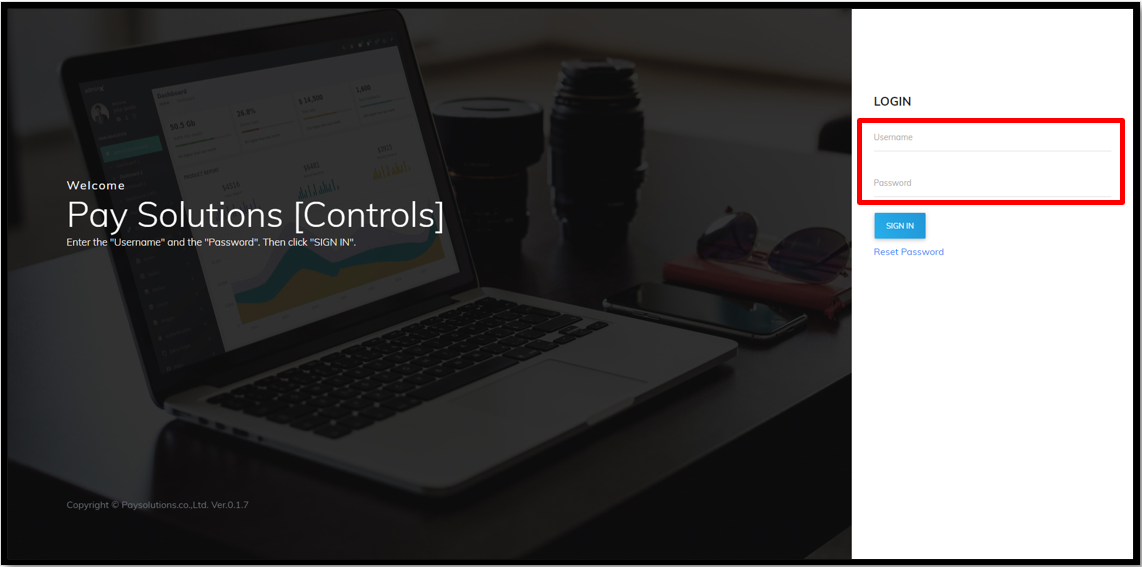
กรอก Username และ Password
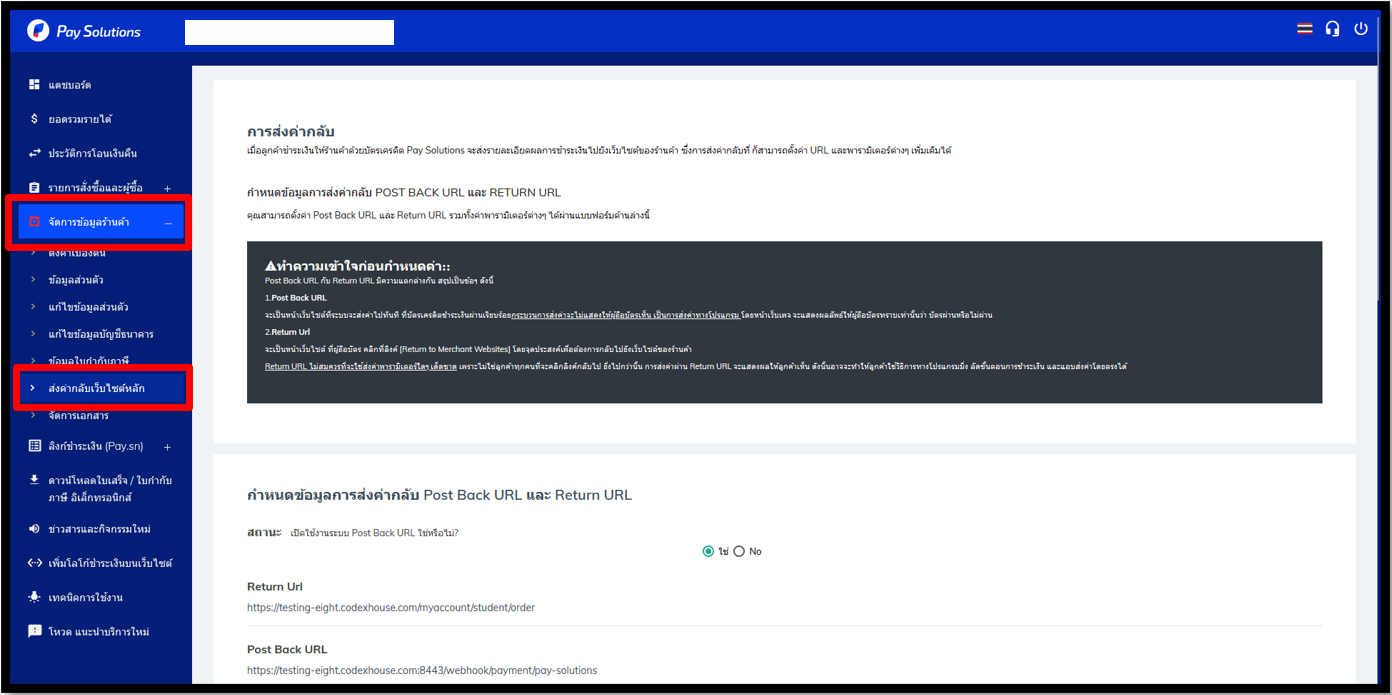
ขั้นตอนที่ 3 : เมื่อล็อกอินแล้ว จะเข้ามายังหน้านี้ ให้กดไปที่เมนู “จัดการข้อมูลร้านค้า” และเลือกเมนูย่อย “ส่งค่ากลับเว็บไซต์”
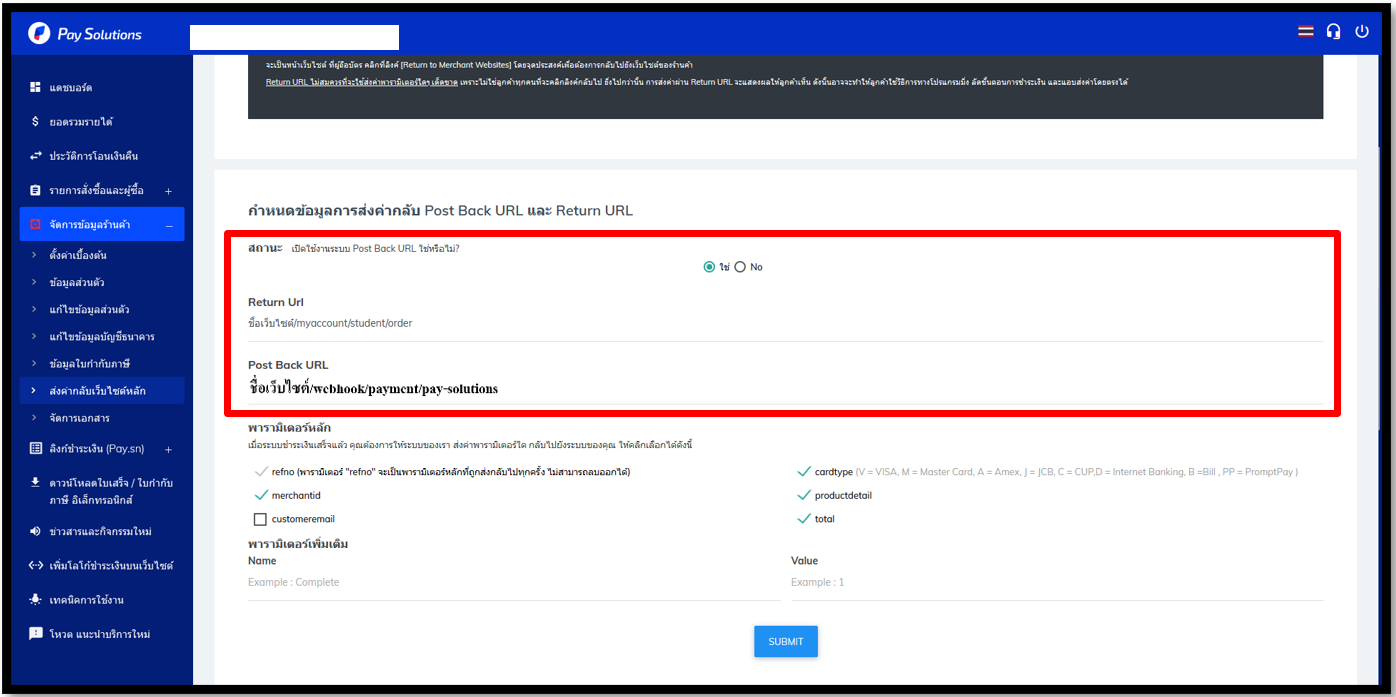
ขั้นตอนที่ 4 : ทำการเปิดสถานะเป็น ” ใช่ ” ตั้งค่า Return URL โดยกรอก URL ของเว็บไซต์ตามด้วย /myaccount/student/order และ Post Back URL โดยกรอก URL ของเว็บไซต์ตามด้วย /webhook/payment/pay-solutions
- Return URL Example: https://example.com/myaccount/student/order
- Post Back URL Example: https://example.com.com/webhook/payment/pay-solutions
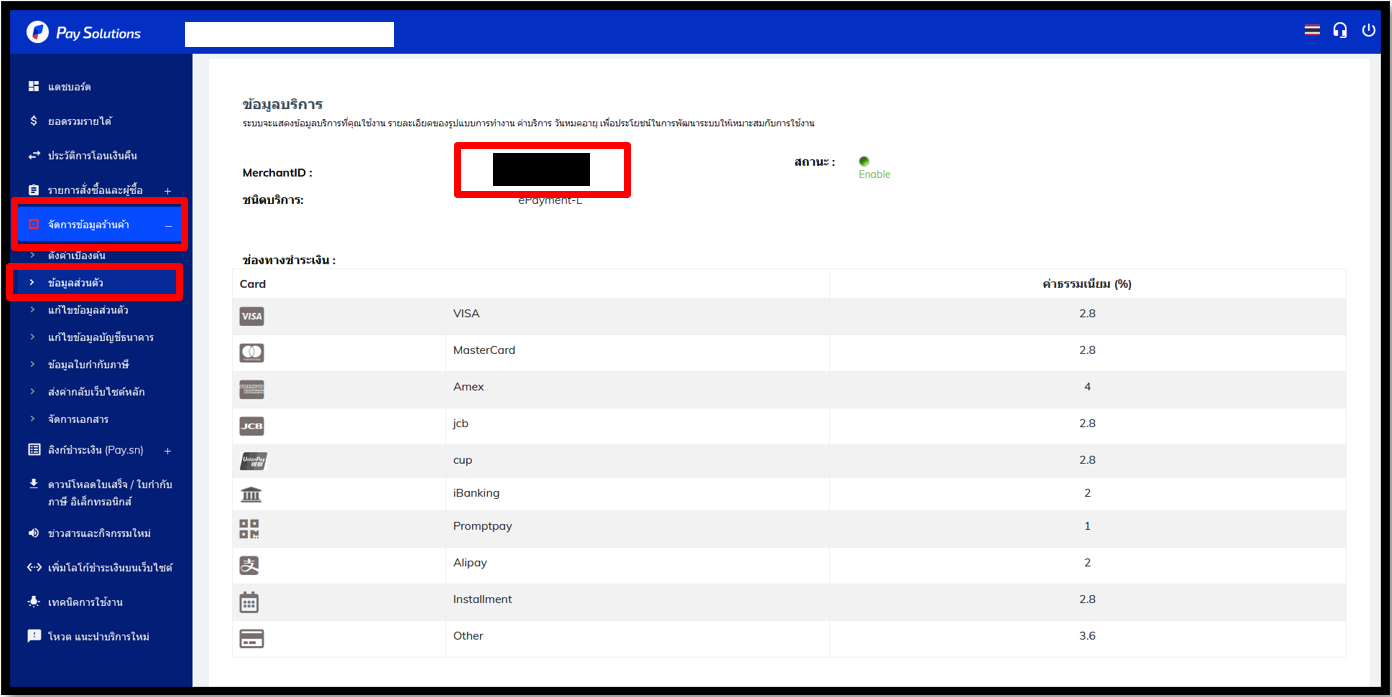
ขั้นตอนที่ 5 : เข้าไปที่เมนู “จัดการข้อมูลร้านค้า” และเมนูย่อย ”ข้อมูลส่วนตัว” หาคำว่า MerchantID ทำการ Copy เลข MerchantID
ขั้นตอนที่ 6 : ไปยังระบบหลังบ้าน CodexLearn ไปที่เมนู “ตั้งค่า” และเมนูย่อย “การชำระเงิน”
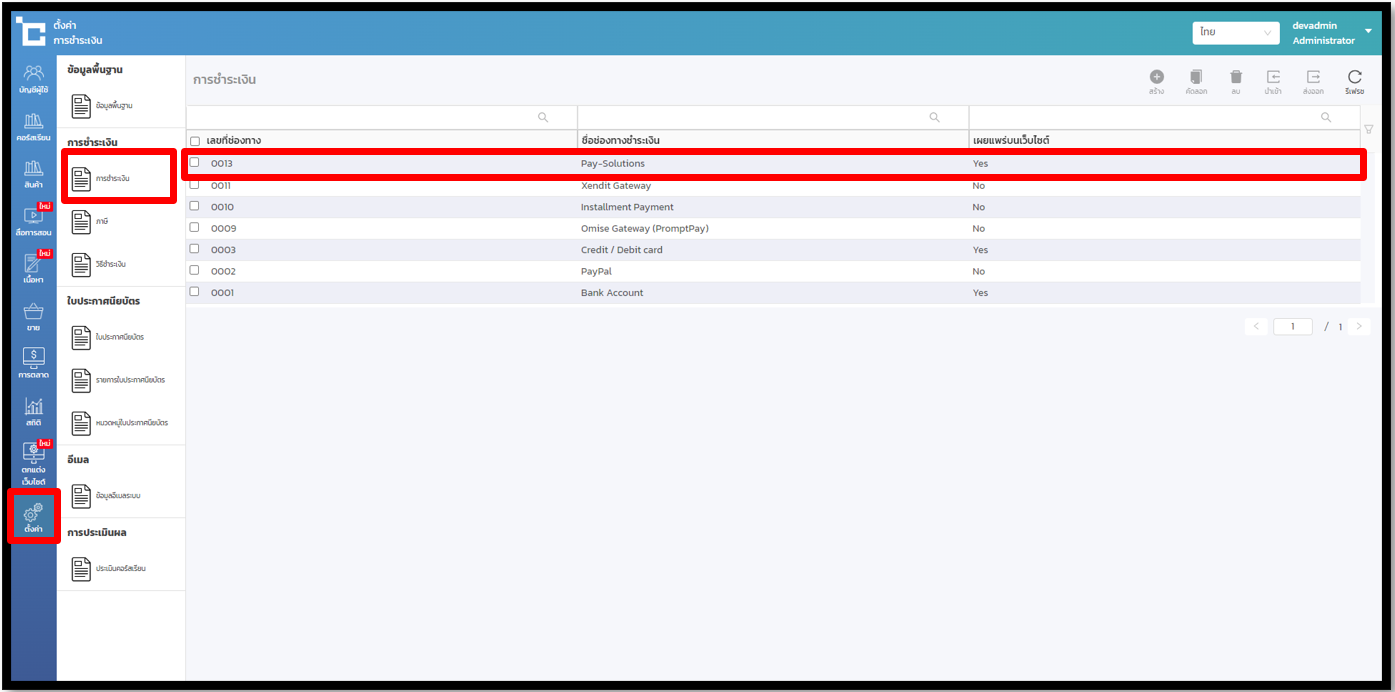
นำ MerchantID ที่ Copy มาใส่ที่ช่องกรอก MerchantID และ ตั้งค่าเผยแพร่บนเว็บไซต์เป็น “ใช่” จากนั้นทำการกดบันทึก
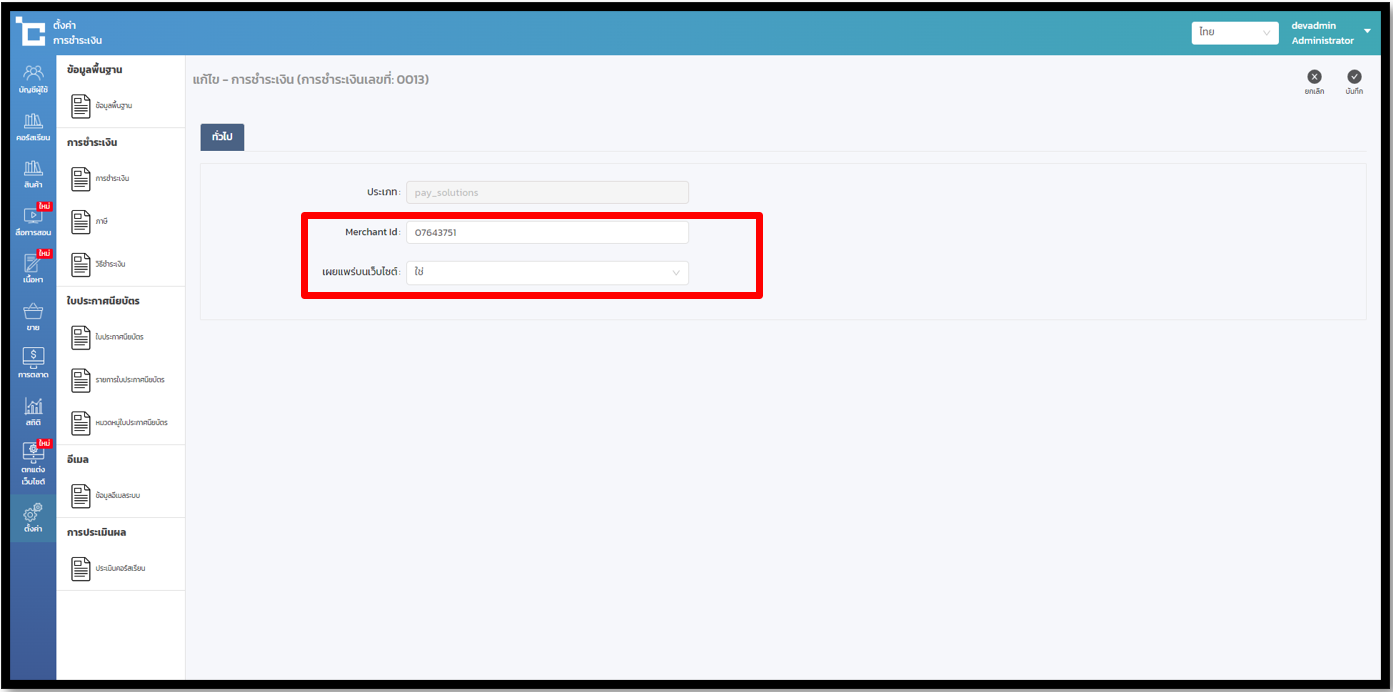
การตั้งค่าเสร็จเรียบร้อย
ไม่อยากพลาด ความรู้ใหม่ๆ กดติดตามเลย!
ต้องการปรึกษา สอบถามเพิ่มเติม ติดต่อเราเลย
โทร 02-114-7246