


คู่มือการใช้งาน
คู่มือ Setting Line Login
คู่มือการ Login Line คุณสามารถทำตามขั้นตอนต่อไปนี้ เพื่อให้สามารถ Login ผ่าน Line ได้
คำค้นหา Line Developers แล้วเลือก LINE Developers

คลิกที่ปุ่ม Log in to Console
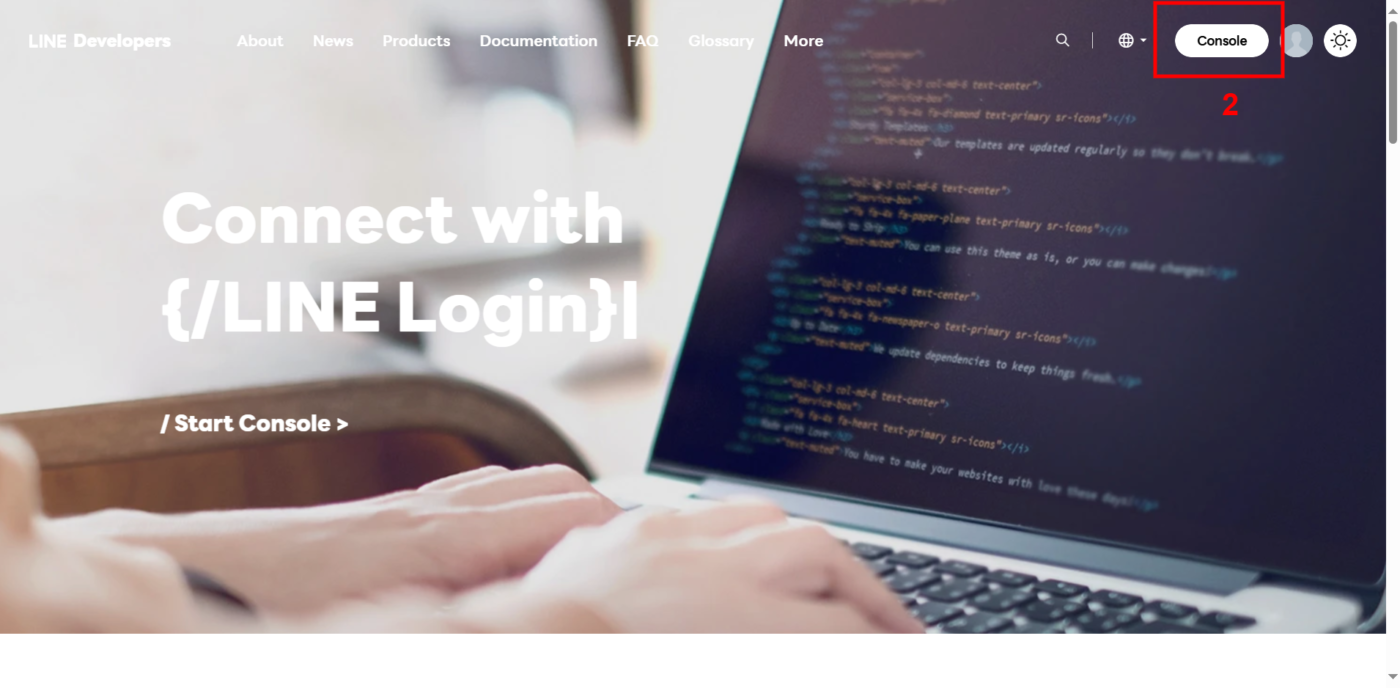
คลิกที่ปุ่ม Log in with business account
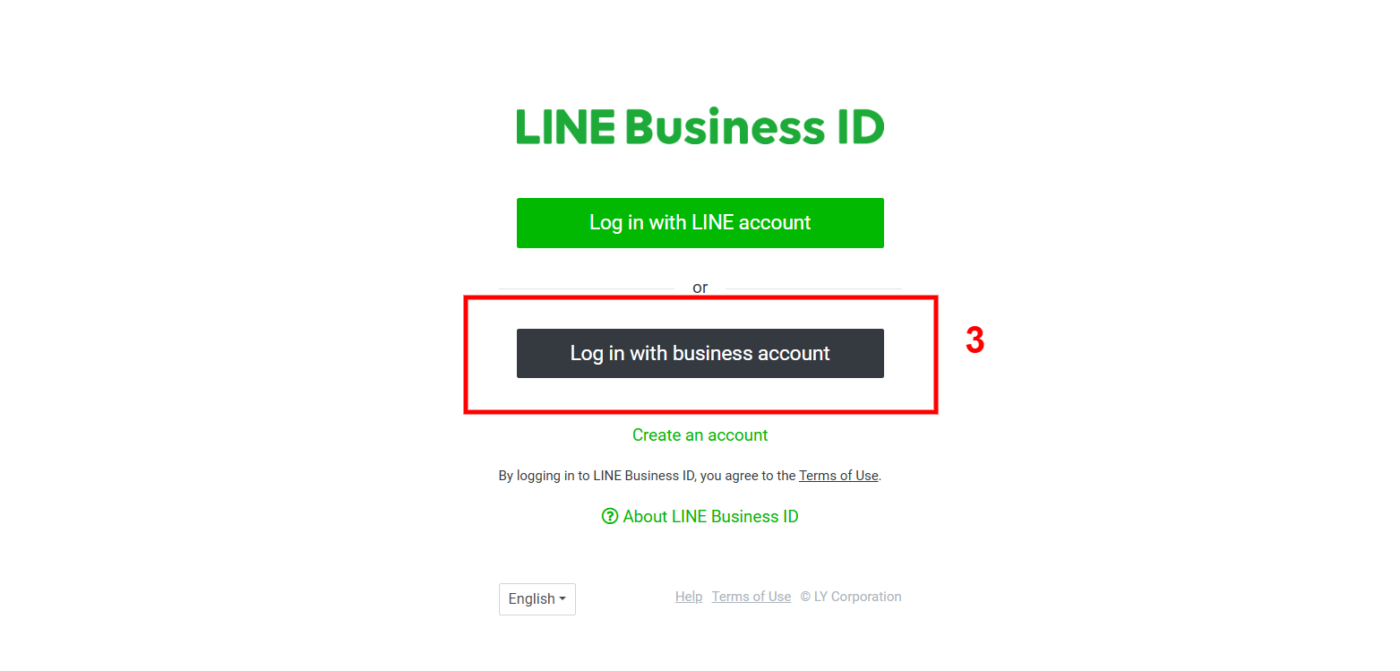
กรอก E-mail และ Password ของท่าน แล้วทำการกด Log in

คลิกที่ปุ่ม Create

ทำการสร้างชื่อ provider ขึ้นมาใหม่ ** ชื่อห้ามมีคำว่า Line เด็ดขาด เพราะจะไม่สามารถตั้งชื่อได้**
ตัวอย่าง ที่ถูกต้อง → codex system | Ex.ที่ไม่ถูกต้อง→ codex system line
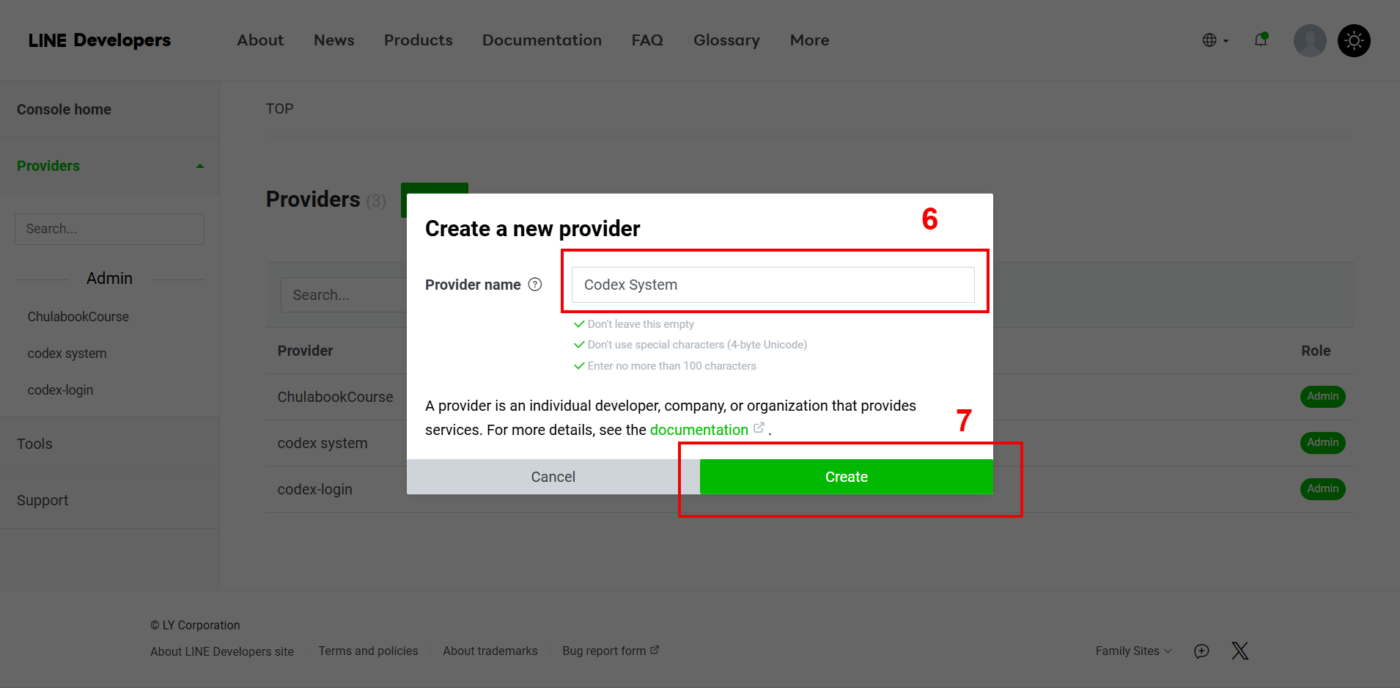
ตัวอย่าง กรณีที่ ตั้งชื่อมีคำว่า Line จะขึ้นเตือนดังนี้

เลือก Create a LINE Login channel
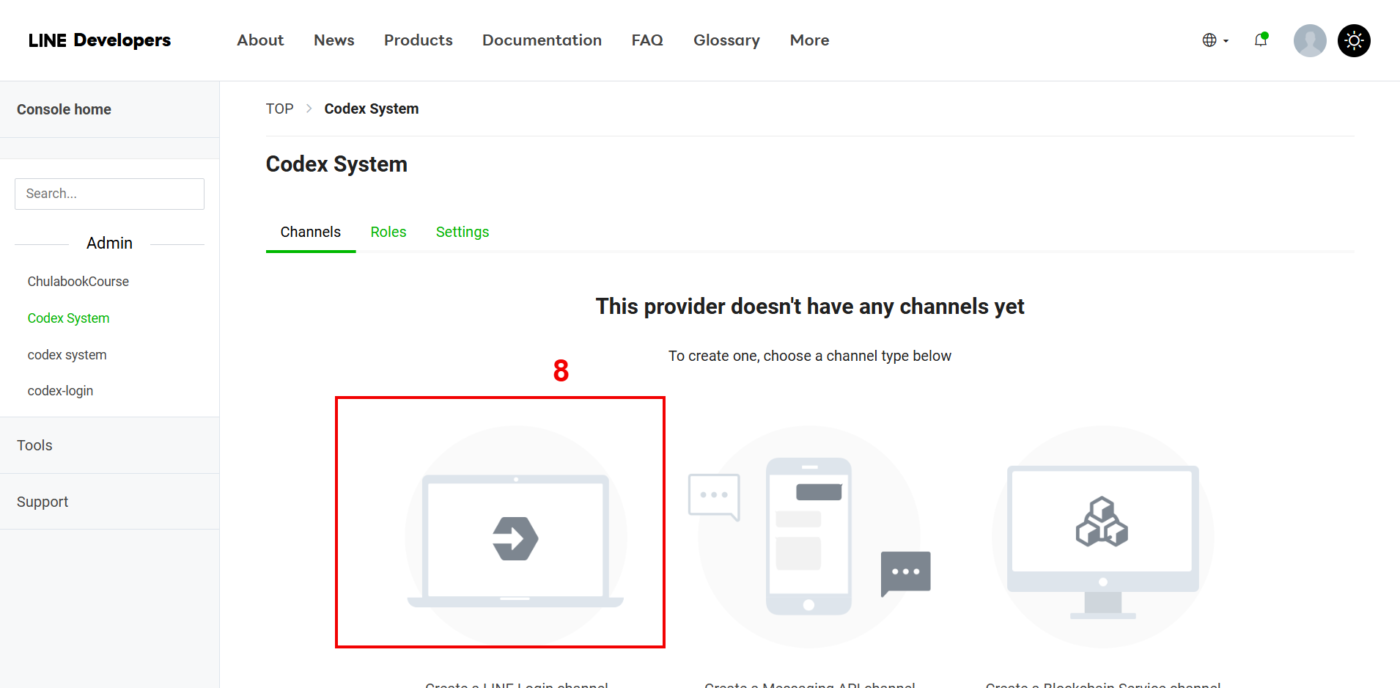
ให้ทำการกรอกข้อมูล
ตัวอย่าง ในส่วนของ Channel type → Line Login
Provider → ชื่อที่เราตั้งไว้ตั้งแต่ต้น
Region to provide → ตั้งเป็น Thailand
Company → ตั้งเป็น Thailand
Channel icon → ตามข้อมูลของคุณ
Chanel name → ตามข้อมูลของคุณ
Chanel description → ตามข้อมูลของคุณ
App types → เลือกเป็น web app
Require two-factor authentication → เปิดใช้งานไว้
Privacy policy URL → ไม่ต้องกรอกอะไร
Tems of use URL → ไม่ต้องกรอกอะไร
** Check box ทั้ง 2 ช่อง ทำการกดเลือกทั้ง2ช่อง**
แล้วกดปุ่ม Create


จะได้รับ Channel ID ให้นำส่งให้ทาง Codex เพื่อใส่ข้อมูลให้ใช้งานได้

เลื่อนลงมา ทำการคลิก Apply เพื่อให้ใช้งานได้


เลือก Check box ทั้ง 2 และเพิ่มรูปภาพลงไป แล้วทำการกด submit

เลื่อนขึ้นข้างบน แล้วคลิกที่ LINE Login

เลื่อนลงมา แล้วคลิกที่ปุ่ม edit

แล้วทำการใส่ link เว็บที่เราต้องการให้ไปที่หน้านั้น แล้วกด update
ตัวอย่าง

คลิกเปิดใช้งานให้เป็น Published

ทำการเลือก LIFF แล้วกด Add

กรอกข้อมูล
ตัวอย่าง LIFF app name → ชื่อตามข้อมูลของคุณ
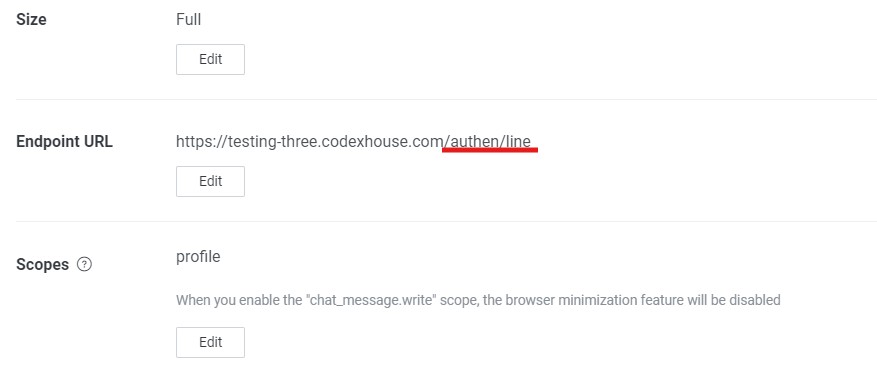
Size → เลือกเป็น Full
Endpoint URL → ใส่ link ตามชื่อ domain ของคุณ ตามด้วย /authen/line
Scopes → ทำการกดปุ่ม chekbox ของ profile และ openid
ส่วน chat และ Email ตามความต้องการของคุณ
Add friend option → ตามข้อมูลของคุณ
Option → ปิด
แล้วคลิก add

จะได้ LIFF ID มา ทำการส่งให้ทาง Codex

การกรอกข้อมูลเสร็จสิ้นและใช้งานได้

ไม่อยากพลาด ความรู้ใหม่ๆ กดติดตามเลย!
ต้องการปรึกษา สอบถามเพิ่มเติม ติดต่อเราเลย
โทร 02-114-7246