

คู่มือการใช้งาน
วิธีการใช้งาน ระบบแบบทดสอบ (Quiz, Pre-test, Post-test) ระบบ CodexLearn HRD
ขั้นตอนที่ 1 ทำการสร้างหมวดหมู่แบบทดสอบ
ไปยังเมนู สื่อการสอน > หมวดหมู่แบบทดสอบ > สร้าง
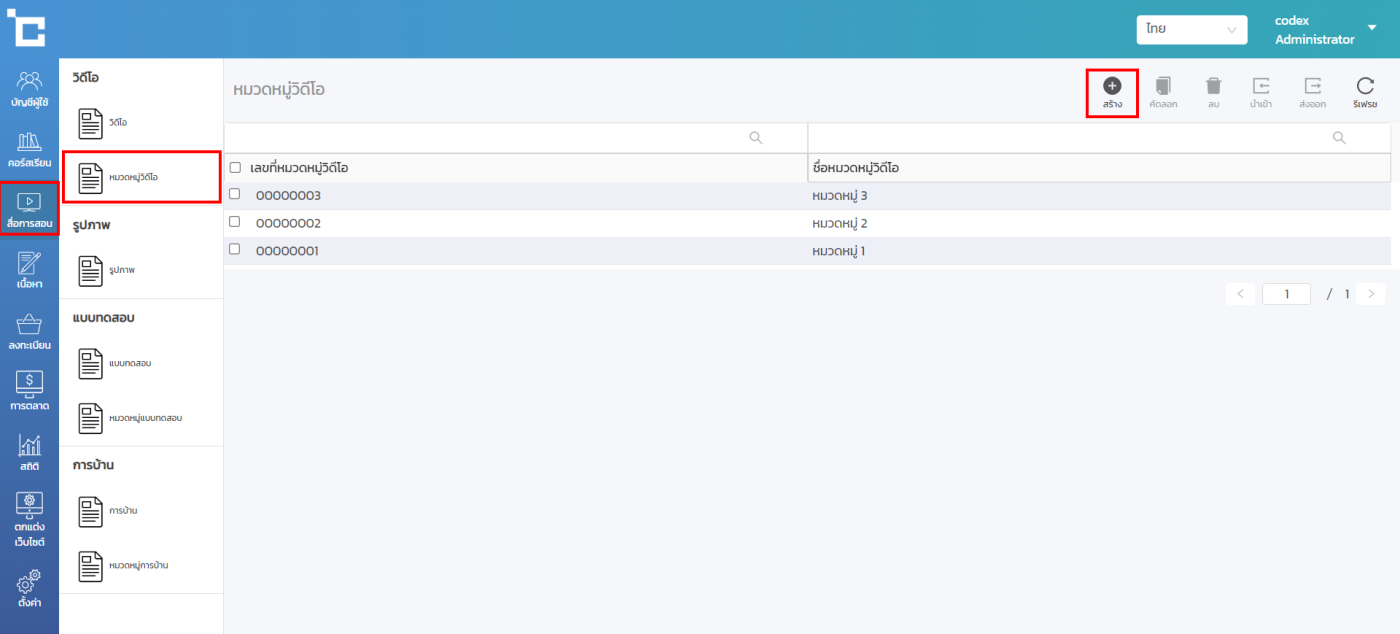
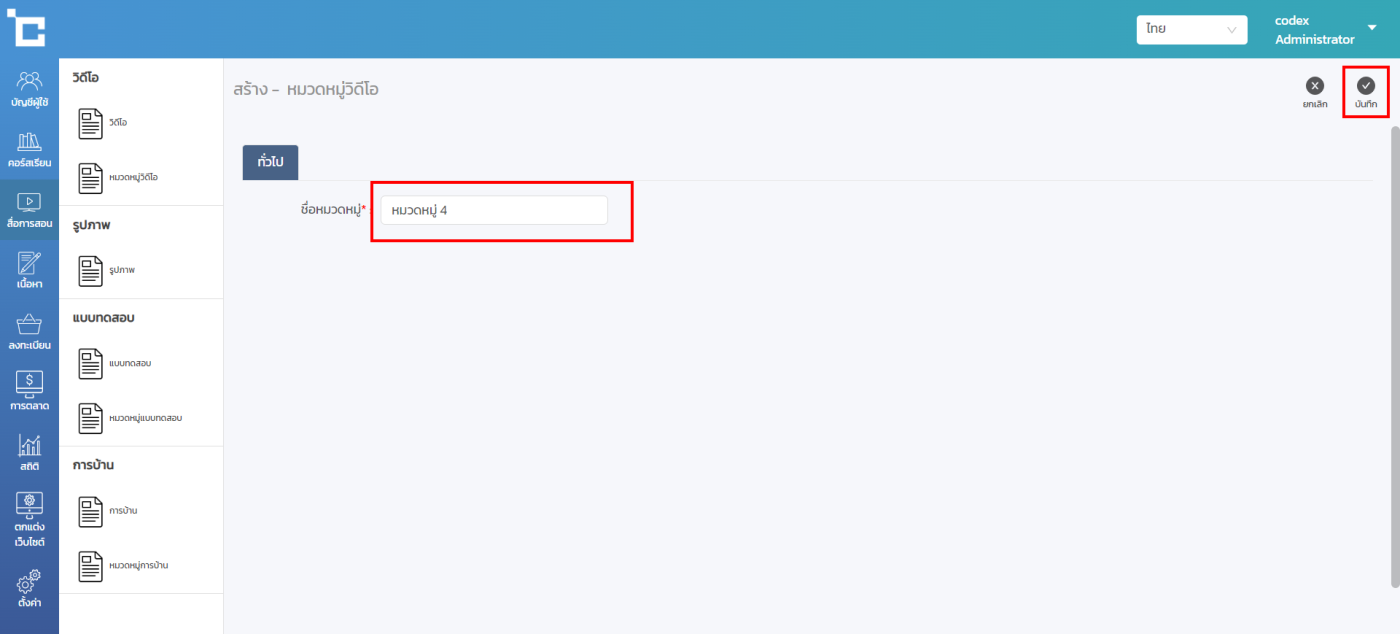
จากนั้นให้ทำการพิมพ์ชื่อหมวดหมู่ > บันทึก
ขั้นตอนที่ 2 ทำการสร้างชุดแบบทดสอบ
ไปยังเมนู แบบทดสอบ > สร้าง
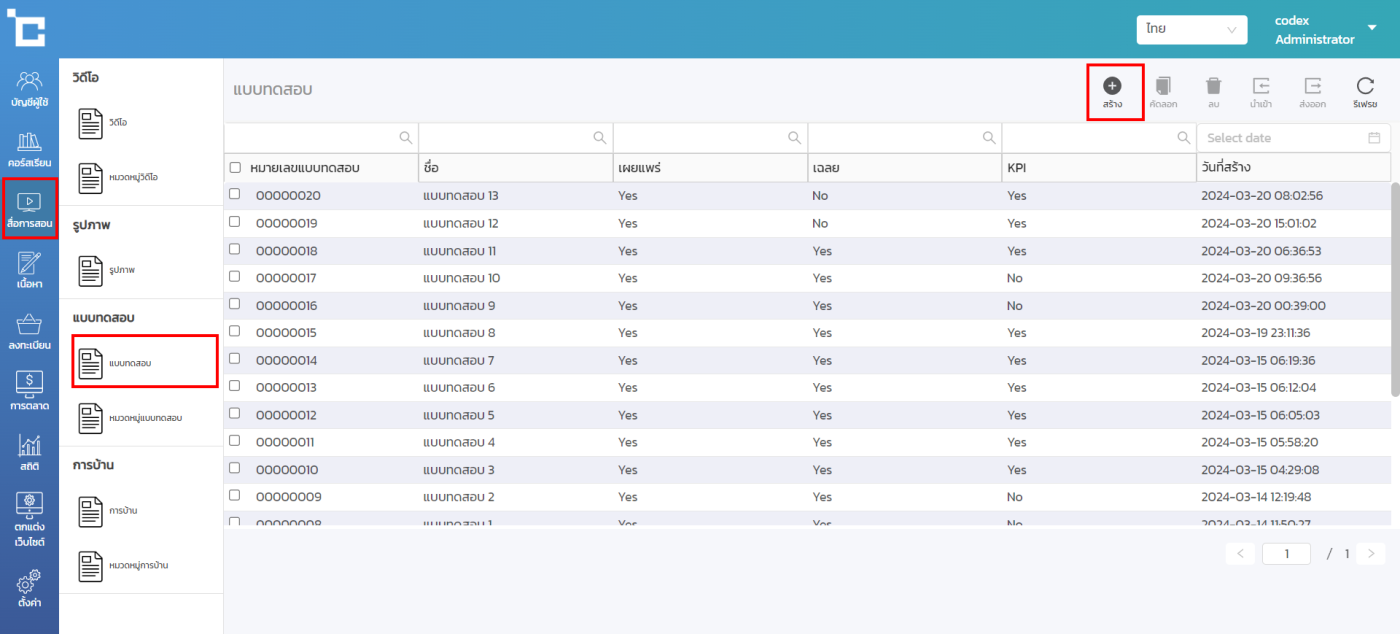
ทำการกรอกข้อมูล และตั้งค่าแบบทดสอบชุดนี้ให้เรียบร้อย ดังนี้
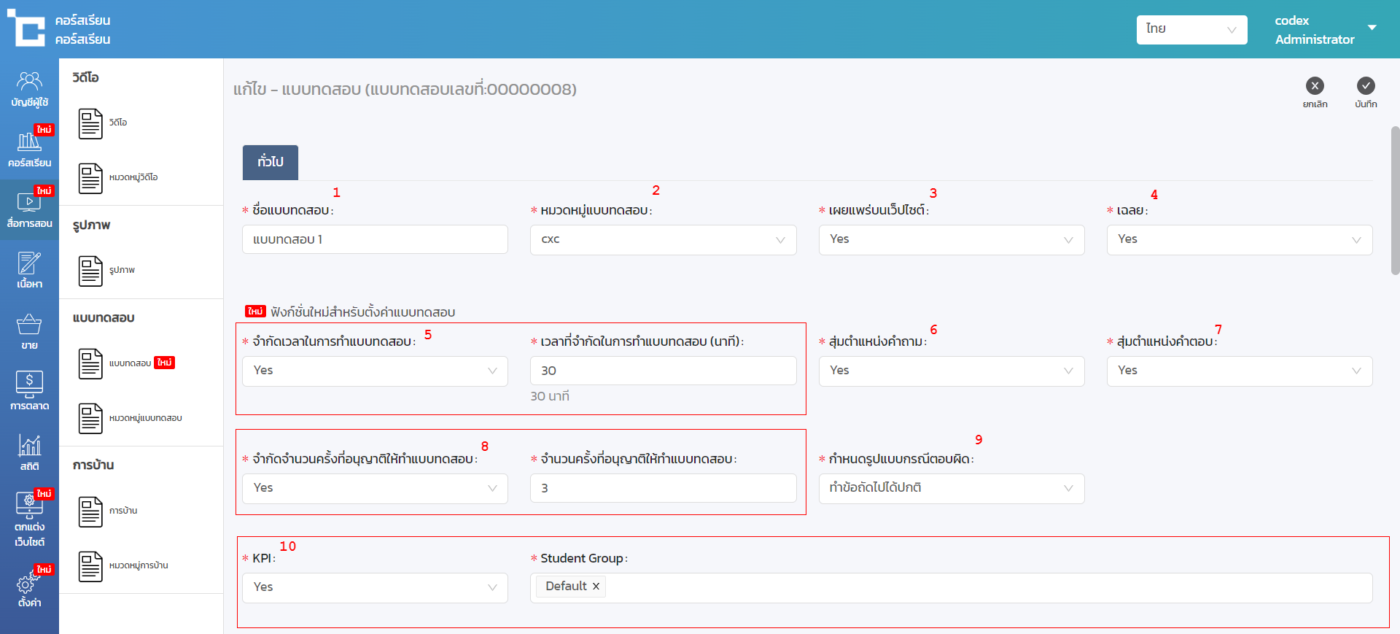
1. ชื่อแบบทดสอบ : ทำการตั้งชื่อแบบทดสอบ
2. หมวดหมู่แบบทดสอบ : เลือกหมวดหมู่ของแบบทดสอบนี้
3. เผยแพร่บนเว็ปไซต์ : ตั้งค่าการเผยแพร่การใช้งานแบบทดสอบ
- No ไม่เผยแพร่ ไม่สามารถนำไปใช้งานในโครงสร้างคอร์สเรียนได้
- Yes เผยแพร่ สามารถนำไปใช้งานในโครงสร้างคอร์สได้ปกติ
4. เฉลย : ตั้งค่าว่าจะทำการเฉลยคำตอบ หลังจากที่ผู้เรียนทำแบบทดสอบเสร็จแล้วหรือไม่
- No ไม่เฉลยคำตอบ
- Yes เฉลยคำตอบที่ถูกต้อง
5. จำกัดเวลาในการทำแบบทดสอบ : เวลาจะเริ่มทำการนับถอยหลังตอนที่ผู้เรียนทำแบบทดสอบ
- No ไม่จำกัดเวลาในการทำแบบทดสอบ
- Yes จำกัดเวลาในการทำแบบทดสอบ เมื่อเลือกเป็น Yes จะมีช่อง เวลาที่จำกัดในการทำแบบทดสอบ (นาที) ขึ้นมาให้กรอกเวลาที่ต้องการกำหนด หน่วยเวลาเป็น นาที
6. สุ่มตำแหน่งคำถาม ตั้งค่าว่าจะให้ระบบทำการ Random สลับตำแหน่งของข้อสอบโดยอัตโนมัติหรือไม่ หากเปิดใช้งาน พนักงานแต่ละคน และการเข้ามาทำแบบทดสอบแต่ละครั้งระบบจะทำการสลับตำแหน่งของข้อสอบโดยอัตโนมัติ
- No ไม่ต้องทำการ Random
- Yes ต้องการให้ทำการ Random
7. สุ่มตำแหน่งคำตอบ ตั้งค่าว่าจะให้ระบบทำการ Random สลับตำแหน่งของคำตอบโดยอัตโนมัติหรือไม่ หากเปิดใช้งาน พนักงานแต่ละคน และการเข้ามาทำแบบทดสอบแต่ละครั้งระบบจะทำการสลับตำแหน่งของคำตอบโดยอัตโนมัติ
- No ไม่ต้องทำการ Random
- Yes ต้องการให้ทำการ Random
8. จำกัดจำนวนครั้งที่อนุญาตให้ทำแบบทดสอบ เป็นการกำหนดจำหนวนครั้งที่ผู้เรียนสามารถทำข้อสอบซ้ำได้
- No ไม่ต้องการจำกัดจำนวน
- Yes ต้องการจำกัดจำนวนครั้ง หากเลือก Yes จะมีช่อง จำนวนครั้งที่อนุญาตให้ทำแบบทดสอบ ขึ้นมาให้กรอก สามารถกรอกตัวเลข จำนวนครั้งที่ต้องการกำหนดลงในช่องได้เลย
ข้อควรทราบ : หากมีกรณีที่ผู้เรียน ทำแบบทดสอบครบจำนวนครั้งแล้ว และมีการตั้งค่าว่าต้องสอบให้ผ่านถึงจะเรียนบทถัดไปได้ แต่ทำการสอบไม่ผ่าน ผู้เรียนจะไม่สามารถเรียนต่อได้ค่ะ
9. กำหนดรูปแบบกรณีตอบผิด จะมีให้เลือก 3 รูปแบบ ดังนี้
- ทำข้อถัดไปได้ปกติ คือ สามารถทำข้อสอบข้อถัดไปได้ เเม้จะตอบผิดก็ตาม (ตามระบบปกติ)
- บังคับให้ตอบใหม่จนกว่าจะถูก คือ ระบบจะแจ้งเตือน จนกว่าจะตอบถูก จึงจะไปยังข้อถัดไปได้
- เฉลยคำตอบ ก่อนไปข้อถัดไป คือ ระบบจะเฉลยคำตอบที่ถูกต้องก่อนที่จะไปยังข้อถัดไป (จะขึ้นเฉลยเฉพาะตอนที่ตอบผิดเท่านั้น และผู้เรียนสามารถเปลี่ยนคำตอบได้)
10. KPI กำหนดการวัดผล KPI ว่าข้อสอบชุดนี้ จะทำการวัดผล KPI กับผู้เรียน กลุ่ม/แผนกใดบ้าง
- No ไม่ต้องการนำไปวัดผล
- Yes ต้องการวัดผล หากเลือก yes จะมีช่อง Student Group ขึ้นมาให้เลือก กลุ่มผู้เรียนที่จะทำการวัด KPI
เมื่อทำการตั้งค่าเรียบร้อยแล้ว ให้ทำการเพิ่มข้อของแบบทดสอบ โดยทำการกดที่ปุ่ม “เพิ่ม”

การเพิ่มข้อสอบแต่ละข้อ ประกอบด้วย
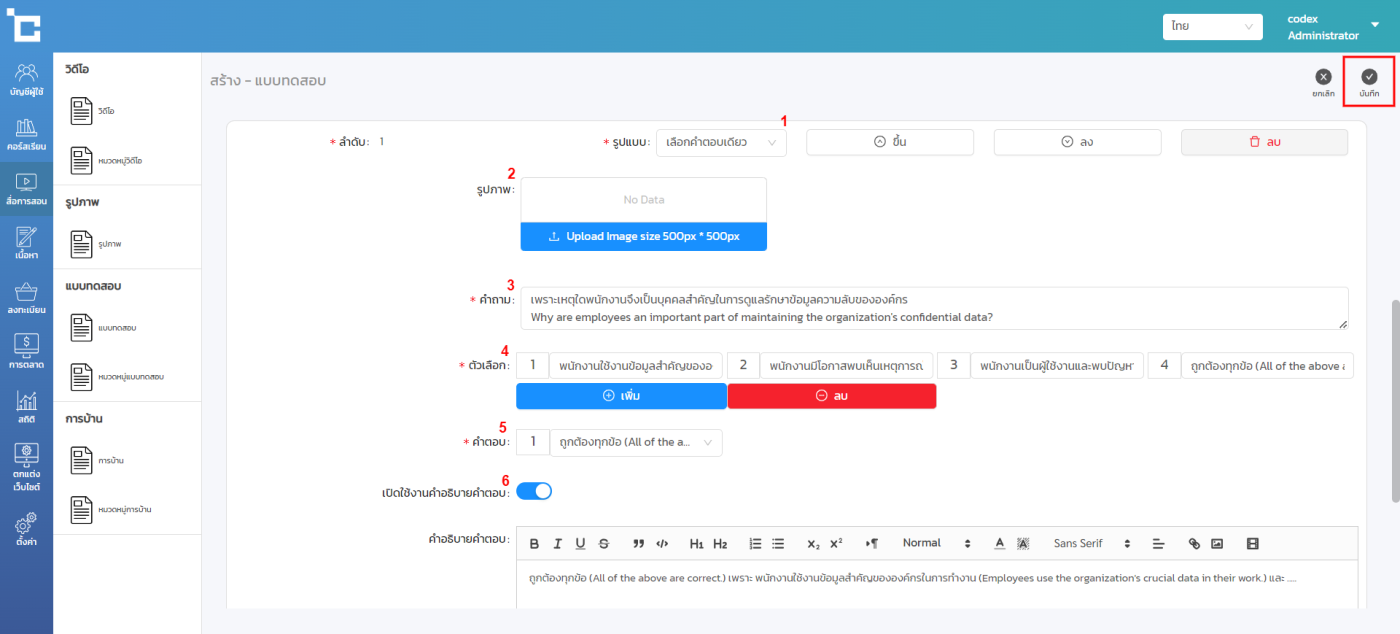
1. รูปแบบ : เลือกรูปแบบของข้อสอบ มีให้เลือก 4 รูปแบบ ดังนี้ ดูตัวอย่างการแสดงผลได้ที่
- เลือกคำตอบเดียว
- เลือก 2 คำตอบ
- เติมคำในช่องว่าง
- จับคู่
2. รูปภาพ : อัพโหลดรูปภาพประกอบ (ถ้ามี)
3. คำถาม ทำการเพิ่มโจทย์
4. ตัวเลือก ทำการเพิ่ม Choice
5. คำตอบ ทำการเลือกคำตอบที่ถูกต้อง
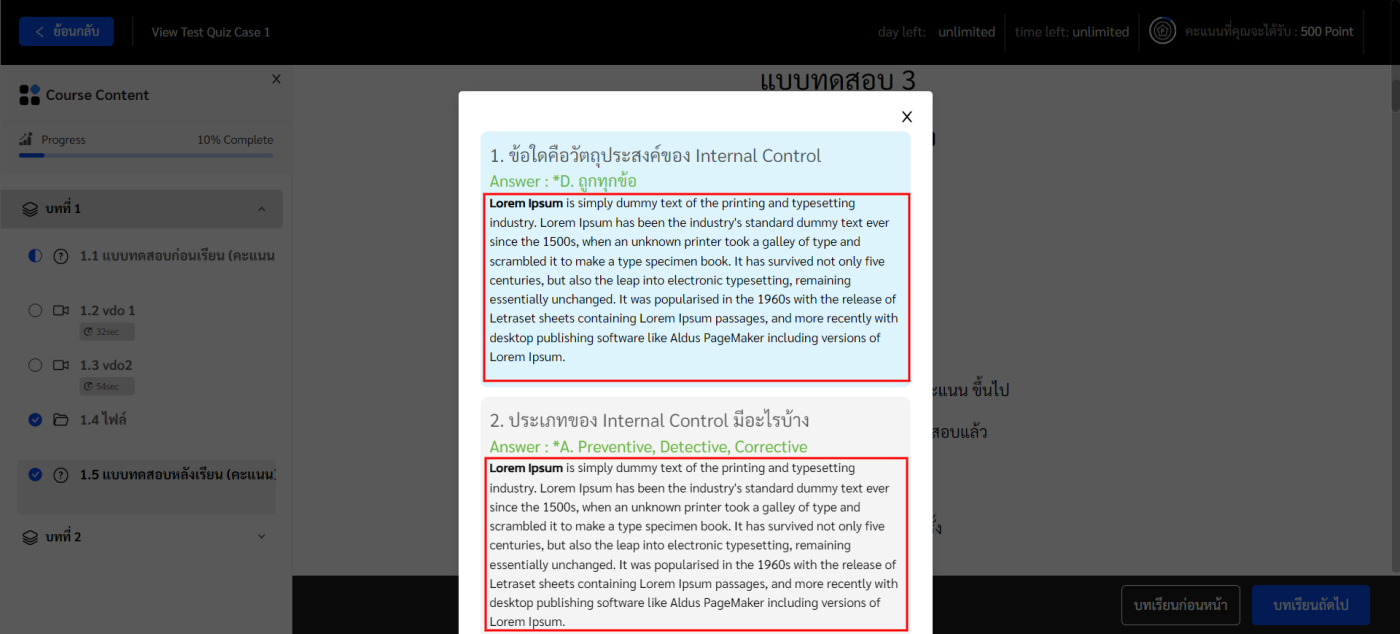
6. เปิดใช้งานคำอธิบายคำตอบ ถ้าเปิด จะมีช่อง Text ขึ้นมา ลูกค้าสามารถใส่คำอธิบายคำตอบ หรือ แทรกรูปภาพเข้ามาได้ วิธีการแทรกภาพ คลิก
Note : จะสามารถเปิดใช้งานคำอธิบายคำตอบได้ต่อเมื่อทำการตั้งค่า เฉลย เป็น Yes เท่านั้น
สามารถทำการกดเพิ่มข้อไปได้เรื่อย ๆ ไม่จำกัดจำนวนข้อ เมื่อเสร็จแล้วให้ทำการกด บันทึก
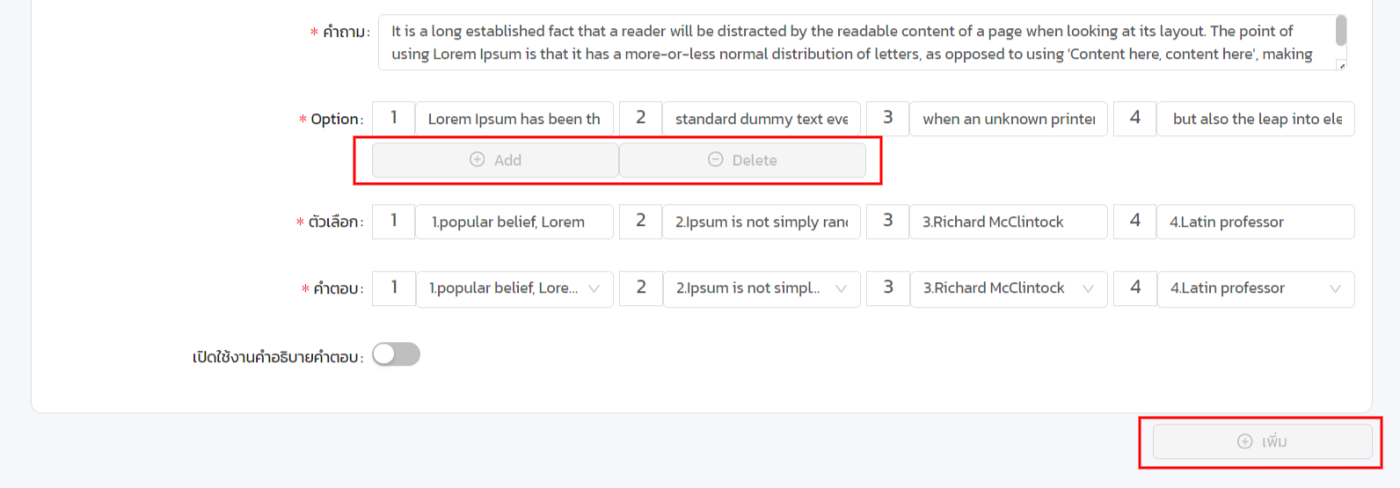
หมายเหตุ : หากชุดแบบทดสอบที่สร้างไว้ ถูกเลือกไปใช้ในโครงสร้างคอร์สเรียนแล้ว จะมีบางส่วนที่คุณไม่สามารถทำการแก้ไขเพิ่มเติมได้ ได้แก่
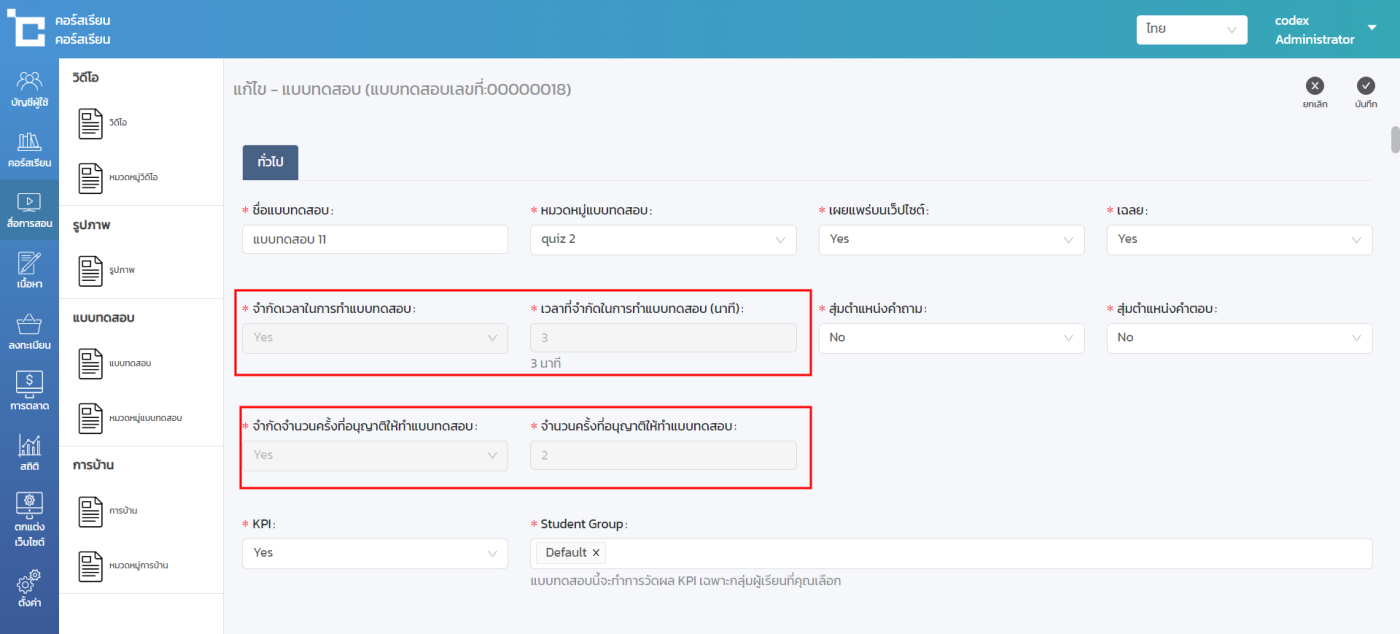
- จำกัดเวลาในการทำแบบทดสอบ
- เวลาที่จำกัดในการทำแบบทดสอบ (นาที)
- จำกัดจำนวนครั้งที่อนุญาตให้ทำแบบทดสอบ
- จำนวนครั้งที่อนุญาตให้ทำแบบทดสอบ
- ไม่สามารถกดเพิ่มข้อสอบ หรือ เพิ่ม คำถามในแต่ละข้อได้
แต่คุณจะสามารถทำการแก้ไขข้อความในส่วนต่างๆได้เหมือนเดิม และหากในกรณีที่คุณต้องการแก้ไขชุดแบบทดสอบ คุณสามารถทำได้ โดยทำการสร้างชุดแบบทดสอบใหม่ ให้เรียบร้อย และลบชุดแบบทดสอบออกจากโครงสร้างคอร์สเรียน แล้วทำการเพิ่มในโครงสร้างคอร์สเรียนอีกครั้ง
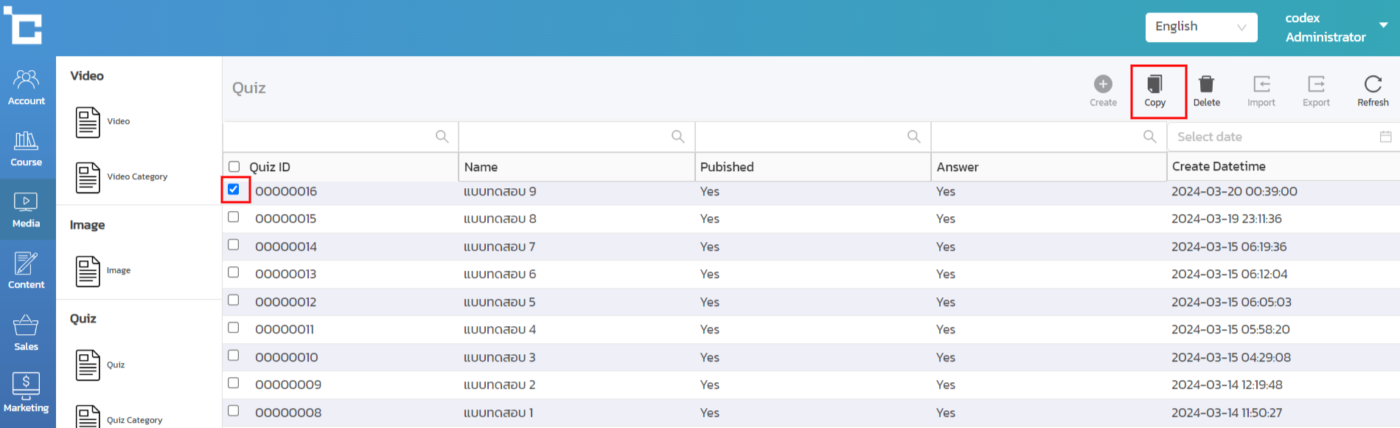
Tips : คุณสามารถใช้วิธีการ Copy แบบทดสอบเดิมได้โดยการ คลิกเลือกแบบทดสอบที่ต้องการและทำการกด Copy
ขั้นตอนที่ 3 นำแบบทดสอบไปใส่ในโครงสร้างคอร์สเรียน
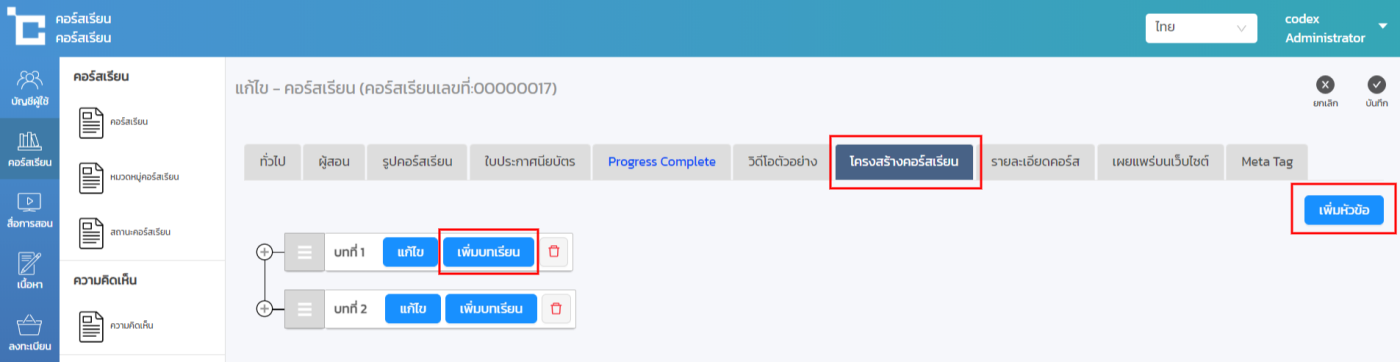
1. ทำการสร้างคอร์สเรียนโดยกรอกข้อมูลทั่วไปให้เรียบร้อย
2. ไปยังแถบ โครงสร้างคอร์สเรียน
3. กดเพิ่มหัวข้อ และ กดเพิ่มบทเรียน
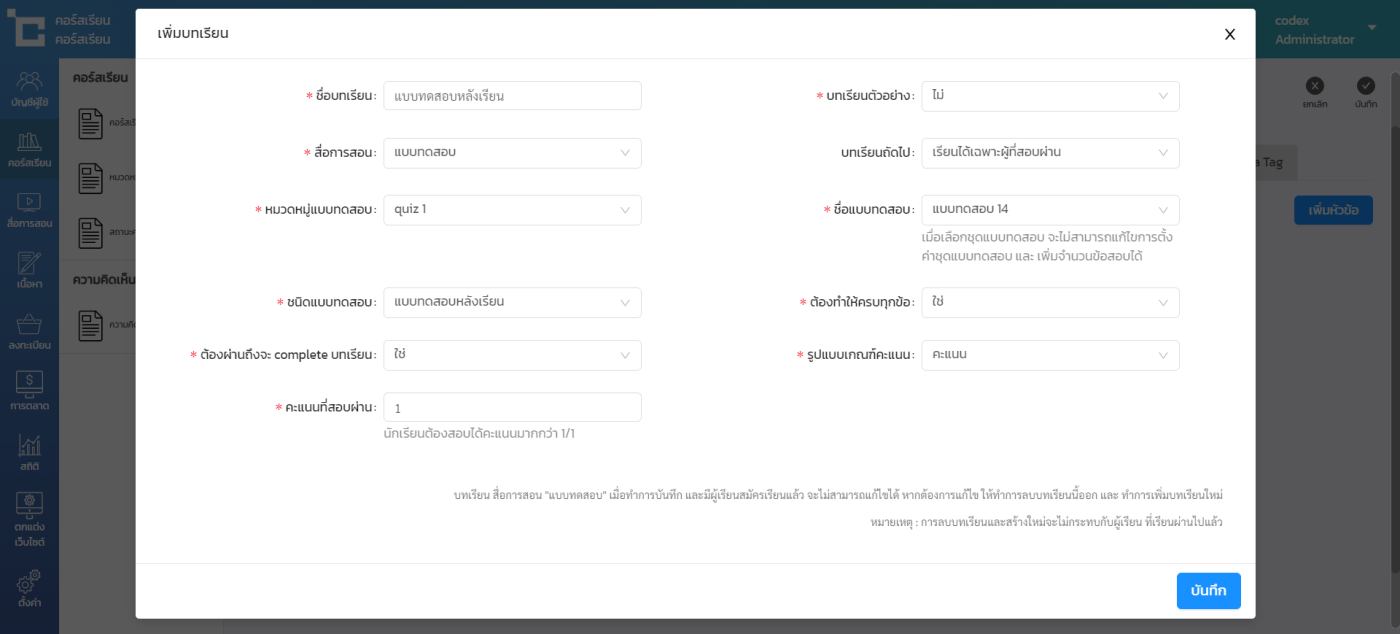
4. ตั้งชื่อบทเรียน
5. สื่อการสอน เลือกเป็น แบบทดสอบ
6. ตั้งค่าบทเรียนตัวอย่าง เลือกเป็น ไม่
7.บทเรียนถัดไป ตั้งค่าว่าผู้เรียนจะสามารถเรียนบทถัดไปได้เลย หรือ ต้องทำข้อสอบให้ผ่านก่อน
- เรียนบทถัดไปได้ทุกคน สามารถไปยังบทถัดไปได้เลย โดยไม่ต้องสอบให้ผ่าน
- เรียนได้เฉพาะผู้ที่สอบผ่าน สามารถเรียนบทถัดไปได้ ต่อเมื่อสอบผ่านเท่านั้น ทำการกรอกคะแนนที่ต้องสอบให้ผ่านที่ คะแนนที่สอบผ่าน หรือ เปอร์เซ็นต์คะแนนที่สอบผ่าน
8. เลือกหมวดหมู่แบบทดสอบ
9. เลือก ข้อสอบ ที่สร้างไว้
10. กำหนดชนิดแบบทดสอบ การกำหนดชนิดจะมีผลต่อ Dashboards ที่เมนูบัญชีของฉัน
- แบบทดสอบทั่วไป
- แบบทดสอบก่อนเรียน
- แบบทดสอบหลังเรียน
11. ต้องทำให้ครบทุกข้อ
- ไม่ คือ (จะเกิดเฉพาะ quiz แบบจับเวลา) คือ ไม่จำเป็นต้องทำข้อสอบให้ครบทุกข้อ เช่น ข้อสอบมี 10 ข้อ ทำได้ 7 ข้อ แต่หมดเวลาก่อน ก็จะถือว่าผ่าน lecture **เมื่อคลิกเข้าไปก็จะถือว่า Complete
- ใช่ คือ จำเป็นต้องทำข้อสอบให้ครบทุกข้อ เช่น ในกรณีที่ ทำการตั้งค่า ต้องผ่านถึงจะ complete บทเรียน (ในข้อ 12) เป็น ไม่ และ ข้อสอบมี 10 ข้อ จะต้องทำครบ 10 ข้อเท่านั้นจึงจะผ่าน lecture โดยที่คะแนนจะเป็นเท่าไหร่ก็ได้
12. ต้องผ่านถึงจะ complete บทเรียน
- ไม่ เมื่อคลิกเข้าไปก็จะถือว่า Complete
- ใช่ ต้องสอบให้ผ่านตามคะแนนที่กำหนดไว้ จึงจะ ถือว่า Complete บทเรียน
13. รูปแบบเกณฑ์คะแนน
- คะแนน
- เปอร์เซ็นต์
หมายเหตุ : ระบบจะทำการปรับจำนวนข้อขึ้น หากคำนวณเปอร์เซ็นต์แล้วมีเศษ เช่น ข้อสอบ มี 5 ข้อ 50% เท่ากับต้องทำให้ผ่าน 3 ข้อ
ข้อควรทราบ บทเรียน สื่อการสอน “แบบทดสอบ” เมื่อทำการบันทึก และมีผู้เรียนสมัครเรียนแล้ว จะไม่สามารถแก้ไขการตั้งค่าได้ หากต้องการแก้ไข ให้ทำการลบบทเรียนออก และ ทำการเพิ่มบทเรียนใหม่
**และ การลบบทเรียนและสร้างใหม่จะไม่กระทบกับผู้เรียน ที่เรียนผ่านไปแล้ว**
ตัวอย่างการตั้งค่า และผลลัพธ์ที่ได้
| บทเรียนถัดไป | ต้องทำให้ครบทุกข้อ | คะแนนต้องผ่านถึงได้ Progress | ผลลัพธ์ |
| เรียนบทถัดไปได้ทุกคน | ไม่ | ไม่ | เพียงกดเข้าที่บทเรียน ก็จะได้ progress เลย ไม่จำเป็นต้องทำแบบทดสอบ |
| เรียนได้เฉพาะผู้ที่สอบผ่าน | ใช่ | ใช่ | ต้องสอบให้ผ่าน และต้องทำข้อสอบให้ครบทุกข้อ ถึงได้ progress และเรียนต่อได้ |
| เรียนได้เฉพาะผู้ที่สอบผ่าน | ใช่ | ไม่ | ต้องทำครบถึงจะได้ progress แต่ถ้าทำข้อสอบไม่ผ่านเรียนบทถัดไปไม่ได้ |
| เรียนได้เฉพาะผู้ที่สอบผ่าน | ไม่ | ใช่ | ถ้าสอบผ่าน progress ขึ้น และเรียนบทถัดไปได้โดยไม่ต้องทำครบ (เกิดในกรณี ของ function จำกัดเวลาทำแบบทดสอบ ในกรณีที่ผู้เรียน ทำข้อสอบยังไม่ครบและปิดเว็บแต่คะแนนที่ทำยังไม่ครบนั้นผ่าน) |
| เรียนได้เฉพาะผู้ที่สอบผ่าน | ไม่ | ไม่ | (pass exam only) แค่เข้าหน้าข้อสอบได้ progress เลย แต่เรียนบทถัดไปไม่ได้ถ้าสอบไม่ผ่าน |
| เรียนบทถัดไปได้ทุกคน | ใช่ | ใช่ | ต้องทำข้อสอบให้ครบ และต้องผ่านถึงได้ progress |
| เรียนบทถัดไปได้ทุกคน | ใช่ | ไม่ | ต้องทำข้อสอบให้ครบถึงได้ progress โดยไม่ต้องผ่านก็ได้ |
| เรียนบทถัดไปได้ทุกคน | ไม่ | ใช่ | คะแนนผ่านจะได้ progress โดยไม่ต้องทำข้อสอบครบก็ได้ (เกิดในกรณี ของ function จำกัดเวลาทำแบบทดสอบ ในกรณีที่ผู้เรียนทำข้อสอบยังไม่ครบและปิดเว็บแต่คะแนนที่ทำยังไม่ครบนั้นผ่าน) |
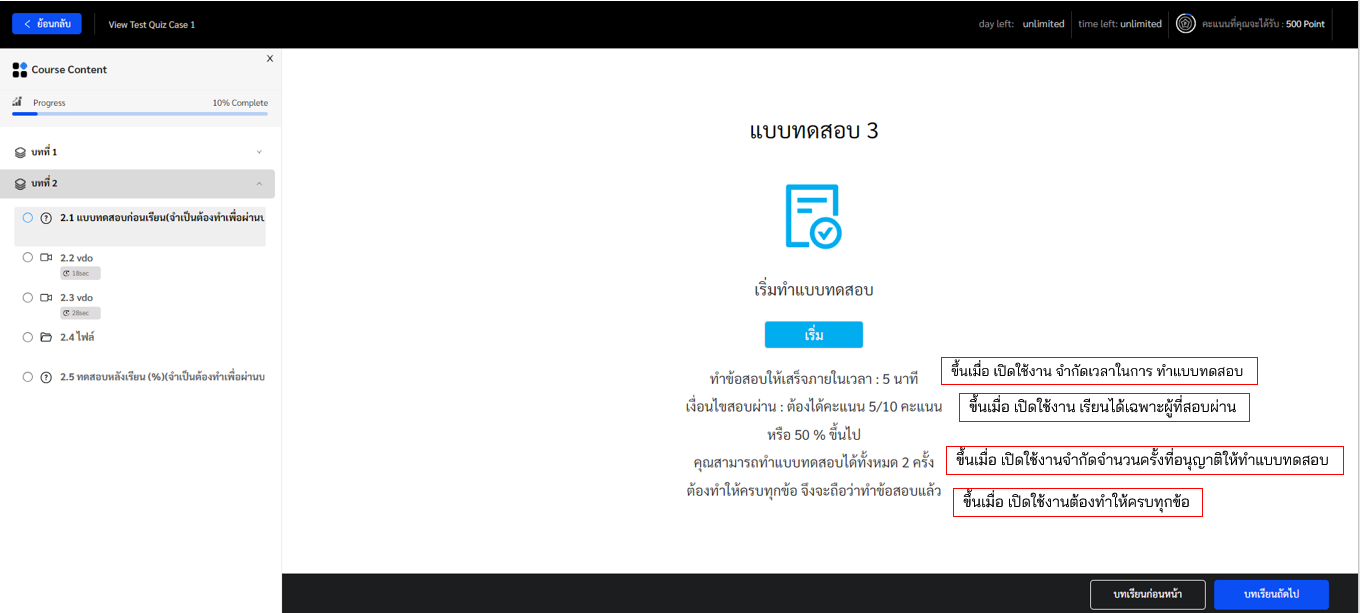
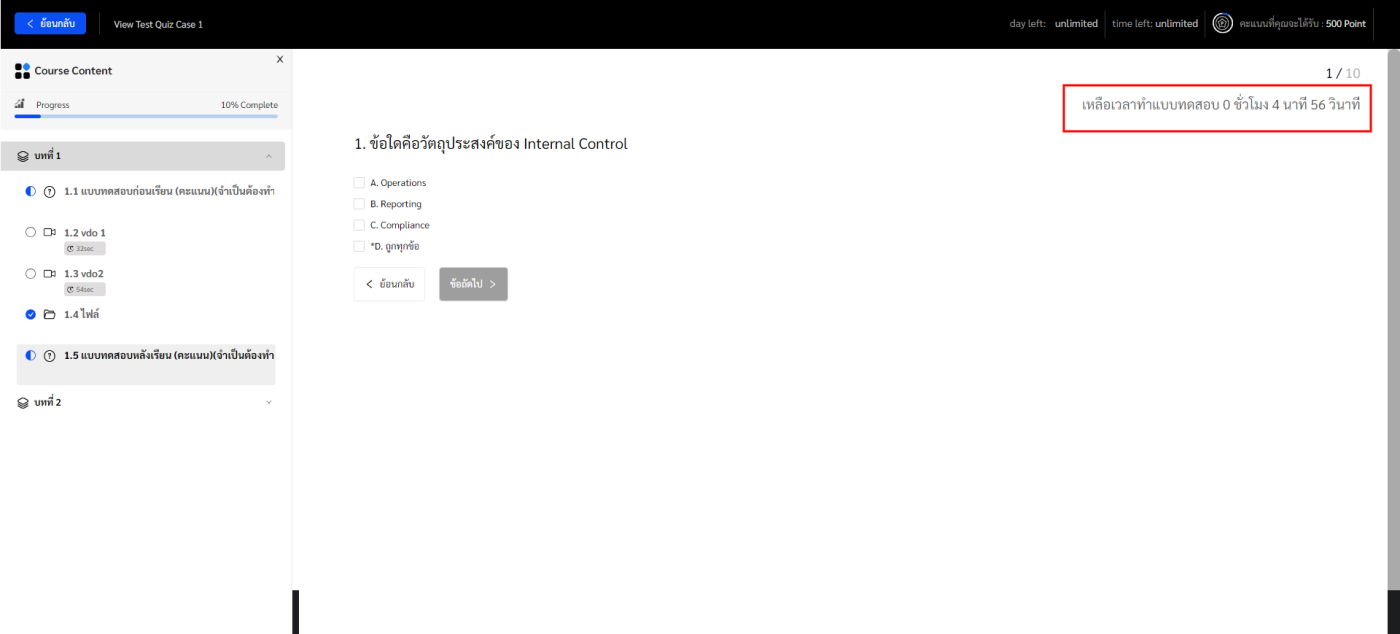
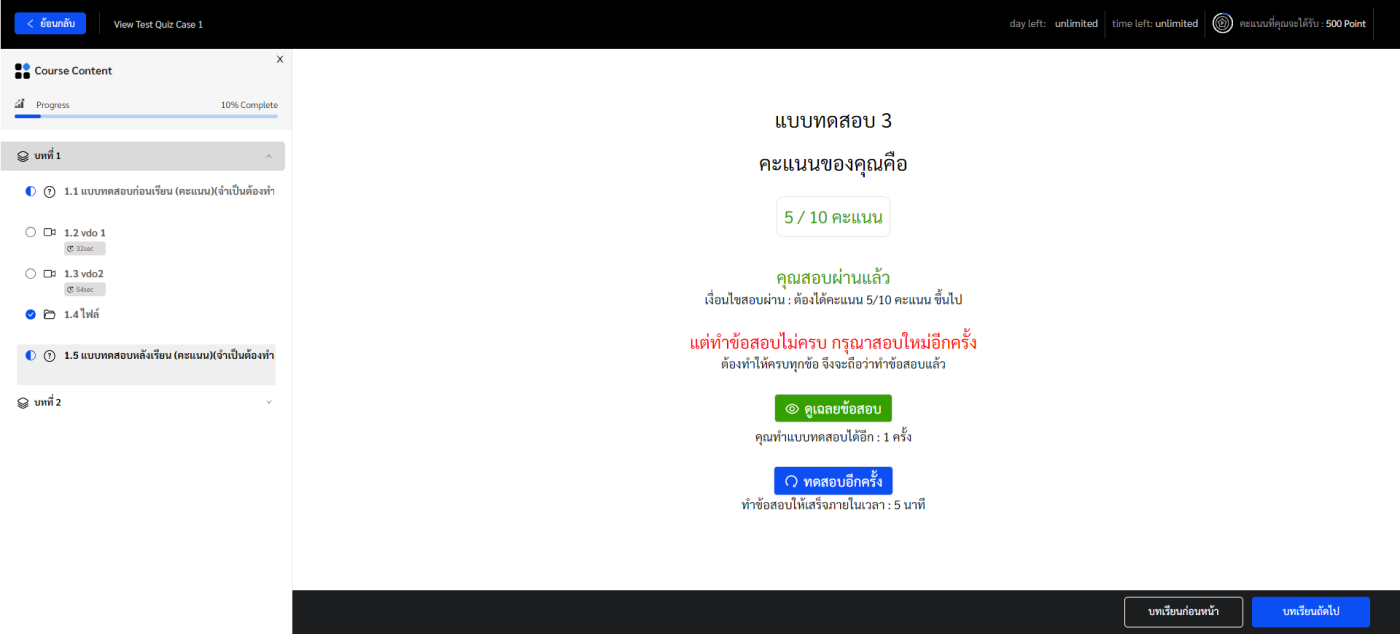
การแสดงผลก่อนเริ่มทำแบบทดสอบ และ หลังจากทำแบบทดสอบเรียบร้อย
ไม่อยากพลาด ความรู้ใหม่ๆ กดติดตามเลย!
ต้องการปรึกษา สอบถามเพิ่มเติม ติดต่อเราเลย
โทร 02-114-7246